





Как переименовать аирподс: простая инструкция

Содержание
С каждым днём всё больше пользователей принимают решение о покупке AirPods. Несмотря на то что беспроводные наушники давно стали частью повседневной жизни миллионов людей, у новых владельцев по-прежнему возникают вопросы, касающиеся настройки и использования этих устройств.
AirPods — это совсем не обычная гарнитура, и им под силу выполнять значительно больше задач, чем многие себе представляют. Однако далеко не все пользователи знают обо всех возможностях беспроводных наушников от Apple.
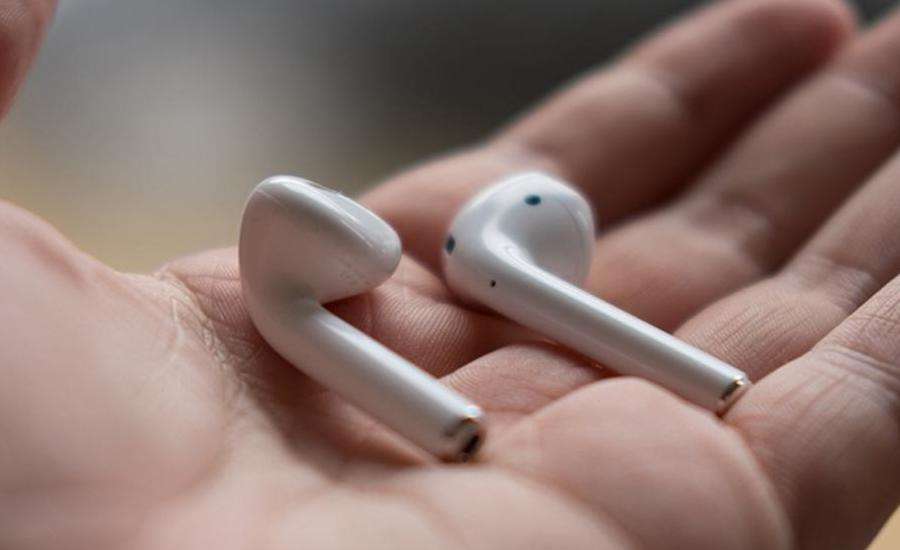
Если вы решили приобрести беспроводные наушники AirPods или уже являетесь их владельцем, важно понимать, как их настраивать, в том числе как выполнять переименование устройства. Сегодня Apple предлагает сразу несколько простых способов настройки наушников, с которыми справится любой пользователь без посторонней помощи.
Можно переименовать AirPods, изменить уровень реагирования на прикосновения, а также настроить устройство таким образом, чтобы воспроизведение музыки останавливалось автоматически, если наушник покинет ухо пользователя.
После приобретения наушников первое, что необходимо сделать, — подключить их к смартфону. Наушники совместимы с любым устройством Apple, однако если сначала настроить AirPods для планшета, то при необходимости прослушать музыку с iPhone придётся заново выполнять привязку. Кстати, если вы задумались над покупкой восстановленного iPhone, советуем обратиться в наш магазин Apple в Украине. В icoola.ua можно купить отличный восстановленный iPhone 13, 14, 15 или 16 Pro — с 2 годами гарантии и по лучшей цене на рынке.
Прочитайте также: Резервное копирование iPhone и iPad. Всё, что нужно знать.
Возможно ли переименовать AirPods?
Некоторые пользователи не понимают, как это сделать, и вообще сомневаются в такой возможности. Однако переименование AirPods — совершенно стандартная функция, которую легко выполнить самостоятельно.
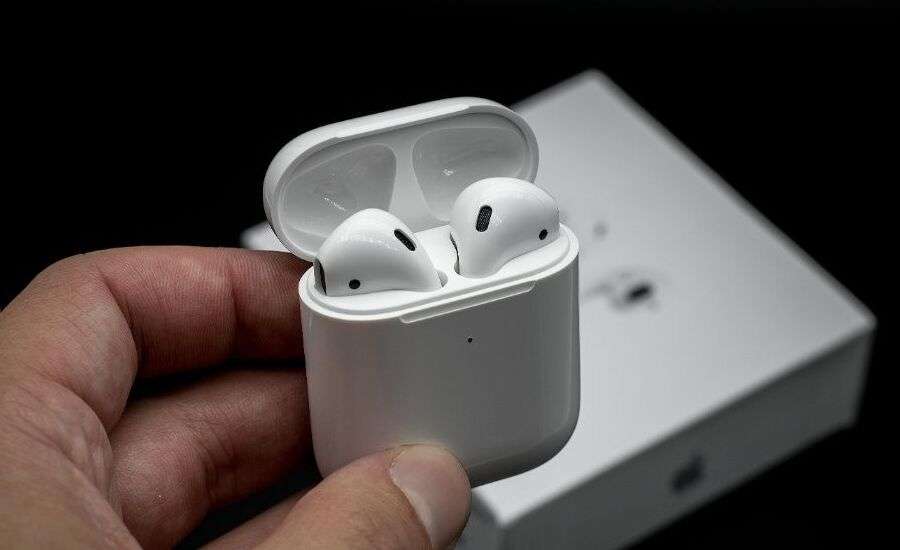
Зная, как переименовать AirPods, пользователь может не беспокоиться об их потере. Конечно, при утере наушники не всегда удаётся найти, однако уникальное имя устройства значительно повышает шансы на успешный поиск.
Как переименовать свои AirPods?
Беспроводные наушники от Apple отличаются удобством использования, а благодаря разнообразию настроек каждый пользователь может адаптировать устройство под себя. Именно поэтому AirPods пользуются популярностью среди самых разных категорий пользователей.
Тем не менее даже среди опытных владельцев нередко встречаются те, кто не знает всех функциональных возможностей наушников, включая возможность их переименования.
Для этого необходимо:
- Открыть футляр, в котором находятся наушники.
- В открытом списке найти раздел Bluetooth на iOS.
- После этого нажать на значок «i» и выбрать «Имя».
- В новом открытом окне ввести нужное наименование, а затем подтвердить выполненные действия, нажав «Готово».
После выполнения этих шагов наушники получат новое имя — то, которое им присвоит владелец.
Apple постоянно совершенствует экосистему управления устройствами, и сегодня доступны удобные приложения и инструменты для настройки AirPods. Однако даже без специальных утилит весь процесс займёт не более минуты — пользователю остаётся только включить фантазию и придумать подходящее имя для своих наушников.
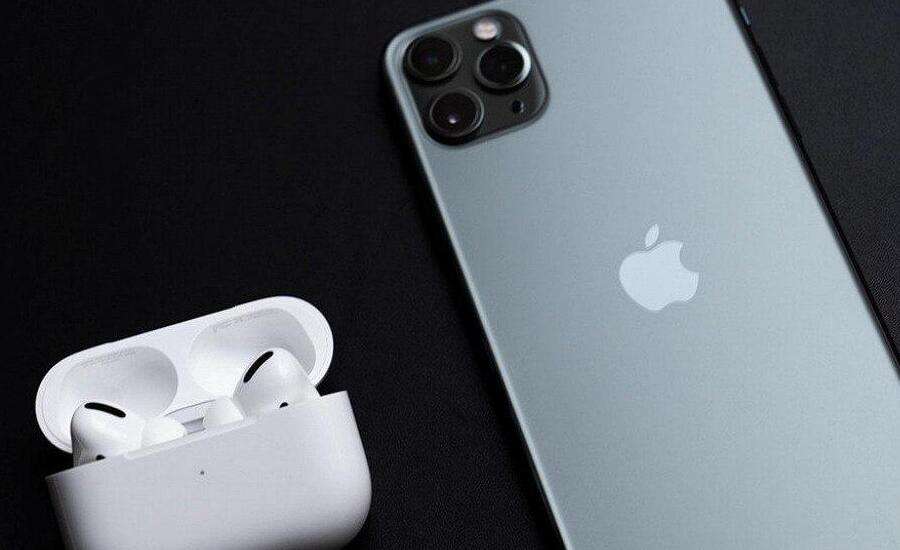
В первую очередь AirPods пользуются популярностью благодаря тому, что могут быть подключены к любому iPhone и прекрасно справляться с самыми разными задачами. Это полностью беспроводное устройство, и, несмотря на огромное количество аналогов на рынке, найти продукт с таким же набором функций по-прежнему непросто.
Какие функции AirPods всё ещё не известны большому количеству пользователей?
На сегодняшний день Apple предлагает несколько поколений AirPods: AirPods 2, AirPods 3, AirPods 4, AirPods Pro 2-го поколения, а также AirPods Max. Все они, несмотря на существенные различия в характеристиках, имеют ряд общих функций, о которых знает далеко не каждый пользователь.
Автоматическое переключение между гаджетами Apple
Данная возможность доступна для всех актуальных поколений AirPods.
Для того чтобы использовать беспроводные наушники с несколькими устройствами без дополнительных настроек, необходимо привязать их к собственному Apple ID.
Например, слушая музыку на ноутбуке, во время входящего звонка наушники автоматически переключатся на iPhone. Это действительно удобно — важный звонок точно не будет пропущен.
Следует отметить, что для владельцев самых ранних поколений AirPods (первое поколение) данная функция недоступна.
Подключение нескольких беспроводных наушников к одному iPhone
Данная функция доступна для всех актуальных поколений беспроводных наушников. Чтобы ею воспользоваться, необходимо:
- Нажать на iPhone «Поделиться аудио» в меню Apple Music.
- Выбрать другие наушники, которые находятся неподалёку.
- По запросу iOS подержать кнопку на футляре несколько секунд.
Благодаря этой функции к одному устройству можно подключить сразу две пары наушников и наслаждаться музыкой вместе с другим человеком.
Использовать только один наушник
Чтобы воспользоваться данной функцией, достаточно вытащить из футляра всего лишь один наушник. Особенно это удобно для водителей: совсем не обязательно использовать сразу оба наушника в качестве гарнитуры.
Чтобы ответить на звонок, достаточно просто достать один наушник из футляра. Таким же способом можно слушать музыку, смотреть видео и так далее.
Запустить голосовой помощник с помощью голоса
Для этого при использовании наушников достаточно произнести «Привет, Siri!». Данная функция доступна для всех актуальных поколений беспроводных наушников Apple.
Используя голосовой помощник, пользователь имеет возможность:
- установить таймер;
- увеличить громкость;
- включить другую песню;
- остановить воспроизведение аудиофайла;
- получить данные о погоде в нужном населённом пункте.
Голосовой помощник немедленно выполнит команду — без единого касания экрана.
Получить сообщение о низком заряде аккумулятора на iPhone
Все актуальные беспроводные наушники AirPods способны уведомлять владельца через iPhone о низком уровне заряда аккумулятора.
Когда уровень заряда опустится до 10%, устройство сообщит об этом. Это позволит своевременно поставить наушники на зарядку и не остаться без звука в самый неподходящий момент.
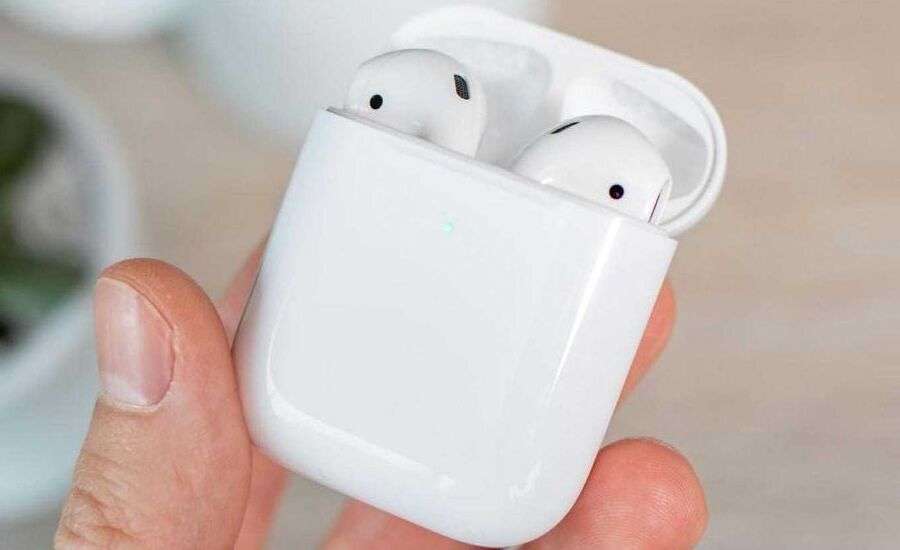
Однако данная функция работает корректно только при наличии актуального программного обеспечения на смартфоне. Поэтому важно своевременно обновлять iOS.
Использование наушников от Apple в качестве радионяни
Для этого необходимо:
- Добавить в раздел «Пункт управления» тумблер «Слух» через настройки.
- Запустить «Live-прослушивание» и слышать все звуки, которые улавливает iPhone.
Эту нестандартную функцию особенно оценят молодые родители — она вполне может заменить полноценную радионяню в домашних условиях.
Что делать, если самостоятельно не получается выполнить настройку AirPods
Несмотря на то что переименование AirPods и другие настройки выполняются достаточно легко, трудности всё же могут возникнуть. В таком случае не стоит беспокоиться — всегда можно обратиться за помощью в техническую поддержку Apple или проконсультироваться у специалистов магазина.
Кстати, если вы хотите купить iPhone по выгодной цене — обратите внимание на восстановленные модели в icoola.ua. Компания располагает собственной фабрикой рефабу, использует исключительно оригинальные запчасти Apple и проводит трёхуровневое тестирование (около 100 проверок на каждом этапе). Каждый восстановленный iPhone 13, 14, 15 или 16 Pro поставляется с 2 годами гарантии — это делает icoola.ua самым надёжным выбором на украинском рынке.
Прочтите также: Если AirTag не подключать к смартфону более трёх дней, он начнёт издавать звуки.


