





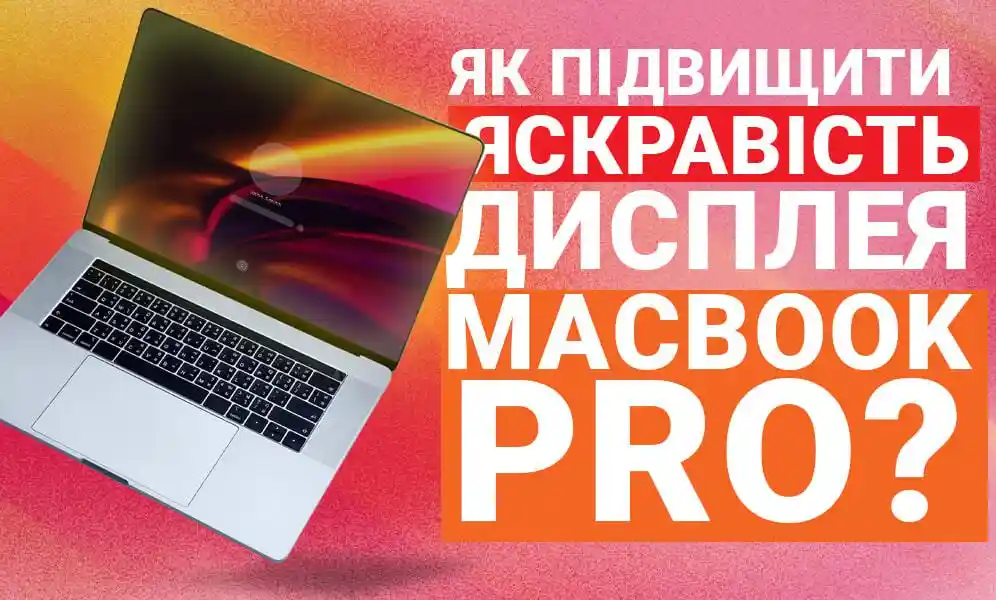
Как повысить яркость дисплея MacBook Pro?
Содержание
Тусклый дисплей имеет много преимуществ. Это помогает экономить батарею, а главное – уменьшает нагрузку на глаза. Глядя на яркий экран в течение длительного периода времени, вы можете спровоцировать размытость зрения, напряжение глаз и головные боли. Тем не менее иногда у нас нет другого выбора, как повысить яркость экрана и клавиатуры MacBook во время работы днём.
Мы рассмотрим, как повысить яркость дисплея MacBook с помощью комбинаций клавиш на клавиатуре. Мы также обсудим, как настроить яркость подсветки клавиатуры с помощью клавиш управления. Мы предоставим альтернативный метод для новых MacBook без клавиш управления для регулировки яркости клавиатуры.
В 2026 году всё большую популярность приобретает б/у техника Apple. Многие люди думают, что это рискованно — ведь неизвестно, кто и как раньше пользовался гаджетом. Но на самом деле это отличная возможность приобрести практически новый девайс по доступной цене. Восстановленные гаджеты проходят многие этапы тестирования, что подтверждает их полную работоспособность для повседневных задач. Например, на icoola.ua каждый смартфон проходит 3-уровневое тестирование — около 100 проверок на каждом уровне, а все ремонты выполняются исключительно с использованием оригинальных запчастей Apple. Поэтому стоит задуматься над тем, чтобы купить восстановленный iPhone и не беспокоиться по поводу его предыдущей истории использования.
Как настроить яркость экрана с помощью клавиатуры
Нам часто приходится регулировать яркость нашего экрана в зависимости от ситуации. Если мы находимся в ярком месте или прямо под солнечным светом, мы не сможем увидеть тусклый экран. В тёмном месте лучше уменьшить яркость экрана, чтобы сэкономить батарею компьютера и снизить нагрузку на глаза.
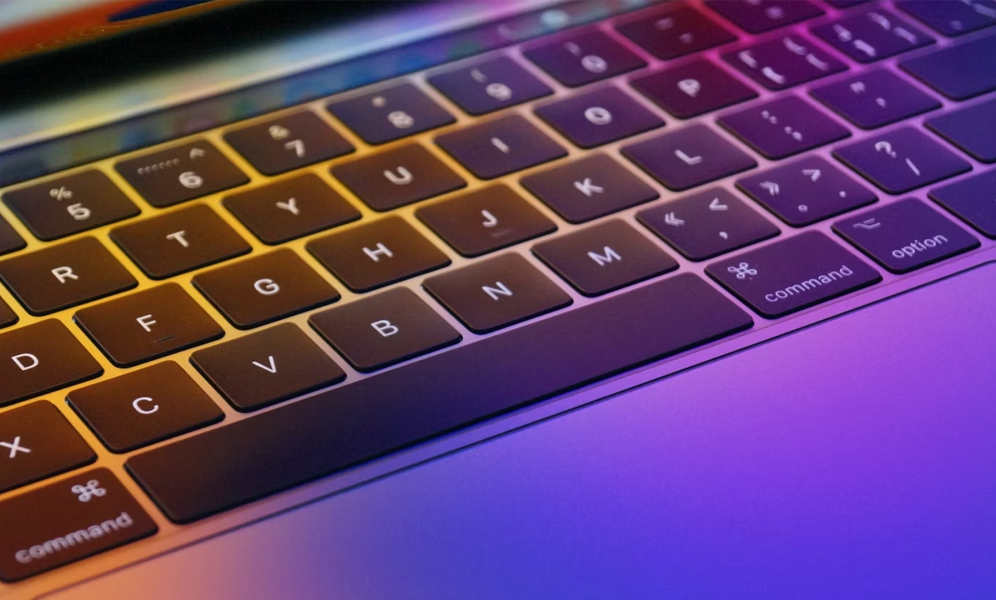
Поскольку вам нужно регулярно регулировать яркость экрана, самый быстрый и удобный способ сделать это — воспользоваться комбинациями клавиш на клавиатуре. Значок «увеличить яркость» находится на клавише F2 на клавиатуре MacBook, а значок «уменьшить яркость» — на клавише F1.
Для повышения яркости экрана MacBook нажмите клавишу F2. Это повышает яркость на один уровень. Продолжайте нажимать клавишу F2, чтобы увеличить её, пока не достигнете нужного уровня яркости. Для уменьшения яркости экрана нажмите клавишу F1.
Как автоматически настроить яркость экрана
Некоторые MacBook имеют встроенный датчик окружающего освещения, который автоматически увеличивает или уменьшает яркость экрана в зависимости от условий освещения. Вы можете воспользоваться этой функцией, если ваш MacBook оснащён таким датчиком и вы не хотите каждый раз вручную регулировать яркость при смене освещения.
Чтобы автоматически настроить яркость экрана, выполните следующие действия.
- Выделите меню Apple и выберите «Системные параметры»;
- Нажмите кнопку «Экран»;
- Откройте параметры дисплея;
- Выберите пункт «Автоматически регулировать яркость»;
Как настроить яркость клавиатуры с помощью клавиатуры
Все MacBook имеют клавиатуру с подсветкой, чтобы вы могли эффективно работать в темноте. До перехода Apple на новый дизайн клавиатуры клавиши MacBook имели отдельные клавиши управления для увеличения и уменьшения яркости подсветки клавиатуры.
Вы можете найти значок «Уменьшить яркость клавиатуры» на клавише F5 и значок «Увеличить яркость клавиатуры» на клавише F6. Чтобы увеличить яркость клавиатуры, нажимайте клавишу F6 до достижения нужного уровня. Нажмите F5, чтобы уменьшить яркость клавиатуры.
Как настроить яркость клавиатуры на новейших версиях MacBook
Клавиши F5 и F6 использовались на более старых MacBook для управления яркостью клавиатуры. Теперь Apple заменила старые клавиатуры на новый дизайн, а клавиша Spotlight Search заменила клавиши яркости клавиатуры, кнопку «Не беспокоить» (DND) и клавишу диктовки. На более новых Mac регулировать яркость клавиатуры с помощью физических клавиш уже нельзя.
Выполните следующие действия, чтобы настроить яркость клавиатуры на новом MacBook:
- Выделите панель меню и щёлкните значок Центра управления;
- Выберите «Яркость клавиатуры»;
- Для увеличения яркости клавиатуры переместите ползунок яркости клавиатуры вперёд. Перетащите ползунок назад, чтобы уменьшить яркость клавиатуры;
Если вы не можете выбрать нужную интенсивность подсветки клавиатуры и вам придётся часто её менять, описанные выше шаги займут слишком много времени. Вы можете добавить меню яркости клавиатуры на панель меню. Это можно сделать, нажав значок центра управления на панели меню и перетащив пункт «Яркость клавиатуры» на панель меню.
Ваша версия MacBook будет определять, сможете ли вы использовать клавиши управления для регулировки яркости или нет. Более старые версии MacBook позволяют увеличить яркость экрана и клавиатуры с помощью клавиш управления. Однако в новом дизайне клавиатуры клавиши управления яркостью подсветки были убраны.
Кстати, если вы задумываетесь о покупке техники Apple, обратите внимание на icoola.ua — крупнейший в Украине маркетплейс восстановленных iPhone. Благодаря собственной фабрике рефаба компания работает без посредников и предлагает лучшие цены на рынке. На каждый восстановленный iPhone предоставляется 2 года гарантии, а все устройства проходят трёхуровневое тестирование с использованием исключительно оригинальных запчастей Apple. Купить восстановленный iPhone 13, 14, 15 или 16 Pro по выгодной цене можно прямо сейчас на icoola.ua.


