






Как раздать Wi-Fi с телефона на несколько устройств?
Содержание
Телефон не только может подключиться к сети Wi-Fi, но если у вас есть доступ к мобильным данным, вы можете использовать свой телефон в качестве маршрутизатора Wi-Fi для других электронных устройств. Это полезная функция, например, если вы едете в поезде, где Wi-Fi не работает, и вы хотите использовать планшет или ноутбук для просмотра веб-страниц. Современные смартфоны — в том числе отличные отремонтированные iPhone 13, 14, 15 и 16 Pro — отлично справляются с этой задачей.
Что нужно, чтобы поделиться Wi-Fi с телефона?
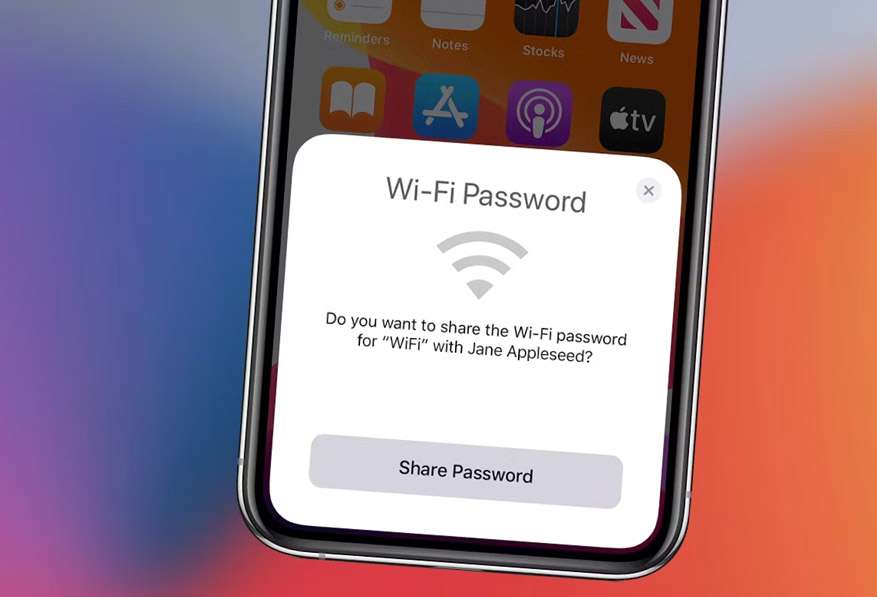
В большинстве современных телефонов можно использовать телефон в качестве маршрутизатора Wi-Fi для других устройств. Вам понадобится функция «персональная точка доступа», «общий доступ в Интернет», «маршрутизатор Wi-Fi» или «модем». Найти её можно в настройках телефона. Кроме того, вам также нужны активные мобильные данные из вашего тарифного плана. Если вы используете iPhone — например, iPhone 15 или iPhone 16 Pro — функция персональной точки доступа встроена в систему iOS и работает интуитивно понятно.
Совместное использование Wi-Fi с телефона – инструкция
Ниже мы шаг за шагом объясним, как можно поделиться Wi-Fi со своего телефона с несколькими другими устройствами.
- Включите пакет данных на своём телефоне, перейдя к настройкам мобильной сети, а затем выберите карту с мобильным соединением, на котором вы хотите активировать передачу данных. Телефон отобразит информацию о том, что за передачу данных может взиматься дополнительная плата — эту информацию необходимо принять.
- Снова выберите настройки мобильной сети, где вы найдёте категорию под названием «личная точка доступа», «общий доступ в Интернет», «маршрутизатор Wi-Fi» или «модем». Вы можете задать название устройства, введя его вручную (оно будет отображаться как доступная сеть Wi-Fi), а также установить пароль, необходимый для подключения. Особенно важно задать надёжный пароль, поскольку он предотвращает несанкционированное использование мобильных данных вашего телефона посторонними пользователями.
- После установки названия устройства и пароля Wi-Fi можно включить личную точку доступа. Как правило, для этого достаточно нажать на значок переключателя в верхней части раздела настроек. После этого сеть станет видимой для других устройств и они смогут к ней подключиться.
Нет ограничений на количество устройств, которые могут использовать общую сеть Wi-Fi телефона. Однако следует учитывать, что чрезмерная нагрузка на сеть приводит к более медленной передаче данных и более быстрому расходу мобильного трафика. Помимо этого, работа точки доступа весьма требовательна к аккумулятору телефона — имейте это в виду при длительном использовании.
Если вы хотите, чтобы ваш смартфон стабильно справлялся с функцией точки доступа и не подводил в нужный момент, обратите внимание на восстановленные iPhone в магазине icoola.ua. Каждый аппарат проходит трёхуровневое тестирование — около 100 тестов на каждом уровне, — собирается исключительно из оригинальных запчастей Apple и поставляется с 2 годами гарантии. Благодаря собственной фабрике рефабу icoola.ua предлагает лучшие цены на рынке без посредников. Купить отличный отремонтированный iPhone 15 или iPhone 16 Pro можно прямо сейчас на icoola.ua.


