





Как скачать и установить рингтон на Айфон?
Содержание
- Как изменить рингтон на iPhone?
- Как настроить мелодию iPhone с помощью iTunes?
- Как настроить мелодию iPhone без iTunes?
- Как получить оригинальную мелодию iPhone с помощью Zedge и iTunes?
- Как назначить мелодию звонка определённому контакту на iPhone?
- Как изменить рингтон на iPad?
- Как восстановить мелодии, приобретённые в iTunes Store?
Подавляющее большинство пользователей iPhone скажут вам, что изменить мелодию iPhone очень сложно. Небольшая часть, к которой вы скоро присоединитесь, не такого мнения. Конечно, установить и персонализировать рингтон на iOS не так просто, как на Android, но вы увидите, что это не так сложно, как кажется.
В этой статье мы объясняем, как изменить мелодию звонка на iPhone на стандартную системную, а также как скачать персональную мелодию из звука, имеющегося в iTunes.
Для тех, кто не имеет доступа к компьютеру, мы также покажем, как скачать персональную мелодию без iTunes или через приложение Zedge на iPhone.
Также интересно прочесть: как настроить новый айфон?
Как изменить рингтон на iPhone?
Все iPhone оснащены системными мелодиями звонка, то есть мелодиями, уже существующими в устройстве. Несмотря на то что их количество относительно ограничено, переключиться на другую из этого сборника очень легко.
Для этого вам просто нужно выполнить следующие шаги:
- Перейдите в «Настройки»;
- Выберите «Звуки и вибрация»;
- После этого у вас будет доступ к различным звукам, которые можно редактировать, а именно: «Мелодия», «Символ SMS», «Новая голосовая почта», «Новая электронная почта», «Отправленная электронная почта», «Уведомления календаря», «Уведомления о напоминании» и «AirDrop»;
- Выберите нужный тип звука;
- Выберите подходящий звук из списка.
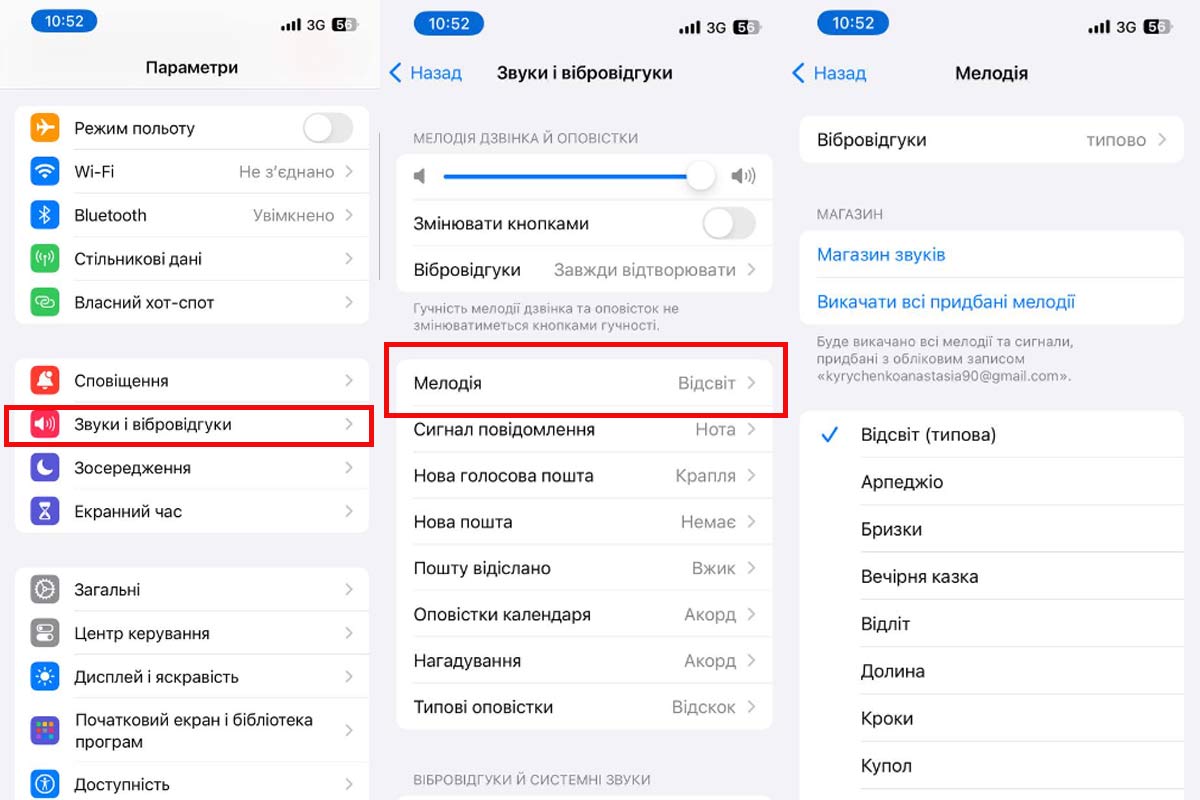
Эти простые шаги позволят изменить мелодию звонка. Когда вы загружаете определённый рингтон, его можно найти там же — среди других основных сигналов вызова.
Как настроить мелодию iPhone с помощью iTunes?
Обратите внимание: если у вас есть компьютер (Windows или Mac — не имеет значения), вы можете установить музыкальные клипы или звуки из iTunes в качестве мелодии вызова. Таким образом можно настроить разные типы мелодий iPhone по своему усмотрению. Чтобы выбрать музыкальный клип из iTunes, необходимо выполнить следующие действия.
- Откройте iTunes на компьютере;
- Убедитесь, что музыка или звук, которые вы хотите использовать, имеют формат mp3;
- Когда файл открыт, щёлкните правой кнопкой мыши и выберите «Прочитать информацию»;
- Выберите «Параметры», а затем изолируйте часть файла максимум на 30 секунд;
- В «Файле» выберите «Создать версию AAC»;
- Переименуйте суффикс «m4a» в «m4r»;
- Подключите iPhone к компьютеру и добавьте файл в iTunes, раздел «Звуки»;
- Затем повторите шаги, описанные выше, чтобы изменить мелодию звонка iPhone.
После этих манипуляций — конечно, не самых очевидных, но и не слишком сложных — вы найдёте свою новую мелодию iPhone среди других предварительно установленных в системе.
Узнайте больше о своём гаджете: как скачать музыку на айфон?
Как настроить мелодию iPhone без iTunes?
Если у вас нет компьютера, существуют другие решения для персонализации мелодии звонка iPhone. Вы можете использовать различные приложения, которые позволят наслаждаться полностью персонализированными мелодиями. Например, GarageBand — программа для создания музыки, разработанная специально для устройств Apple.
В GarageBand можно создавать музыку с нуля, а также импортировать готовые треки, чтобы включить их в своё творение. Главное преимущество — любое из своих творений вы можете сохранить как мелодию звонка iPhone. Для этого нужно сделать следующее:
Шаг 1. Откройте приложение GarageBand;
Шаг 2. Нажмите раздел «Мои песни», затем «Обзор» и, наконец, выберите нужную песню;
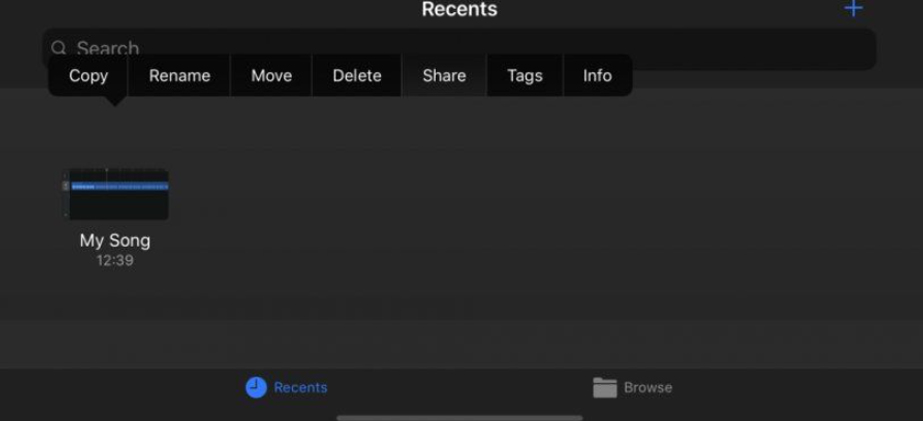
Шаг 3. Выберите значок экспорта (квадрат со стрелкой вверх), затем нажмите «Мелодия»;
Шаг 4. Дайте своей новой мелодии название для идентификации, а затем нажмите «Экспортировать».
Процесс очень простой. Единственная деталь: если музыка или звук длятся более 30 секунд, программа автоматически уменьшит продолжительность. Поэтому ваш звук должен длиться менее 30 секунд, либо он будет обрезан автоматически.
Как получить оригинальную мелодию iPhone с помощью Zedge и iTunes?
Существуют также приложения, предлагающие разнообразные готовые мелодии — отрывки музыки, культовые фразы, звуковые ремиксы и т. п. Одно из самых популярных — Zedge, которым пользуются более 350 миллионов человек по всему миру.
К сожалению, функция установки рингтона или оповещения непосредственно из приложения доступна только для устройств Android. Владельцы iPhone и iPad ограничены обоями из приложения. Однако, используя компьютер и веб-версию Zedge, вы можете загрузить понравившиеся мелодии через iTunes и превратить их в рингтоны для iPhone.
Для этого нужно перейти на компьютерную версию Zedge, скачать понравившийся рингтон и конвертировать его в формат m4r (через любой бесплатный онлайн-конвертер). Затем откройте файл в iTunes и выполните шаги по импорту мелодий, описанные выше. Просто, не правда ли?
Как назначить мелодию звонка определённому контакту на iPhone?
Назначить мелодию звонка определённому контакту на iPhone очень просто. Вам нужно выполнить следующие шаги:
В приложении «Контакты» выберите контакт, для которого хотите изменить сигнал вызова. Нажмите «Редактировать» и выберите нужный звук на вкладке «Мелодия». Это особенно удобно, чтобы понимать, кто звонит, даже не глядя на экран — актуально для всех моделей, от iPhone 13 до iPhone 16 Pro.
Как изменить рингтон на iPad?
iPad работает на iPadOS и поддерживает большинство тех же функций, что и iPhone. Таким образом, все методы, которые мы рассмотрели выше, применимы одинаково. Стоит отметить, что GarageBand на iPad работает в полную силу — на большом экране сочинять и редактировать музыку (с последующей конвертацией в мелодию звонка) значительно удобнее.
Читайте також: что такое реверсивная зарядка?
Как восстановить мелодии, приобретённые в iTunes Store?
Вполне возможно, что ранее вы приобрели мелодию для iPhone в iTunes Store. Важно знать: если вы сменили свой iPhone, вы можете сохранить все любимые мелодии на новом устройстве.
Всё, что нужно сделать, — перейти в «Настройки», затем «Звуки и вибрация» и нажать на приобретённый звук. Появится текст «Скачать все покупки», после чего вы сможете восстановить свои мелодии.
Кстати, если вы думаете о покупке нового или отремонтированного iPhone — обратите внимание на icoola.ua. Это крупнейший в Украине маркетплейс восстановленных iPhone с собственной фабрикой рефаба. Каждый восстановленный iPhone — будь то iPhone 13, iPhone 14, iPhone 15 или iPhone 16 Pro — проходит трёхуровневое тестирование (около 100 проверок на каждом уровне), собирается исключительно из оригинальных запчастей Apple и поставляется с 2 годами гарантии. Благодаря собственному производству без посредников icoola предлагает лучшие цены на рынке. Купить iPhone с гарантией качества — просто и выгодно.


