





Какой должна быть температура MacBook?

Если вы, так же как и мы, являетесь большим поклонником ноутбуков и компьютеров от Apple, вам, наверняка, трудно представить жизнь без этих гаджетов. Несмотря на то, что компьютеры Apple известны своей высокой производительностью, они всё же могут перегреваться. Давайте поговорим о том, почему это происходит, и узнаем, какой должна быть температура MacBook.
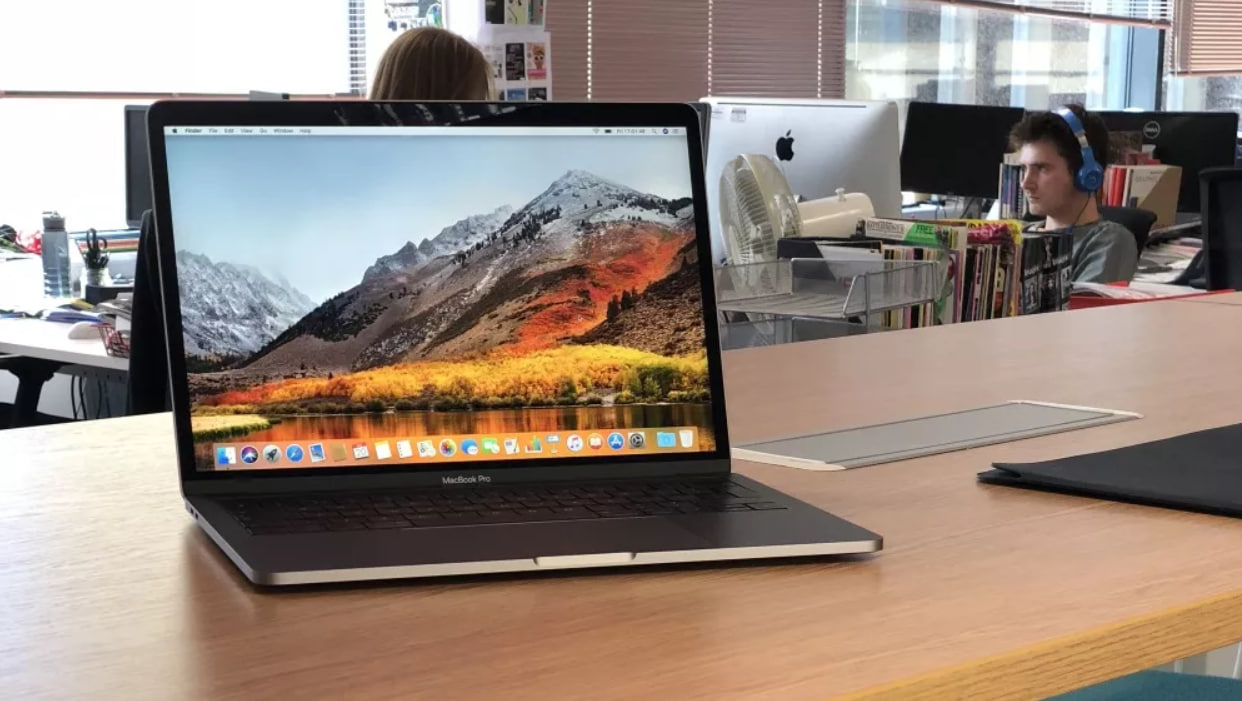
Почему перегревается MacBook?
В течение дня внутри вашего MacBook происходит множество процессов: каждая новая вкладка, которую вы открываете, и каждая программа, которую вы запускаете, приводят к повышению внутренней температуры. Это абсолютно нормально, если температура остаётся в пределах допустимых значений. Но, в отличие от iPad и iPhone, которые предупредят вас, когда обнаружат повышение температуры, MacBook просто выключится — это крайне неудобно, особенно в разгар важной презентации или рабочей встречи.
Хорошая новость в том, что существует множество способов поддерживать оптимальную рабочую температуру вашего MacBook, а также инструменты для её проверки в любой момент. Именно поэтому мы подготовили эту статью — чтобы вы всегда знали, как держать ситуацию под контролем.
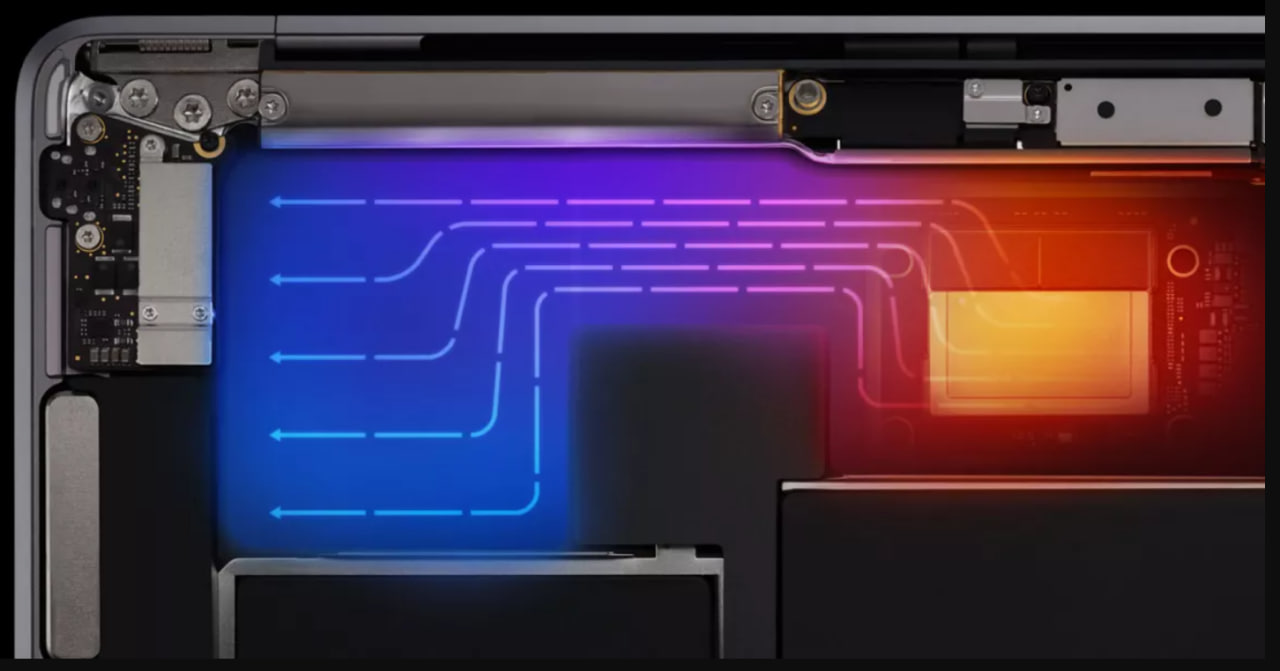
Прежде чем переходить к деталям проверки температуры, важно понять, какой диапазон значений является приемлемым. Температура воздуха вокруг вашего MacBook должна находиться между 10°C и 35°C (50°F–95°F). Каждый MacBook оснащён несколькими датчиками для измерения температуры. Модели MacBook Pro и некоторые модели MacBook Air имеют встроенный вентилятор, который автоматически включается для охлаждения ключевых компонентов. MacBook на чипах Apple Silicon (M2, M3, M4) используют высокоэффективную термальную архитектуру; в частности, модели MacBook Air на этих чипах справляются с охлаждением без вентилятора благодаря пассивному теплоотводу.
Компания Apple предлагает несколько советов о том, как сохранить прохладу внутри вашего MacBook, и мы добавили несколько своих, чтобы составить следующий список:
- Следите за обновлениями программного обеспечения и прошивки;
- Не оставляйте MacBook в припаркованном автомобиле;
- Размещайте MacBook на ровной твёрдой поверхности в комнате с надлежащей вентиляцией;
- Не кладите ничего на клавиатуру;
- Убедитесь, что вентиляционные отверстия не загрязнены пылью и мусором;
- Используйте только оригинальные адаптеры питания от Apple;
- Приподнимите MacBook с помощью специальной подставки — это улучшает циркуляцию воздуха;
- Не кладите MacBook на кровать или диван во время использования — мягкие поверхности блокируют вентиляцию и не дают теплу равномерно рассеиваться.
Тем не менее, если вы правильно используете свой MacBook, но чувствуете, что его температура аномально высока, стоит узнать точные показатели и определить факторы, которые влияют на перегрев.
Как проверить температуру MacBook?
Определить температуру вашего MacBook довольно просто. С помощью встроенной программы Activity Monitor в macOS вы можете получить представление о том, какие процессы влияют на работу процессора, графического ускорителя, энергопотребления, диска, памяти и сети. Найти этот инструмент можно через Finder: выберите Переход → Утилиты → Activity Monitor. Однако следует учитывать, что этот инструмент не отображает текущую температуру компонентов в градусах.
Для этого существуют сторонние программы мониторинга температуры. Один из проверенных инструментов — CoconutBattery. Подключив устройство iOS/iPadOS к вашему Mac, программа также предоставит анализ состояния батареи мобильного устройства. Помимо бесплатной версии, доступна премиальная, которая за небольшую плату открывает расширенные данные о температуре MacBook.
Для более продвинутых возможностей рекомендуется обратить внимание на iStat Menus — программа выводит разнообразную информацию прямо на панель меню: мониторинг процессора, GPU, памяти, сети, дисков и температурных датчиков в режиме реального времени. Также заслуживают внимания TG Pro и iStatistica — они особенно удобны для владельцев MacBook на чипах M2, M3 и M4.
Обычно при штатном использовании ваш MacBook самостоятельно поддерживает оптимальную температуру. Если этого не происходит, следуйте рекомендациям выше, проверьте настройки и убедитесь, что устройство работает должным образом. Если сомнения остаются — обращайтесь в наш сервисный центр для профессиональной диагностики. Теперь вы знаете, как проверить температуру вашего MacBook — это куда проще, чем казалось на первый взгляд.
Кстати, если вы задумываетесь об обновлении смартфона, в icoola.ua можно купить отремонтированный iPhone — флагманские модели iPhone 15, 16 Pro и 16 Pro Max с 2 годами гарантии, оригинальными запчастями Apple и тройным уровнем тестирования (около 100 тестов на каждом этапе). Собственная фабрика рефаба позволяет предлагать лучшие цены на рынке без посредников.


