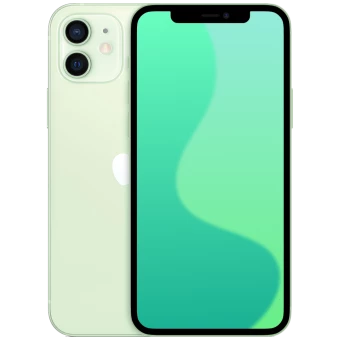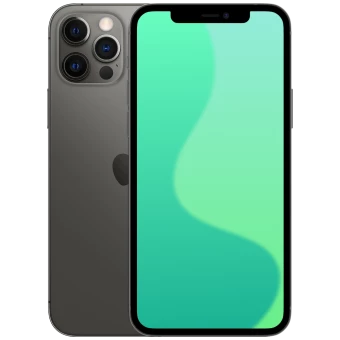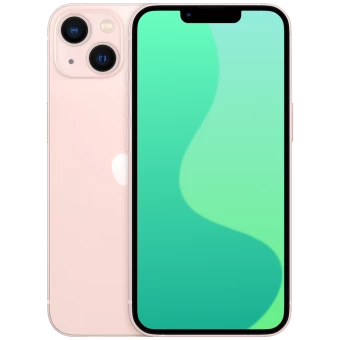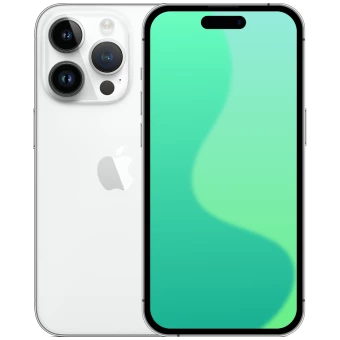


Мобильная фотография уровня Pro: как настроить камеру iPhone для идеальных кадров

Новый: 29 840 грн
23 600 грн

Новый: 16 220 грн
11 400 грн
Новый: 28 380 грн
20 300 грн
Содержание
- 1. Калибровка портретного режима: фокусное расстояние и имитация оптики
- 2. Блокировка фокуса и замера света (AE/AF Lock)
- 3. Программная имитация длинной выдержки (Live Photo)
- 4. Работа с IMU-сенсорами для идеальной геометрии кадра
- 5. Контроль нулевой задержки затвора (Burst Mode)
- Баланс программного контроля и аппаратных возможностей
Современная линейка смартфонов Apple опирается на технологии вычислительной фотографии (Computational Photography). По умолчанию система пытается выдать максимально нейтральный результат: автоматический HDR выравнивает тени и светлые участки, а алгоритмы Deep Fusion оптимизируют текстуры. Однако для получения профессионального, объемного и контрастного изображения полагаться исключительно на автоматику недостаточно.
Чтобы фотографии выглядели так, будто они сделаны на зеркальную камеру, необходимо понимать базовые принципы работы экспозиции, фокусного расстояния и программной диафрагмы. Рассмотрим пять скрытых настроек iOS, которые кардинально меняют качество съемки.
1. Калибровка портретного режима: фокусное расстояние и имитация оптики
Широкоугольные объективы (1Х), которыми оснащены все современные смартфоны, имеют фокусное расстояние около 24-26 мм. С точки зрения физики оптики, такой угол обзора неизбежно искажает объекты, находящиеся на переднем плане: центр лица визуально увеличивается, а пропорции нарушаются. Именно поэтому для классического портрета фотографы используют телеобъективы (от 50 мм). В iPhone этот эффект достигается переключением на зум 2Х или 3Х. Кроме того, правильное использование карты глубины позволяет программно воссоздать эффект светосильного объектива.
Технический алгоритм создания профессионального портрета:
- Запустите приложение камеры и активируйте режим "Портрет".
- В нижнем меню освещения выберите профиль "Студийный свет". Этот алгоритм программно имитирует фронтальный источник света, выравнивая яркость кожи и нейтрализуя резкие тени под глазами.
- Переведите оптику в режим 2Х или 3Х для устранения оптических дисторсий (искажений) лица.
- Нажмите на индикатор "f" (диафрагма) в правом верхнем углу. В нижней части интерфейса появится шкала. Установите ее на значение f/1.3. Это заставит нейронный процессор максимально размыть задний план, ориентируясь на данные LiDAR-сканера (в Pro-версиях) или алгоритмы определения контуров.
- Коснитесь экрана в зоне лица для принудительной фокусировки. Сбоку от рамки появится ползунок экспозиции (иконка солнца). Опустите его до значения -0.3.
Снижение экспозиции выполняет ключевую функцию: оно предотвращает потерю деталей в светлых участках (блики на коже) и повышает общий микроконтраст кадра. Вместе со "Студийным светом" это создает эффект студийной съемки с глубокими тенями.
2. Блокировка фокуса и замера света (AE/AF Lock)
Матрица смартфона использует многозонный замер экспозиции. Если вы снимаете объект на фоне яркого окна или солнца, автоматика будет постоянно менять параметры, пытаясь найти баланс между темным объектом и светлым фоном. Результат — нестабильный фокус и "выбитое" белое небо. Функция блокировки позволяет отключить автоматический пересчет кадра.
Инструкция по жесткой фиксации параметров:
- Наведите объектив на главный объект композиции.
- Нажмите на объект на дисплее и не отпускайте палец в течение 2-3 секунд.
- Сверху появится желтый индикатор "Зафиксировано АЭ/АФ" (Автоэкспозиция/Автофокус). Автоматика отключена.
- Теперь вручную откорректируйте яркость свайпом вверх или вниз рядом с квадратом фокуса.
Этот инструмент критически важен для силуэтной съемки. Зафиксировав фокус на фигуре человека и резко снизив экспозицию, вы заставляете процессор игнорировать объект на переднем плане, оставляя его абсолютно черным, при этом полностью сохраняя детализацию и насыщенность яркого фона (например, заката).
|
00: дней |
00: часов |
00: минут |
00 секунд |
3. Программная имитация длинной выдержки (Live Photo)
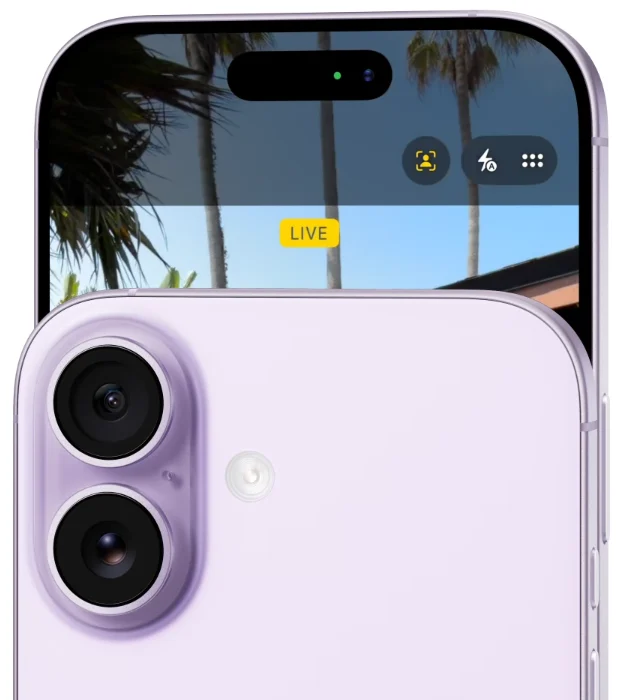
Для получения эффекта смазанного движения (текущая вода или полосы света от автомобилей) классические камеры требуют использования штатива и установки выдержки затвора на уровне нескольких секунд. Инженеры Apple реализовали этот физический эффект программно через функцию Live Photo. Камера записывает видеоряд из 45 кадров (по 1.5 секунды до и после нажатия кнопки).
Как применить эффект длинной выдержки:
- Убедитесь, что активирован режим Live Photo (желтая круглая иконка в углу).
- Сфотографируйте движущийся объект. Основное условие — смартфон должен быть абсолютно неподвижным во время записи (используйте опору или держите руки максимально жестко).
- Откройте полученный файл в стандартной галерее.
- Нажмите на селектор "Live" в левом верхнем углу экрана.
- Из выпадающего списка выберите "Длинная выдержка".
Алгоритм обработки изображений (ISP) наложит все 45 кадров друг на друга. Пиксели, которые не меняли своего положения (камни, берег, здания), останутся четкими, а пиксели, сместившиеся в пространстве (капли воды), будут усреднены, что визуально создаст эффект плавного потока.
4. Работа с IMU-сенсорами для идеальной геометрии кадра
Во время предметной съемки с верхнего ракурса (Flat Lay) малейший наклон смартфона приводит к искажению геометрии — объекты выглядят непропорционально, а параллельные линии сходятся. В iOS интегрированы инструменты, которые используют гироскоп и акселерометр для выравнивания оптической оси устройства.
Активация и использование инструментов калибровки:
- Зайдите в "Настройки" системы, выберите раздел "Камера".
- Активируйте тумблеры "Сетка" и "Уровень".
- Во время съемки объекта сверху расположите смартфон параллельно поверхности стола.
- В центре интерфейса камеры появятся два перекрестия — статичное белое и подвижное желтое. Наклоняйте устройство, пока оба крестика не сойдутся в один желтый маркер. Это гарантирует 100% параллельность матрицы объекту съемки.
Сетка также играет ключевую роль в построении композиции. По классическому "Правилу третей" экран делится на девять зон. Размещение главного объекта (или линии горизонта) на точках пересечения этих линий делает фотографию структурно правильной и сбалансированной для визуального восприятия.
5. Контроль нулевой задержки затвора (Burst Mode)
Во время фотографирования динамичных сцен (спорт, движение животных) пользователи часто сталкиваются с проблемой размытого кадра (motion blur) из-за того, что автоматика не успевает установить достаточно короткую выдержку. Для таких задач необходимо использовать серийную съемку, которая задействует буфер памяти камеры для захвата максимального количества кадров за минимальное время.
Процедура использования серийной съемки:
- В режиме "Фото" нажмите на кнопку спуска затвора и немедленно сдвиньте ее влево (к иконке галереи), не отрывая палец от экрана.
- Камера перейдет в режим фиксации 10 кадров в секунду. Внутри кнопки будет отображаться счетчик сохраненных снимков.
- После завершения съемки откройте серию в галерее и нажмите "Выбрать".
- Нейронный процессор проанализирует весь массив фотографий и самостоятельно отметит серыми точками под миниатюрами те кадры, где объект находится в максимальной резкости. Поставьте галочки на нужных снимках и выберите опцию "Оставить только выбранные", чтобы автоматически удалить неудачные дубли.
Баланс программного контроля и аппаратных возможностей
Знание алгоритмов iOS и ручная корректировка параметров экспозиции, фокуса и фокусного расстояния позволяют обойти ограничения автоматического режима и полностью раскрыть потенциал мобильной фотографии. Однако стоит понимать, что вычислительная фотография работает максимально эффективно только при условии соответствующей аппаратной базы: наличия светосильной оптики, телеобъектива, оптической стабилизации матрицы (Sensor-shift) и производительного процессора обработки изображений (ISP). Эти компоненты полноценно реализованы именно во флагманских моделях линейки Pro.
Для получения доступа к передовым инструментам съемки без чрезмерных финансовых затрат наиболее рациональным решением является покупка восстановленного смартфона. Выбирая фабрично восстановленный iPhone в ICOOLA, вы получаете оригинальное устройство, прошедшее строгий многоуровневый технический контроль. Это гарантирует идеальное состояние всех оптических модулей и сенсоров. Таким образом, вы обеспечиваете себя смартфоном с профессиональными возможностями камеры, официальной гарантией и существенной экономией бюджета, одновременно поддерживая экологический тренд осознанного потребления.
Новый: 29 840 грн
23 600 грн
Новый: 16 220 грн
11 400 грн
Новый: 28 380 грн
20 300 грн
FAQ
Какие модели iPhone лучше всего подходят для профессиональной фотографии?
+Для максимального результата лучше всего подходят модели линейки Pro (например, iPhone 13 Pro, 14 Pro, 15 Pro, 16 Pro, 17 Pro). Они оснащены дополнительным телеобъективом для правильных портретов, LiDAR-сканером для точной фокусировки в темноте и расширенными возможностями обработки изображений (ProRAW). Однако базовые советы из этой статьи (AE/AF Lock, Live Photo) будут отлично работать и на стандартных моделях.
Почему лицо портретов иногда выглядит искривленным или слишком широким?
+Это случается, если снимать портрет вблизи стандартной камеры (1Х). Широкоугольный объектив физически искажает пропорции на близком расстоянии. Чтобы этого избежать, всегда переключайтесь на зум 2Х или 3Х в режиме "Портрет" - это приблизит фокусное расстояние к профессиональным 50-70 мм.
Как сделать фото с размытой водой или полосами света от фар без штатива?
+Вам не нужен штатив. Включите режим Live Photo (желтый кружочек) в приложении камеры и сделайте снимок движущейся воды или машин, стараясь держать руки максимально неподвижно. Затем откройте фотогалерею, нажмите кнопку "Live" в левом верхнем углу и выберите эффект "Длинная экспозиция".
Что делать, если при съемке напротив окна или солнца объект становится просто черным пятном?
+Автоматика пытается сбалансировать яркий фон и темный объект. Чтобы исправить это, нажмите на лицо человека на экране и удерживайте палец, пока не появится желтая надпись "Зафиксирован АЭ/АФ". Затем просто потяните ползунок с божьей коровкой вверх, чтобы осветить объект, или наоборот вниз, чтобы создать красивый художественный силуэт.
Влияет ли то, что iPhone восстановлен на качество работы его камеры?
+Нет, если это фабрично восстановленный смартфон от надежного бренда, например ICOOLA. Все устройства проходят жесткий технический контроль, поэтому линзы, матрица, оптическая стабилизация и все сенсоры работают на 100% так же, как в новом устройстве из коробки.