

Мобільна фотографія рівня Pro: як налаштувати камеру iPhone для ідеальних кадрів

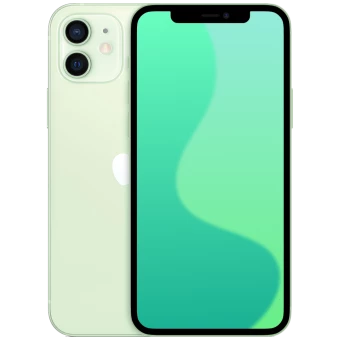
Новий: 29 840 грн
23 600 грн

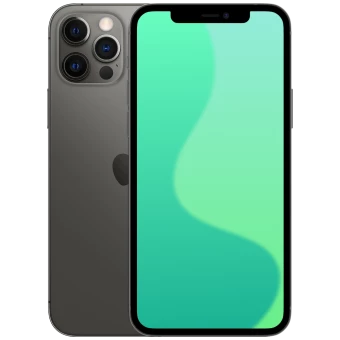
Новий: 16 220 грн
11 400 грн
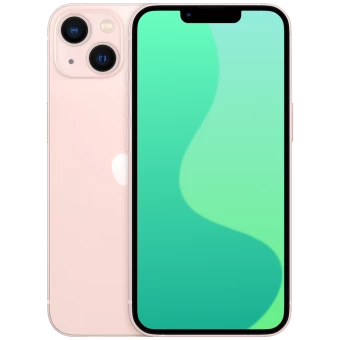
Новий: 28 380 грн
20 300 грн
Зміст
- 1. Калібрування портретного режиму: фокусна відстань та імітація оптики
- 2. Блокування фокуса та вимірювання світла (AE/AF Lock)
- 3. Програмна імітація довгої витримки (Live Photo)
- 4. Робота з IMU-сенсорами для ідеальної геометрії кадру
- 5. Контроль нульової затримки затвора (Burst Mode)
- Баланс програмного контролю та апаратних можливостей
Сучасна лінійка смартфонів Apple спирається на технології обчислювальної фотографії (Computational Photography). За замовчуванням система намагається видати максимально нейтральний результат: автоматичний HDR вирівнює тіні та світлі ділянки, а алгоритми Deep Fusion оптимізують текстури. Проте для отримання професійного, об'ємного та контрастного зображення покладатися виключно на автоматику недостатньо.
Щоб фотографії виглядали так, ніби вони зроблені на дзеркальну камеру, необхідно розуміти базові принципи роботи експозиції, фокусної відстані та програмної діафрагми. Розглянемо п'ять прихованих налаштувань iOS, які кардинально змінюють якість зйомки.
1. Калібрування портретного режиму: фокусна відстань та імітація оптики
Ширококутні об'єктиви (1Х), якими оснащені всі сучасні смартфони, мають фокусну відстань близько 24-26 мм. З точки зору фізики оптики, такий кут зору неминуче спотворює об'єкти, що знаходяться на передньому плані: центр обличчя візуально збільшується, а пропорції порушуються. Саме тому для класичного портрета фотографи використовують телеоб'єктиви (від 50 мм). В iPhone цей ефект досягається перемиканням на зум 2Х або 3Х. Крім того, правильне використання карти глибини дозволяє програмно відтворити ефект світлосильного об'єктива.
Технічний алгоритм створення професійного портрета:
- Запустіть додаток камери та активуйте режим "Портрет".
- У нижньому меню освітлення виберіть профіль "Студійне світло". Цей алгоритм програмно імітує фронтальне джерело світла, вирівнюючи яскравість шкіри та нейтралізуючи різкі тіні під очима.
- Переведіть оптику у режим 2Х або 3Х для усунення оптичних дисторсій (викривлень) обличчя.
- Натисніть на індикатор "f" (діафрагма) у правому верхньому куті. У нижній частині інтерфейсу з'явиться шкала. Встановіть її на значення f/1.3. Це змусить нейронний процесор максимально розмити задній план, орієнтуючись на дані LiDAR-сканера (у Pro-версіях) або алгоритми визначення контурів.
- Торкніться екрана в зоні обличчя для примусового фокусування. Збоку від рамки з'явиться повзунок експозиції (іконка сонця). Опустіть його до значення -0.3.
Зниження експозиції виконує ключову функцію: воно запобігає втраті деталей у світлих ділянках (відблиски на шкірі) та підвищує загальний мікроконтраст кадру. Разом зі "Студійним світлом" це створює ефект студійної зйомки з глибокими тінями.
2. Блокування фокуса та вимірювання світла (AE/AF Lock)
Матриця смартфона використовує багатозонне вимірювання експозиції. Якщо ви знімаєте об'єкт на тлі яскравого вікна або сонця, автоматика буде постійно змінювати параметри, намагаючись знайти баланс між темним об'єктом і світлим фоном. Результат — нестабільний фокус і "вибите" біле небо. Функція блокування дозволяє вимкнути автоматичний перерахунок кадру.
Інструкція з жорсткої фіксації параметрів:
- Наведіть об'єктив на головний об'єкт композиції.
- Натисніть на об'єкт на дисплеї та не відпускайте палець протягом 2-3 секунд.
- Зверху з'явиться жовтий індикатор "Зафіксовано АЕ/АФ" (Автоекспозиція/Автофокус). Автоматику вимкнено.
- Тепер вручну відкоригуйте яскравість свайпом вгору або вниз поруч із квадратом фокуса.
Цей інструмент критично важливий для силуетної зйомки. Зафіксувавши фокус на фігурі людини і різко знизивши експозицію, ви змушуєте процесор ігнорувати об'єкт на передньому плані, залишаючи його абсолютно чорним, при цьому повністю зберігаючи деталізацію та насиченість яскравого фону (наприклад, заходу сонця).
|
00: днів |
00: годин |
00: хвилин |
00 секунд |
3. Програмна імітація довгої витримки (Live Photo)
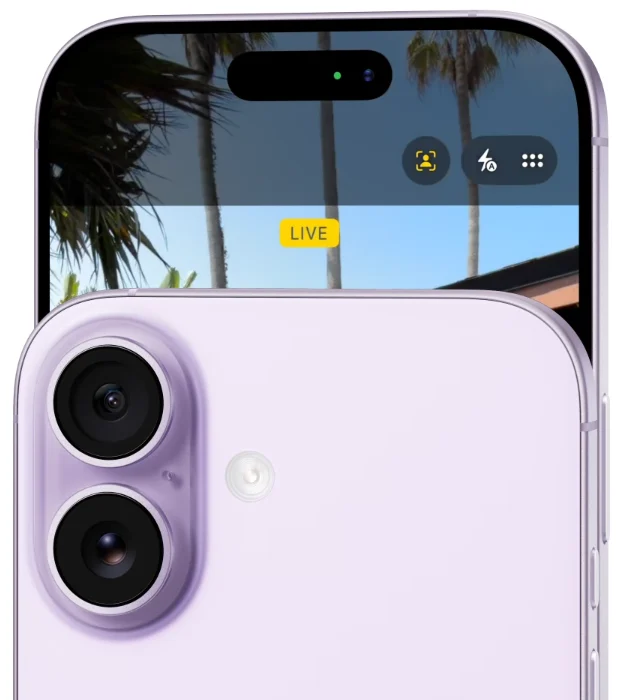
Для отримання ефекту змазаного руху (вода, що тече, або смуги світла від автомобілів) класичні камери вимагають використання штатива та встановлення витримки затвора на рівні кількох секунд. Інженери Apple реалізували цей фізичний ефект програмно через функцію Live Photo. Камера записує відеоряд із 45 кадрів (по 1.5 секунди до і після натискання кнопки).
Як застосувати ефект довгої витримки:
- Переконайтеся, що активовано режим Live Photo (жовта кругла іконка у куті).
- Сфотографуйте рухомий об'єкт. Основна умова — смартфон має бути абсолютно нерухомим під час запису (використовуйте опору або тримайте руки максимально жорстко).
- Відкрийте отриманий файл у стандартній галереї.
- Натисніть на селектор "Live" у верхньому лівому куті екрана.
- Зі списку, що випадає, виберіть "Довга експозиція".
Алгоритм обробки зображень (ISP) накладе всі 45 кадрів один на один. Пікселі, які не змінювали свого положення (каміння, берег, будівлі), залишаться чіткими, а пікселі, що змістилися у просторі (краплі води), будуть усереднені, що візуально створить ефект плавного потоку.
4. Робота з IMU-сенсорами для ідеальної геометрії кадру
Під час предметної зйомки з верхнього ракурсу (Flat Lay) найменший нахил смартфона призводить до викривлення геометрії — об'єкти виглядають непропорційно, а паралельні лінії сходяться. В iOS інтегровано інструменти, які використовують гіроскоп та акселерометр для вирівнювання оптичної осі пристрою.
Активація та використання інструментів калібрування:
- Зайдіть у "Параметри" системи, виберіть розділ "Камера".
- Активуйте тумблери "Сітка" та "Рівень".
- Під час зйомки об'єкта зверху розташуйте смартфон паралельно до поверхні столу.
- У центрі інтерфейсу камери з'являться два перехрестя — статичне біле і рухоме жовте. Нахиляйте пристрій, поки обидва хрестики не зійдуться в один жовтий маркер. Це гарантує 100% паралельність матриці до об'єкта зйомки.
Сітка також відіграє ключову роль у побудові композиції. За класичним "Правилом третин" екран ділиться на дев'ять зон. Розміщення головного об'єкта (або лінії горизонту) на точках перетину цих ліній робить фотографію структурно правильною та збалансованою для візуального сприйняття.
5. Контроль нульової затримки затвора (Burst Mode)
Під час фотографування динамічних сцен (спорт, рух тварин) користувачі часто стикаються з проблемою розмитого кадру (motion blur) через те, що автоматика не встигає встановити достатньо коротку витримку. Для таких завдань необхідно використовувати серійну зйомку, яка залучає буфер пам'яті камери для захоплення максимальної кількості кадрів за мінімальний час.
Процедура використання серійної зйомки:
- У режимі "Фото" натисніть на кнопку спуску затвора і негайно зсуньте її вліво (до іконки галереї), не відриваючи палець від екрана.
- Камера перейде в режим фіксації 10 кадрів за секунду. Усередині кнопки відображатиметься лічильник збережених знімків.
- Після завершення зйомки відкрийте серію в галереї та натисніть "Вибрати".
- Нейронний процесор проаналізує весь масив фотографій і самостійно позначить сірими крапками під мініатюрами ті кадри, де об'єкт знаходиться у максимальній різкості. Поставте галочки на потрібних знімках і виберіть опцію "Залишити лише вибрані", щоб автоматично видалити невдалі дублі.
Баланс програмного контролю та апаратних можливостей
Знання алгоритмів iOS та ручне коригування параметрів експозиції, фокуса і фокусної відстані дозволяють обійти обмеження автоматичного режиму та повністю розкрити потенціал мобільної фотографії. Однак варто розуміти, що обчислювальна фотографія працює максимально ефективно лише за умови відповідної апаратної бази: наявності світлосильної оптики, телефотооб'єктива, оптичної стабілізації матриці (Sensor-shift) та продуктивного процесора обробки зображень (ISP). Ці компоненти повноцінно реалізовані саме у флагманських моделях лінійки Pro.
Для отримання доступу до передових інструментів зйомки без надмірних фінансових витрат найбільш раціональним рішенням є купівля відновленого смартфона. Обираючи фабрично відновлений iPhone в ICOOLA, ви отримуєте оригінальний пристрій, який пройшов суворий багаторівневий технічний контроль. Це гарантує ідеальний стан усіх оптичних модулів та сенсорів. Таким чином, ви забезпечуєте себе смартфоном із професійними можливостями камери, офіційною гарантією та суттєвою економією бюджету, одночасно підтримуючи екологічний тренд свідомого споживання.
Новий: 29 840 грн
23 600 грн
Новий: 16 220 грн
11 400 грн
Новий: 28 380 грн
20 300 грн
FAQ
Які моделі iPhone найкраще підходять для професійної фотографії?
+Для максимального результату найкраще підходять моделі лінійки Pro (наприклад, iPhone 13 Pro, 14 Pro, 15 Pro, 16 Pro, 17 Pro). Вони оснащені додатковим телеоб'єктивом для правильних портретів, LiDAR-сканером для точного фокусування в темряві та розширеними можливостями обробки зображень (ProRAW). Проте базові поради з цієї статті (AE/AF Lock, Live Photo) чудово працюватимуть і на стандартних моделях.
Чому обличчя на портретах іноді виглядає викривленим або занадто широким?
+Це трапляється, якщо знімати портрет зблизька на стандартну камеру (1Х). Ширококутний об'єктив фізично спотворює пропорції на близькій відстані. Щоб цього уникнути, завжди перемикайтеся на зум 2Х або 3Х у режимі "Портрет" — це наблизить фокусну відстань до професійних 50-70 мм.
Як зробити фото з розмитою водою або смугами світла від фар без штатива?
+Вам не потрібен штатив. Увімкніть режим Live Photo (жовтий кружечок) у додатку камери і зробіть знімок рухомої води чи машин, намагаючись тримати руки максимально нерухомо. Потім відкрийте фото в галереї, натисніть на кнопку "Live" у лівому верхньому куті та оберіть ефект "Довга експозиція".
Що робити, якщо при зйомці напроти вікна або сонця об'єкт стає просто чорною плямою?
+Автоматика намагається збалансувати дуже яскравий фон і темний об'єкт. Щоб виправити це, натисніть на обличчя людини на екрані та утримуйте палець, поки не з'явиться жовтий напис "Зафіксовано АЕ/АФ". Потім просто потягніть повзунок із сонечком вгору, щоб висвітлити об'єкт, або навпаки вниз, щоб створити красивий художній силует.
Чи впливає те, що iPhone відновлений, на якість роботи його камери?
+Ні, якщо це фабрично відновлений смартфон від надійного бренду, як-от ICOOLA. Усі пристрої проходять суворий технічний контроль, тому лінзи, матриця, оптична стабілізація та всі сенсори працюють на 100% так само, як у новому пристрої з коробки.