






Как перенести контакты с андроид на айфон?
Содержание
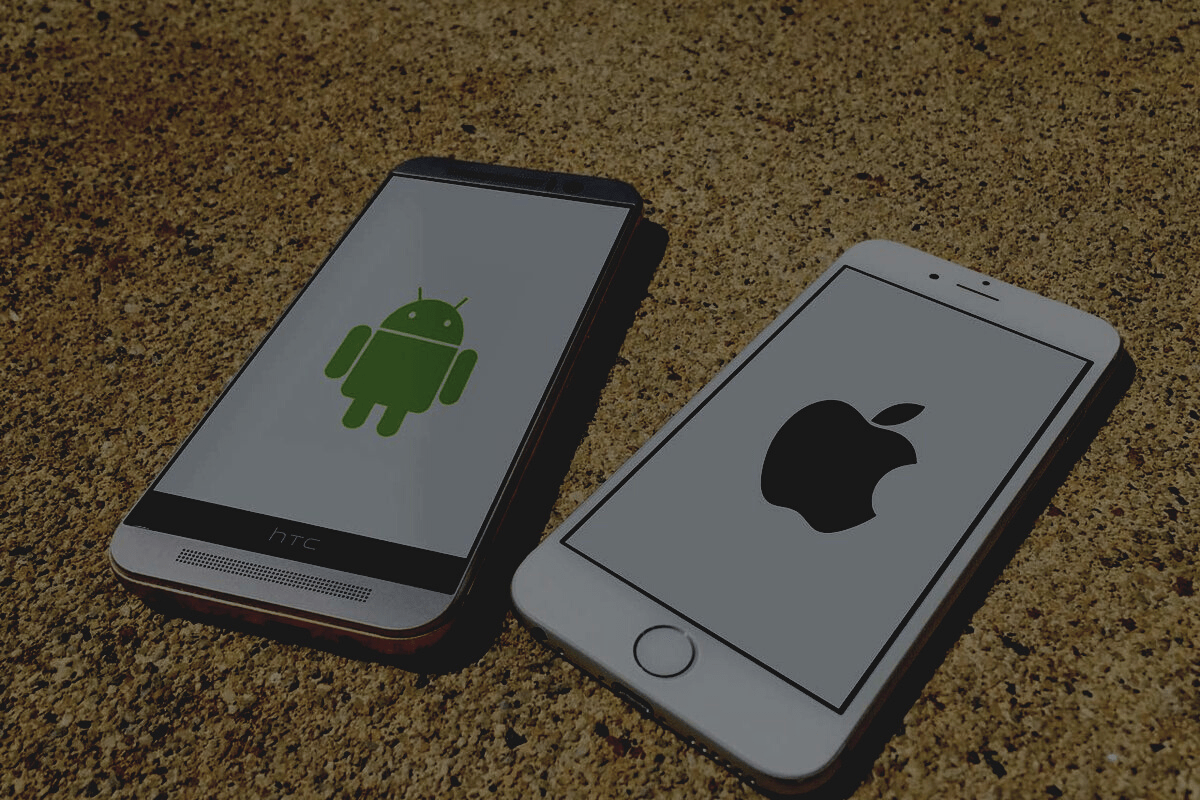
Вы стали обладателем нового iPhone. Возможно, это ваш первый телефон на системе iOS, а может, вы решили поменять старый гаджет на обновлённую модель — например, купить iPhone 15 или iPhone 16 Pro вместо предыдущего устройства. Любой в такой ситуации задаётся вопросом: как перекинуть данные, аккаунты и ранее настроенные приложения на новый девайс? В нашем руководстве вы узнаете, как это сделать быстро и просто.
Зачастую вам даже не потребуется заранее установленное приложение. В настоящее время контакты пользователя обычно хранятся на самом устройстве или в облачном хранилище, а не на SIM-карте. Во многих случаях Google поможет синхронизировать контакты. Такие приложения, как Move to iOS и Samsung Smart Switch, также умеют копировать контакты.
Скопировать контакты со старого телефона Android на новый
Если вы решили сменить смартфон на Android, вы можете использовать Google ID для переноса контактов. Для этого сначала войдите в свою учётную запись Google на старом мобильном телефоне, если вы не входили в систему при покупке устройства. Затем запустите приложение «Google Контакты». Оно не установлено? Найдите его в магазине приложений. Нажмите на три горизонтальные полосы в правом верхнем углу, а затем на «Настройки».
В следующем окне выберите «Настройки синхронизации для контактов». В разделах «Резервное копирование и синхронизация контактов на устройстве» и «Автоматическая синхронизация контактов Google» вы можете активировать автоматическую синхронизацию. Таким образом, вся адресная информация перенесётся из внутренней памяти на ваш Google Диск.
-09-02-21.jpg)
Теперь перейдите к смартфону, на который вы хотите импортировать контакты. Войдите на устройстве в свою учётную запись Google. При входе в систему впервые вы сможете напрямую выбрать, что ваш новый мобильный телефон должен синхронизировать с Google Диском. Если всё прошло хорошо, теперь вы увидите свои контакты в приложении «Контакты». Никаких обходных путей через SD-карту.
Как синхронизировать данные на другой iPhone?
Перенести данные с Android на iPhone
Для переноса данных со смартфона Android на iPhone используйте приложение «Move to iOS», доступное в Google Play бесплатно. Прежде чем продолжить, убедитесь, что на вашем смартфоне Android активна функция Wi-Fi и что оба телефона подключены к зарядке. Затем:
- На новом iPhone выберите «Передача данных с Android».
- На смартфоне Android запустите ранее загруженное приложение, примите условия и нажмите «Далее».
- На вашем iPhone появится код из нескольких цифр.
- Введите его на своём смартфоне Android.
Остаётся только выбрать конкретный контент для передачи. Таким образом можно переносить контакты, сообщения, фото, учётные записи, календари и некоторые бесплатные приложения.
-09-02-21.jpg)
Перенести данные с iPhone на iPhone
Если вы до сих пор использовали устройство Apple, перенести данные и настройки очень просто. Достаточно воспользоваться функцией «Quick Start», которая проведёт вас через весь процесс. Для начала убедитесь, что Wi-Fi и Bluetooth активны на обоих устройствах. Далее:
- Включите свой новый iPhone.
- Поместите или держите его рядом с текущим смартфоном Apple.
- На экране отобразится «Установить новый iPhone».
- Нажмите «Далее».
- Следуйте инструкциям на экране.
Для того чтобы функция Quick Start работала на 100%, следует позаботиться о резервной копии ранее использованного iPhone, сохранённой в вашем аккаунте iCloud. Это особенно актуально при переходе, например, с iPhone 13 на iPhone 15 или с iPhone 14 на iPhone 16 Pro — популярных сценариях обновления в 2026 году.
Кстати, если вы ищете отличный вариант для обновления, в icoola.ua можно купить отличный восстановленный iPhone 15 или iPhone 16 Pro с 2 годами гарантии по лучшей цене. Каждый аппарат проходит трёхуровневое тестирование — около 100 проверок на каждом уровне — и восстанавливается исключительно с использованием оригинальных запчастей Apple.
-09-02-21.jpg)
Как перенести музыку с Android на iPhone?
Перенести музыку на iPhone не так просто, как в системе Android, где нужно лишь скопировать и вставить. Чтобы перенести все ваши любимые песни на устройство iOS, воспользуйтесь бесплатной программой iTunes (или Finder на macOS Catalina и новее). Она доступна для Windows и macOS.
- После скачивания подключите устройство Android к компьютеру и найдите на нём музыкальные файлы. В большинстве случаев они находятся в папке «Музыка» в каталоге внутреннего хранилища.
- Найдя их, выберите нужные файлы, скопируйте их на компьютер. После этого отключите Android-смартфон и вместо него подключите iPhone.
- Откройте iTunes на своём компьютере, выберите параметр «Библиотека» в верхней части интерфейса и нажмите «Музыка».
- Откройте каталог песен и перетащите его в свою медиатеку в iTunes.
- После добавления песен в медиатеку iTunes выберите своё устройство iOS и нажмите «Музыка». Вы можете синхронизировать всю библиотеку или перенести только нужные песни, плейлисты или исполнителей.
Чтобы принять изменения, просто нажмите кнопку «Применить». Музыкальные файлы будут автоматически перенесены в память iPhone. Ход копирования будет отображаться в верхней части интерфейса.
-09-02-21.jpg)
Как переместить фото с Android на iPhone?
Чтобы самостоятельно перенести фотографии и видео, снятые на предыдущий смартфон, нужно сначала скопировать их с его памяти на компьютер.
- В большинстве случаев файлы из галереи Android находятся во внутренней памяти телефона. Компьютер отображает их в папке DCIM.
- Откройте папку, скопируйте фотографии на ПК. Откройте iTunes, подсоедините iPhone к компьютеру и дождитесь, пока iTunes обнаружит его.
- Щёлкните на название iPhone в верхней панели программы iTunes. Откроется окно с информацией об устройстве. Перейдите к пункту «Фото» в списке слева.
- В следующем окне нажмите «Синхронизировать фотографии» и выберите пункт «Выбрать папку...» в раскрывающемся меню рядом с фразой «Копировать фотографии из». Найдите папку с фотографиями и нажмите «Выбрать папку».
- Теперь нажмите «Применить» в нижнем левом углу экрана, чтобы подтвердить изменения. Фотографии без проблем окажутся в памяти iPhone.
Как не потерять данные, хранящиеся на iPhone?
Заведите себе привычку делать резервные копии. Это может быть обычное, но трудоёмкое копирование на ПК, либо синхронизация данных со своей учётной записью Google. Самым простым решением будет резервное копирование iPhone через iCloud.
- Зайдите в настройки iPhone.
- Выберите «имя пользователя».
- Нажмите на значок «iCloud».
- Выберите «Резервная копия iCloud».
- Нажмите «Создать резервную копию сейчас».
Вы можете в любое время проверить размер файлов резервных копий, перейдя на ту же панель. Резервное копирование будет выполняться автоматически, однако рекомендуется принудительно создать резервную копию перед сбросом до заводских настроек вашего Apple iPhone.
-09-02-21.jpg)
Как восстановить данные на iPhone, если они были удалены?
Метод 1. Восстановить данные iPhone с сайта iCloud
Если у пользователя нет желания загружать стороннюю программу на ПК, это лучший вариант. Просто зайдите на iCloud.com в браузере компьютера и войдите в свою учётную запись. Выберите нужные данные и найдите то, что хотите восстановить. Сохраните их на свой компьютер.
Метод 2. Восстановить данные iPhone с iCloud на телефоне
Если вы хотите более удобно управлять своими данными, загрузите iCloud для ПК. Затем перейдите в iCloud Drive и отметьте фотографии, закладки и т. д. Так в последующем вы сможете эффективно управлять ими.
Метод 3. Восстановление данных с iPhone через кабель USB
Если фото и видео с вашего iPhone были ранее перенесены на компьютер, это может стать решением проблемы. Подсоедините iPhone к компьютеру, затем перетащите фотографии из папки локального компьютера в папку устройства. Такой вариант поддерживает только передачу медиафайлов.
Метод 4. Восстановить данные с iPhone с помощью учётной записи Google
Если у вас есть привычка синхронизировать данные со своим аккаунтом Google, вы сможете использовать его для восстановления данных iPhone. Зайдите в Google Диск, чтобы скопировать данные на личный ПК, или войдите в свою учётную запись Google на устройстве и синхронизируйте данные iPhone.
- Фотографии будут заархивированы в Google Фото.
- Контакты сохранятся в резервную копию Google Контактов.
-09-02-21.jpg)
Если вы планируете купить отличный iPhone для замены старого устройства — обратите внимание на icoola.ua. Это крупнейший в Украине маркетплейс восстановленных iPhone с собственной фабрикой рефаба. Здесь можно купить восстановленный iPhone 13, iPhone 14, iPhone 15 или iPhone 16 Pro без посредников, а значит — по лучшим ценам на рынке. Каждый аппарат получает 2 года гарантии, восстанавливается с использованием оригинальных запчастей Apple и проходит трёхуровневое тестирование с почти 100 проверками на каждом уровне.


