





iOS 15 на iPhone 6s и как откатиться с беты ОС 15 на айос 14 без потери данных
Содержание
- iOS
- Как загрузить iOS 15 на iPhone 6s?
- Сколько памяти займёт ОС 15 на iPhone 6s?
- Какие функции iOS 15 не получат старые модели iPhone?
- Скорость работы iPhone 6s с iOS 15
- Откатываемся с iOS 15 на iOS 14
- Требования отката на предыдущую версию ОС
- Резервное копирование перед откатом на предыдущую версию iOS
- Как откатиться с ОС?
- Какие существуют нюансы при откате на iOS?
iOS 15 на iPhone 6s
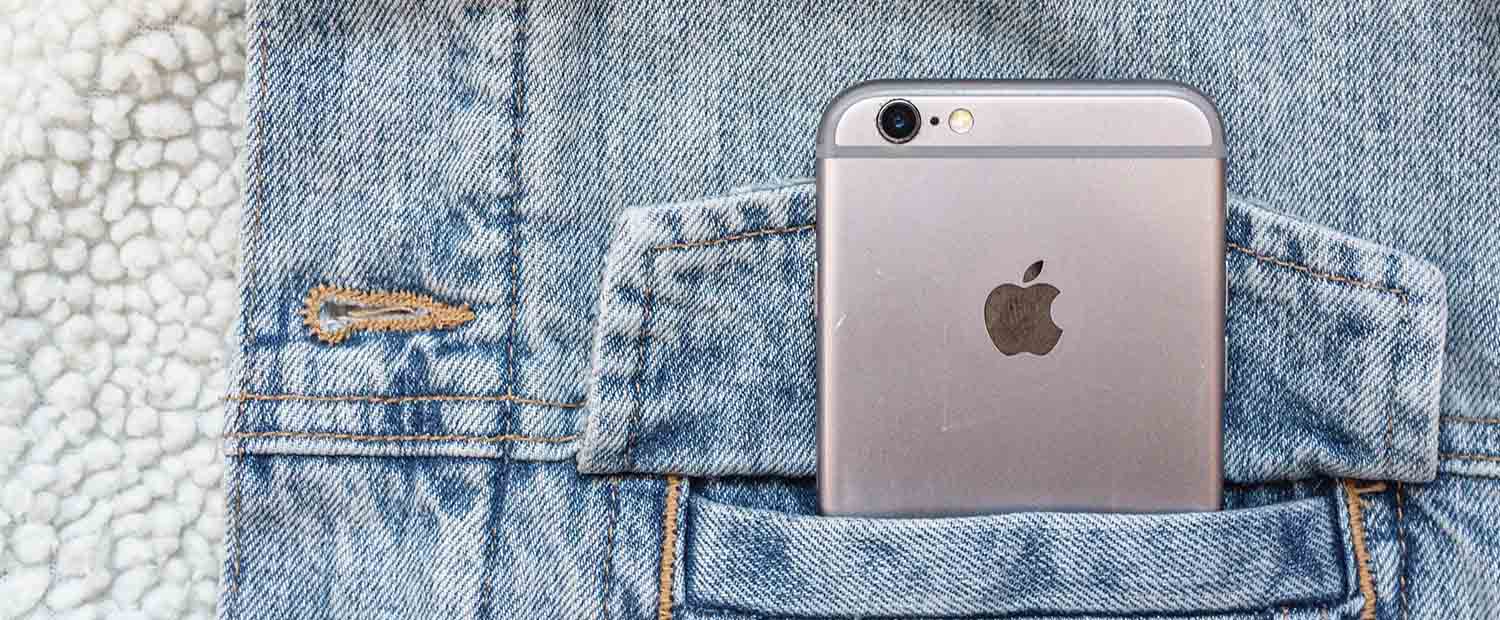
Компания Apple — лучшая в мире по производству техники, и не зря. Чего стоит только её поддержка обновлений даже для старших моделей iPhone. Производители Android, как правило, забывают о своих моделях уже через год после выпуска: телефон перестаёт быть актуальным, потому что с ним фактически ничего нового не происходит. Apple же на протяжении многих лет продолжала выпускать новые версии iOS даже для таких «ветеранов», как iPhone 6s, выпущенный ещё 9 сентября 2015 года. iOS 15 стала для него одним из последних крупных обновлений — и наглядно показала, насколько серьёзно компания относится к своим пользователям. Устройство получало поддержку в течение семи лет с момента выпуска — редкий случай даже по меркам Apple.
Скептики или противники Apple могут подумать, что разработчики намеренно разрешили установку этой прошивки на старые устройства, чтобы те начали тормозить и их владельцы были вынуждены купить новые iPhone.
Относительно того, получат ли обновление iPhone 6s и iPhone SE первого поколения, в своё время были определённые сомнения. Решение Apple объяснялось в том числе тем, что iOS 15 по своей сути больше напоминала масштабное обновление iOS 14, нежели кардинально новую систему. Даже на актуальных на тот момент iPhone некоторые нововведения нужно было специально искать, чтобы их заметить.
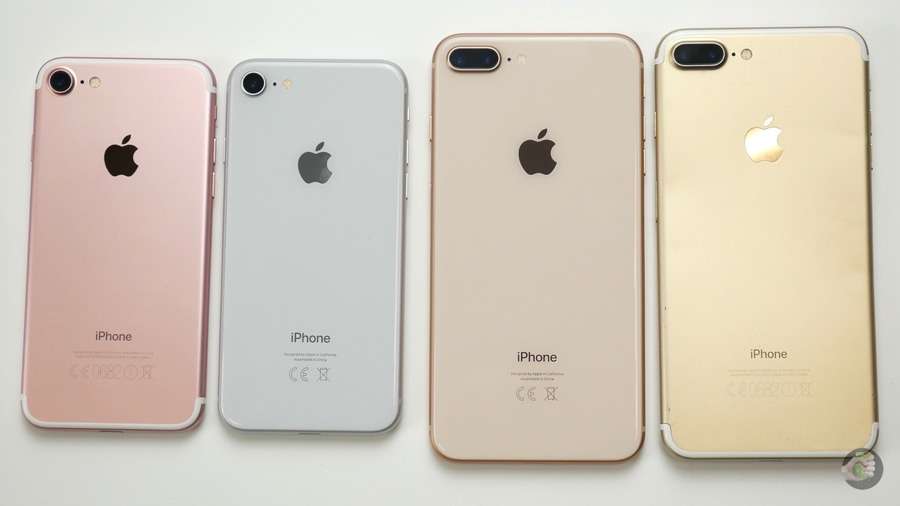
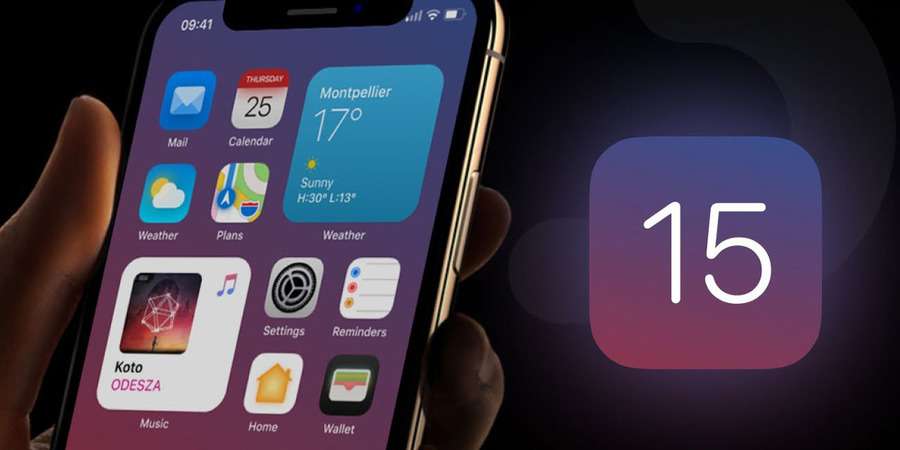
Ниже мы расскажем всё об iOS 15 для моделей iPhone, выпущенных в 2015–2016 годах, на примере iPhone 6s.
Как загрузить iOS 15 на iPhone 6s?
В простоте Apple себе не изменяет из года в год. Установить iOS 15 на iPhone 6s — элементарно просто. Для этого нужно загрузить профиль разработчика, которых в сети существует немало, принять все предложенные условия — и всё готово. После этого появляется возможность обновиться до новой версии. Всё работает так же, как и с любым другим обновлением, и занимает около пятнадцати-двадцати минут.
Сколько памяти займёт ОС 15 на iPhone 6s?
Это, пожалуй, первый вопрос, который возникает у обеспокоенных пользователей iPhone 6s с 16 ГБ памяти. Для них у нас неутешительные новости: операционная система занимает немногим более 9 ГБ памяти, поэтому стоит хорошо подумать, нужна ли она вам вообще. Однако если памяти достаточно — смело устанавливайте.
Какие функции iOS 15 не получат старые модели iPhone?
В iOS 15 есть несколько функций, которые предсказуемо не достались старым моделям iPhone с процессором старше A11 Bionic. То есть всё нижеперечисленное недоступно на: iPhone 6s, iPhone SE первого поколения, iPhone 7, iPhone 8 и даже на iPhone X, поскольку в нём также стоит процессор A11 Bionic.
- FaceTime:
Пространственное аудио в FaceTime на этих устройствах недоступно — эффекта присутствия при звонке не будет. Впрочем, вспомним, что FaceTime наиболее популярен в США и в Украине используется не так активно. Портретный режим в FaceTime также не поддерживается, что вполне очевидно для владельцев iPhone без Face ID.
- Live Text:
Поиск текста прямо через объектив камеры или на фотографии, а также его преобразование в интерактивные объекты — пожалуй, одна из самых интересных функций iOS 15. К сожалению, для iPhone 6s она недоступна. Это логично: процессор на данных устройствах просто не справился бы с подобными задачами.
- Глобус в Apple Maps:
По каким именно причинам эта функция недоступна для старших моделей iPhone — неизвестно, однако факт остаётся фактом. Думаем, комментарии здесь излишни.
Siri:
Голосовой помощник не сможет работать без подключения к интернету.
Wallet:
Добавить ключи от автомобиля или дома в приложение Wallet также не получится. Впрочем, эта функция в основном актуальна на территории США, так что особо расстраиваться не стоит.
Проанализировав этот список, можно сделать вывод, что ничего критичного пользователь iPhone 6s не теряет. Если устройство вас полностью устраивает — не обращайте внимания на эти ограничения и продолжайте им пользоваться.
Скорость работы iPhone 6s с iOS 15
На удивление iPhone 6s работал заметно быстрее некоторых Android-телефонов, выпущенных примерно в то же время. Да, звучит неправдоподобно — но это факт.
Рассмотрим, как iPhone 6s ведёт себя с новой операционной системой. Сравнение скорости работы на iOS 14 и iOS 15 показало: приложения действительно загружаются чуть быстрее на старой версии iOS — что, в принципе, было очевидно. Однако iOS 15 также справляется достаточно шустро, поэтому принципиальной разницы в повседневном использовании вы не почувствуете.
Стоит также учитывать, что на этапе тестирования была доступна лишь первая бета-версия. Разработчики Apple продолжили работу над оптимизацией, и в итоге разница между iOS 14 и iOS 15 на iPhone 6s оказалась практически незаметной.
А теперь рассмотрим такой сценарий: вы перешли на iOS 15, но потом захотели вернуться назад и не знаете, как это сделать.
Откатываемся с iOS 15 на iOS 14
Выше мы рассмотрели, как загрузить iOS 15 на iPhone 2015–2016 годов выпуска и рассказали обо всём, что может произойти с вашим устройством. Теперь подробно разберём, как вернуться к iOS 14, если что-то не понравится.
Кстати, откатить можно не только iOS 15 на iOS 14 — любую другую версию тоже, следуя инструкции ниже.
Требования отката на предыдущую версию ОС
Сразу предупреждаем: откатиться можно только на версию с активной подписью. Большинство из вас спросит — что такое подпись и где её искать? Подписью называют версию iOS, которую Apple в данный момент разрешает загружать. Например, на момент выхода iOS 15 актуальной подписанной версией была iOS 14.6, тогда как iOS 14.5.1 уже не подписывалась — при попытке её установить iTunes показывал ошибку.
Вы всегда можете отследить, какие версии iOS Apple подписывает в данный момент. Для этого существует специальный сервис — IPSW.ME. Там поддерживаемые версии выделены зелёным — именно на одну из них вам и нужно откатываться.
Резервное копирование перед откатом на предыдущую версию iOS
Напоминаем: после отката на предыдущую версию iOS все данные на устройстве будут удалены. Поэтому резервное копирование в iCloud или iTunes — обязательный шаг, если вы хотите сохранить свои данные.
Подробнее о том, как сделать резервную копию, что это такое и зачем она нужна, читайте здесь: Резервное копирование iPhone и iPad. Всё, что нужно знать.
Однако в случае с откатом на предыдущую версию iOS есть важный нюанс. Резервную копию можно сделать в iCloud или iTunes. Но когда вы переходите на бета-версию iOS, рекомендуем создавать резервную копию именно в iTunes: он сохраняет несколько больше информации, чем iCloud. Особенно если зашифровать эту копию в iTunes — данных сохранится значительно больше.
Самое главное: если вы сделали резервную копию в iCloud и перешли на iOS 15, то в течение нескольких дней сможете легко откатиться назад без потери данных. Однако если вы продолжите пользоваться новой системой неделю, две или месяц, то резервная копия в iCloud скорее всего перезапишется на новую — уже с iOS 15. В таком случае пути назад не будет, поскольку установить резервную копию от более поздней версии iOS на более раннюю невозможно. Это правило работает в одну сторону: резервную копию с iOS 14.3 можно восстановить на iOS 14.6, но не наоборот.
Как откатиться с ОС?
Итак, обладая этой информацией, перед установкой новой iOS возьмите телефон, подключите к компьютеру и создайте резервную копию в iTunes или в Finder (если у вас актуальная версия macOS). И, как уже говорилось выше, лучше зашифровать эту копию.
Далее заходим на сайт IPSW.ME и загружаем там последнюю версию iOS с активной подписью Apple. На ваш компьютер начнёт загружаться файл прошивки — предупреждаем, что весит он немало: от 3 до 5 ГБ в зависимости от устройства. Разумеется, загружать файл нужно именно для вашей модели.
По завершении загрузки подключите iPhone или iPad к компьютеру, откройте Finder (на актуальных версиях macOS) или iTunes (на Windows или старых версиях macOS). Нажмите кнопку «Восстановить», удерживая при этом клавишу Shift (или Option на MacBook). Удерживайте обе клавиши до появления окна выбора прошивки. Выберите файл, который вы загрузили с IPSW.ME. Процесс займёт несколько минут, после чего iPhone восстановится.
Если вы восстанавливаетесь из iCloud — в настройках выберите «Восстановить из iCloud». Если из iTunes — выберите «Восстановить из iTunes». Всё просто.
Какие существуют нюансы при откате на iOS?
В целом мы уже описали весь процесс отката, но есть несколько нюансов, заслуживающих внимания.
Во-первых, иногда iTunes может не давать откатиться из-за того, что у вас активирована функция «Найти iPhone». Происходит это не всегда, но чтобы сэкономить время, лучше заранее зайти в «Настройки», перейти в свой профиль, затем в iCloud и отключить «Найти iPhone».
Второй нюанс — это экспериментальный способ, который работает далеко не всегда. Он актуален в ситуации, когда резервной копии у вас нет: например, вы просто забыли её сделать. Что делать? Есть один способ, который при определённом везении может помочь. Предупреждаем заранее: он срабатывает примерно в половине случаев.
Для этого нужно сделать всё то же самое, что описано выше: загрузить актуальную подписанную прошивку с IPSW.ME, подключить iPhone к компьютеру, открыть iTunes или Finder. Однако вместо функции «Восстановить» выберите «Обновить», удерживая Shift (или Option на MacBook), и укажите загруженный файл прошивки. Если всё сработает и система не выдаст ошибку — вы откатитесь, а все ваши данные останутся на устройстве. Восстанавливать из резервной копии не понадобится.
Но ещё раз подчёркиваем: гарантий нет. Шансы примерно 50/50. Иногда это действительно работает — по причинам, которые сложно объяснить.
Если ваш iPhone нуждается в профессиональном уходе — обратитесь в icoola. Компания предлагает качественный ремонт iPhone по всей Украине. Каждый ремонт выполняется с использованием оригинальных запчастей Apple, а сами специалисты работают на той же производственной базе, что и собственная фабрика рефабу icoola. Если с вашим гаджетом случилась неприятность — мы с радостью поможем. А если вы задумались о покупке нового устройства, в icoola.ua можно купить отремонтированный iPhone 13, 14, 15 или 16 Pro с 2 годами гарантии и по лучшей цене на рынке — без посредников, благодаря собственному производству.


