





iOS 15 на iPhone 6s та як відкотитися з бети ОС 15 на айос 14 без втрати даних
Зміст
Встановлення iOS 15 на iPhone 6s
Компанія Apple – найкраща у світі за виробництвом техніки й не дарма. Лише її підтримка оновлень навіть для старших моделей iPhone чого варте. Враховуючи те, як швидко виробники Android забувають про давні моделі вже після року використання — телефон перестає бути актуальним, бо з ним фактично нічого нового не відбувається. Apple натомість свого часу випустила iOS 15, яка стала важливим оновленням для користувачів навіть найстарших підтримуваних моделей, зокрема iPhone 6s, випущеного 9 вересня 2015 року. Лише уявіть: компанія підтримувала цей пристрій оновленнями понад сім років з моменту випуску. В цьому Apple справді є унікальною — аналогів їй у цілому світі немає й близько.
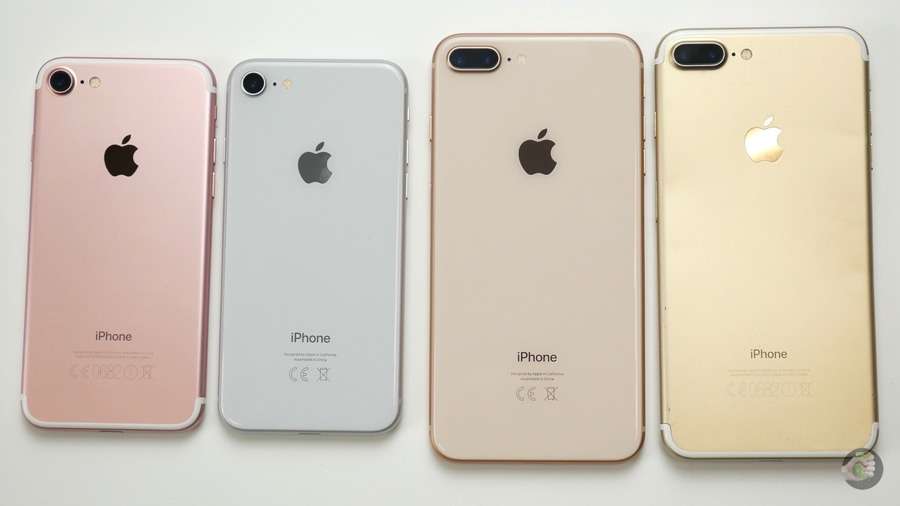
Скептики або хейтери Apple можуть подумати, що розробники спеціально дозволяли цю прошивку на такі старі пристрої, щоб вони починали виснути і їхні власники були вимушені купити новіші iPhone.
В тому, що Apple оновить iPhone 6s та iPhone SE (першого покоління) до iOS 15, були деякі сумніви. Утім, рішення виявилося логічним: суттєвої революційної різниці в новій системі порівняно з iOS 14 не було. Майбутня на той момент операційна система більше нагадувала масштабне оновлення тогочасної iOS 14. Навіть на актуальних iPhone деякі нові функції доводилося пошукати, щоб помітити.
Нижче ми розповімо вам усе про iOS 15 для моделей iPhone, випущених у 2015–2016 роках, на прикладі iPhone 6s.
Як завантажити iOS 15 на iPhone 6s?
У простоті компанія Apple з року в рік собі не зраджує. Встановити iOS 15 на iPhone 6s банально просто. Для цього потрібно завантажити профіль розробника, яких у мережі велика кількість, прийняти всі запропоновані умови — і все готово. У вас з’являється можливість оновитися до нової версії. Все працює так само, як і у випадку з будь-яким іншим оновленням, і займає близько п’ятнадцяти-двадцяти хвилин.
Скільки пам’яті забере iOS 15 на iPhone 6s
Це, мабуть, перше питання, яке виникає у занепокоєних користувачів iPhone 6s з 16 ГБ пам’яті. Для таких у нас невтішні новини, адже ця операційна система займає трішки більш ніж 9 ГБ пам’яті, тому радимо задуматися, чи потрібне вам це оновлення взагалі. Проте якщо пам’яті достатньо — сміливо завантажуйте.
Які функції iOS 15 не отримали старі моделі iPhone?
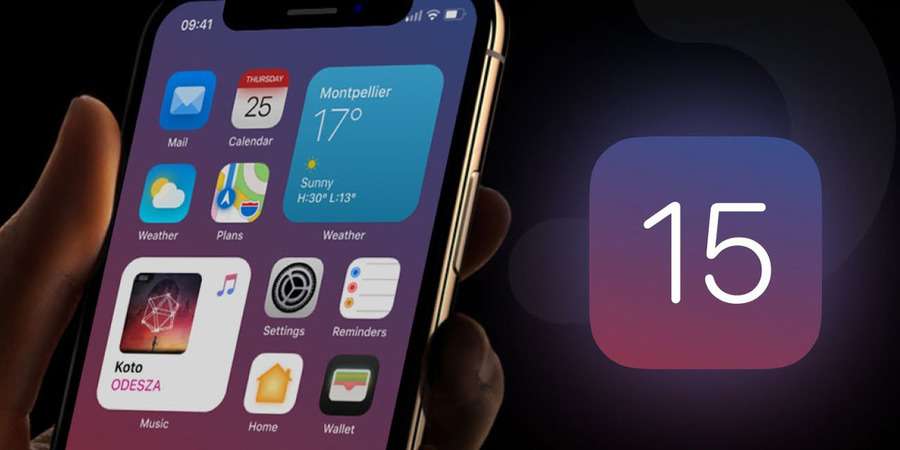
В iOS 15 є декілька функцій, які прогнозовано не отримали старі моделі iPhone з процесором, старшим за A11 Bionic. Тобто все, що буде згадано нижче, недоступне на: iPhone 6s, iPhone SE першого покоління, iPhone 7, iPhone 8 і навіть на iPhone X, оскільки в ньому також встановлений процесор A11 Bionic.
- FaceTime:
На цих пристроях недоступне просторове аудіо у FaceTime — тобто ніякого ефекту присутності під час дзвінку немає. Але варто одразу зауважити, що FaceTime актуальний здебільшого в США й в Україні не користується великою популярністю. Портретний режим у FaceTime також не підтримується, що цілком очевидно для власників iPhone без Face ID.
- Live Text:
Пошук прямо в об’єктиві камери або розпізнавання тексту на фото та його перетворення на інтерактивні об’єкти – це одна з найцікавіших фішок iOS 15. І, на жаль, вона недоступна для старих пристроїв. Це цілком логічно, оскільки процесор на цих моделях просто з нею б не впорався.
- Глобус в Apple Maps:
З невідомих причин ця функція виявилася недоступною для старших моделей iPhone. Гадаємо, тут коментарі зайві.
- Siri:
На старих моделях Siri не може працювати без підключення до інтернету.
- Wallet:
Ключі від автомобіля чи дому в додатку Wallet також додати не вийде. Проте ця функція здебільшого актуальна на території США, тому розчаровуватися особливо нема чому.
Проаналізувавши цей список, можна зробити висновок, що нічого критичного ви не втрачаєте. Якщо ви володієте iPhone 6s чи будь-якою іншою моделлю з переліченого і пристрій вас повністю задовольняє — не зважайте на ці обмеження й продовжуйте сміливо ним користуватися.
Швидкість роботи iPhone 6s з iOS 15
На диво iPhone 6s працює куди швидше за деякі телефони Android, які були випущені в ті ж роки. Так, звучить як нісенітниця, проте — це факт, що підтверджує якість оптимізації програмного забезпечення Apple.
Розгляньмо, як iPhone 6s працює з iOS 15. Порівняння швидкості роботи з iOS 14 та iOS 15 показує: додатки справді завантажуються дещо швидше на старій версії, що було в принципі очевидно. Проте iOS 15 також завантажує все доволі швидко, тому особливої різниці на практиці ви не відчуєте.
Також варто пам’ятати, що розробники Apple поступово вдосконалювали оптимізацію у наступних мінорних оновленнях, тому різниця між iOS 14 та iOS 15 на iPhone 6s на фінальних версіях відчувається мінімально.
А тепер розглянемо такий варіант: ви перейшли на iOS 15, а потім захотіли повернутися на попередню версію і тепер не знаєте, що з цим робити.
Відкочуємося з iOS 15 на iOS 14
Вище ми розглянули, як завантажити iOS 15 на iPhone 2015–2016 років та розповіли про все, що може трапитися з вашим пристроєм. Тепер детально розглянемо, як повернутися до iOS 14, у випадку якщо вам щось не сподобається.
До речі, не лише з iOS 15 можна відкотитися на iOS 14, а й з будь-якої іншої версії, дотримуючись інструкції, яку ми опишемо далі.
Вимоги відкату на попередню версію iOS
Одразу застерігаємо: відкотитися можна лише на версію з підпискою. Більшість запитає, що таке ця підписка і де її шукати? Шукати не потрібно — так називають версію, яку компанія Apple дозволяє завантажити в конкретний момент. Наприклад, якщо підписка діє на iOS 14.6, то на iOS 14.5.1 Apple вже не підписується — і якщо ви спробуєте її завантажити, iTunes показуватиме помилку.
До речі, ви завжди можете відстежити, на які версії iOS Apple має підписку. Для цього створений спеціальний сайт «IPSW.ME», де версії з активною підпискою виділені зеленим кольором. Саме на одну з них вам і потрібно буде відкотитися.
Резервне копіювання перед відкатом на попередню версію iOS
Нагадуємо: після відкату на попередню версію iOS усі ваші дані буде стерто. Тому резервне копіювання в iCloud — це обов’язкова дія, якщо ви хочете зберегти свої дані.
Детальніше про те, як зробити резервне копіювання, що це взагалі таке та для чого воно потрібне, ви зможете прочитати тут: Резервне копіювання iPhone та iPad. Все, що потрібно знати.
Проте у випадку з відкатом на попередню версію iOS є невеличка ремарка. Резервну копію можна зробити в iCloud або в iTunes. Коли ви переходите на бета-версію iOS 15, рекомендуємо робити резервне копіювання в iTunes, бо він зберігає дещо більше інформації — особливо якщо ви зашифруєте цю копію, тоді даних збережеться набагато більше. Але найголовніше: якщо ви зробили резервне копіювання в iCloud та перейшли на iOS 15, то через кілька днів використання ви ще зможете відкотитися назад без втрати даних. Однак якщо ви продовжуватимете користуватися iOS 15 тиждень, два чи навіть місяць, то копія в iCloud, найімовірніше, перезапишеться на свіжу, яка вже міститиме дані від iOS 15. В такому разі дороги назад вже не буде. Це відбувається тому, що не можна відновити резервну копію від новішої системи на старішу. Наприклад: резервну копію від iOS 14.6 неможливо поставити на iOS 14.3 — це не спрацює. Зате з iOS 14.3 на iOS 14.6 — без проблем. Тобто з вищої версії на нижчу не можна, а з нижчої на вищу — будь ласка.
Як відкотитися з iOS на попередню версію?
Отже, маючи цю інформацію, перед встановленням нової iOS візьміть свій телефон, підключіть до комп’ютера та створіть резервне копіювання в iTunes або в Finder, якщо у вас нова версія macOS. І, як ми вже говорили, краще зашифрувати цю резервну копію.
Далі заходимо на сайт «IPSW.ME» і завантажуємо останню версію, на яку є підписка від Apple. На ваш комп’ютер завантажиться файл з прошивкою — застерігаємо, що важить він чимало: від 3 до 5 ГБ, залежно від вашого пристрою. І звісно, завантажувати потрібно файл саме для вашої моделі.
Після завершення завантаження підключаєте iPhone або iPad до комп’ютера, відкриваєте Finder на нових версіях macOS або iTunes на Windows чи старіших версіях macOS. Там натискаєте кнопку «Відновити» з одночасним утриманням кнопки Shift (Option на MacBook). Утримуйте ці клавіші, доки на екрані не з’явиться вікно з вибором прошивки.
Виберіть прошивку, яку ви завантажили з цього сайту. Процес займе лічені хвилини, після яких ваш iPhone відновиться, і ви зможете завантажити дані з резервної копії, яку зробили заздалегідь.
Якщо відновлюєтеся з iCloud — в налаштуваннях вибираєте відновлення з нього; якщо з iTunes — обираєте відновлення з iTunes. Все просто.
Які існують нюанси при відкаті на iOS?
В принципі ми вже описали весь процес відкату, але є й нюанси, варті вашої уваги.
По-перше, інколи iTunes може не давати відкотитися через те, що активована функція «Знайти iPhone». Відбувається це не завжди, але для економії часу краще заздалегідь зайдіть у налаштування, перейдіть у свій профіль, далі — у iCloud і відключіть там «Знайти iPhone».
Другий нюанс стосується експериментальної методики, яка працює далеко не завжди. Вона актуальна, якщо у вас з будь-яких причин немає резервної копії — наприклад, ви просто забули її зробити. Що тоді? Невже відкотитися не вийде? Насправді є один спосіб, проте відразу застерігаємо: він спрацьовує далеко не завжди, і тут вже як пощастить.
Для цього потрібно зробити все те саме, що описано вище: завантажити актуальну прошивку з активною підпискою від Apple, підключити iPhone до комп’ютера, відкрити iTunes або Finder. Після цього ви натискаєте Shift або Option на MacBook і цього разу вибираєте не функцію «Відновити», як у попередньому способі, а «Оновити». Далі вибираєте завантажену прошивку. Якщо система не покаже помилку, ви зможете відкотитися і всі ваші дані залишаться на пристрої — без необхідності відновлюватися з резервної копії.
Проте хочемо ще раз наголосити: жодних гарантій тут немає. Шанси — приблизно 50/50. Просто інколи з невідомих причин це справді працює.
Якщо ж з вашим iPhone трапилася більш серйозна неприємність — не хвилюйтеся. Команда icoola.ua з радістю допоможе: ми пропонуємо якісний ремонт iPhone по всій Україні. Наші фахівці нададуть швидку та надійну допомогу з будь-якою поломкою. А якщо ви вже думаєте про заміну старого пристрою — на icoola.ua можна купити відновлений iPhone з 2 роками гарантії, оригінальними запчастинами Apple та пройденим 3-рівневим тестуванням із близько 100 перевірками на кожному з рівнів. Власна фабрика рефабу без посередників гарантує найкращі ціни на ринку.


