Как скинуть андроид до заводских настроек?

Содержание
Если случилось так, что ваш телефон завис и категорически отказывается работать, необходимо сбросить Android до заводских настроек. Способы, как это сделать, существуют разные, но мы поговорим о самых популярных из них. Итак, первый способ — сброс через меню.
Как скинуть андроид до заводских настроек через меню?
Сделать это несложно. Главное помните, что сброс к заводским настройкам немедленно удалит все личные данные, так что перед этим стоит сделать резервную копию:
- Войдите в Настройки → Система → Дополнительно → Параметры сброса → Удалить все данные (скинуть к заводским).
После этой процедуры андроид вернется к заводским настройкам и все, что вам нужно будет сделать, это настроить его заново и восстановить резервную копию.
Такой способ работает лишь при условии, что ваш гаджет нормально функционирует и у вас есть возможность открыть настройки и совершить вышеуказанные действия. Но что делать, если Android завис? В таком случае разработчики устройства предусмотрели специальный режим восстановления. Специально для вас мы подготовили таблицу с комбинациями, как активировать такой режим на разных устройствах.
Как скинуть Андроид к заводским настройкам через режим восстановления?
Как мы только что говорили выше, на Андроиде предусмотрен специальный режим восстановления (наверное разработчики знали, что он будет лагать). Активируется он следующими комбинациями клавиш на разных устройствах.
| Производитель | Комбинация клавиш | Дополнительные действия |
|---|---|---|
| Samsung | Увеличение громкости + кнопка «Домой» + питание | Никаких |
| HTC | Уменьшение громкости + питание | На некоторых моделях HTC продолжайте удерживать кнопку уменьшения громкости после того, как отпустите кнопку питания |
| LG | Уменьшение громкости + питание | Когда появится логотип LG, продолжайте удерживать кнопку уменьшения громкости, отпуская кнопку питания, а затем снова нажмите кнопку питания |
| Sony Xperia | Уменьшение громкости + питание | Никаких |
| Motorola Moto Z/Droid | Уменьшение громкости + питание | На большинстве устройств Moto удерживайте кнопку уменьшения громкости, нажимая и отпуская кнопку питания |
| Google Nexus/Pixel | Уменьшение громкости + питание | Никаких |
| Asus Transformer | Уменьшение громкости + питание | Никаких |
| Xiaomi | Уменьшение громкости + питание | Никаких |
Когда вы попадете в режим разработчика, вам предложат функционал, который изображен на скриншоте ниже. Используйте кнопки увеличения/уменьшения громкости для переключения между вкладками, а кнопка питания послужит активацией.
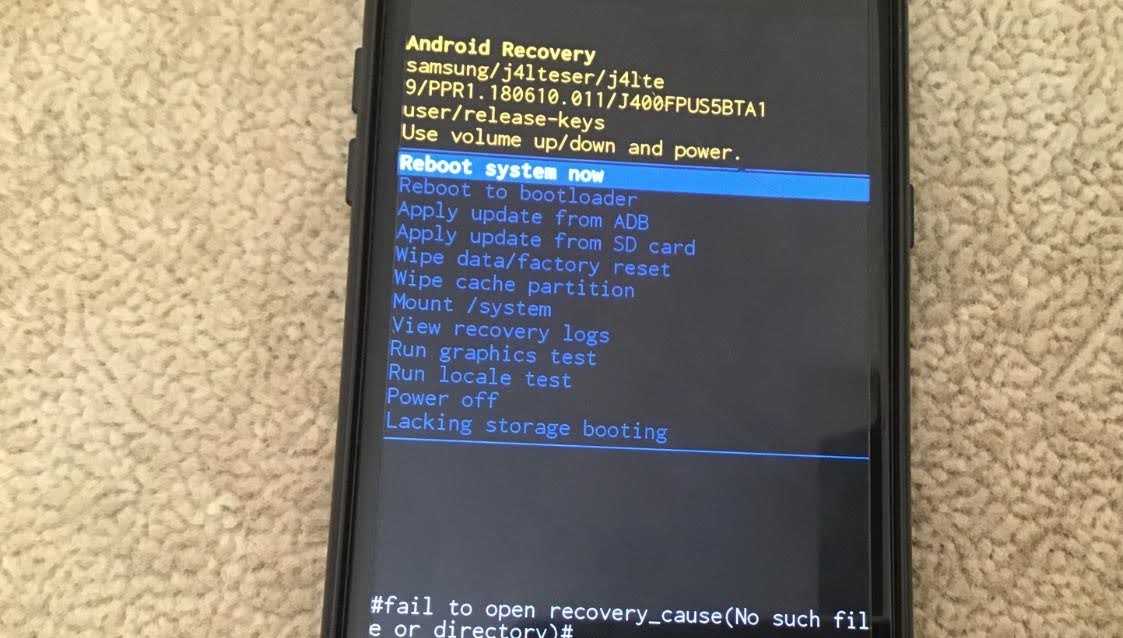
Сброс к заводским установкам существует практически на каждом девайсе: ноутбук, iPhone, макбук или планшет. Именно эта функция в 90% случаев помогает исправить любые ошибки.
Но помните, прибегать к этой функции стоит лишь тогда, когда вы испробовали все другие способы восстановить работу девайса.