





Как правильно переместить данные Apple Watch на новый iPhone
Содержание
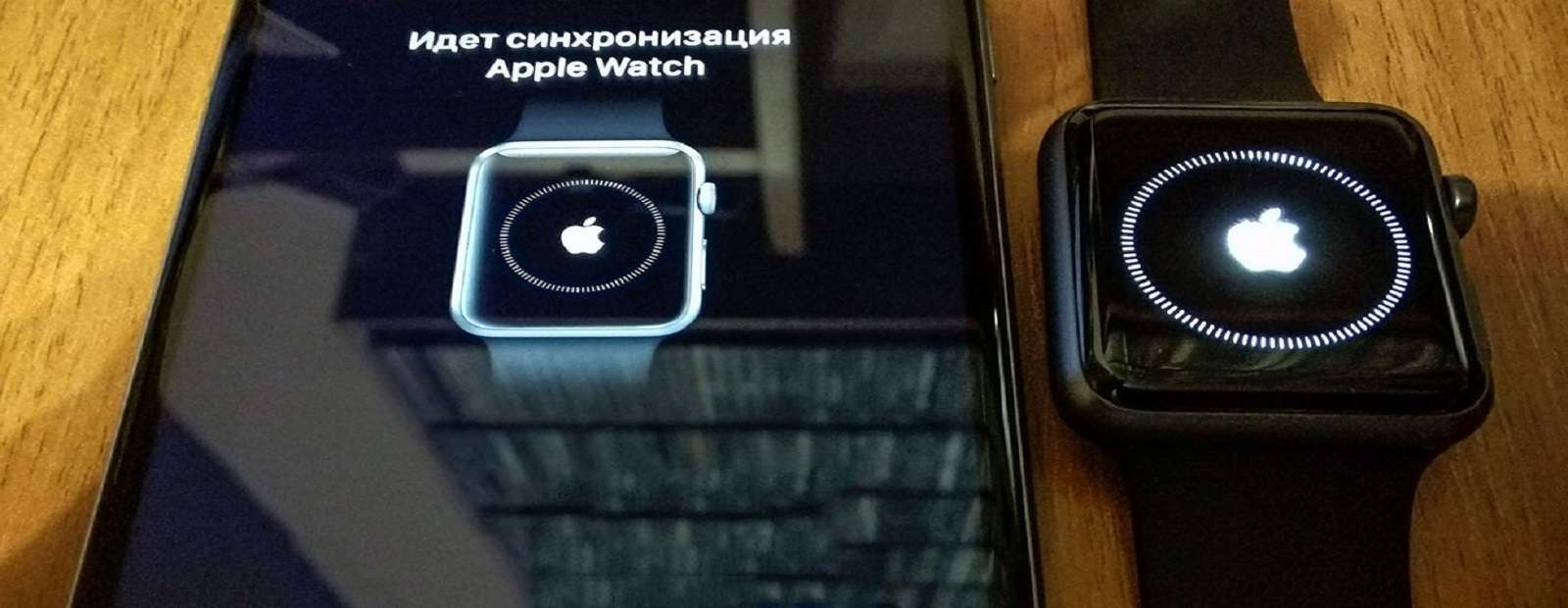
При покупке нового смартфона у многих часто возникает вопрос, как перенести Apple Watch на новый iPhone, не потеряв при этом важные медицинские и тренировочные данные, а также другую информацию. По сути, этот процесс подробно описан на официальном сайте техподдержки Apple, и стоит отметить, что информация представлена подробно и понятным для широкой аудитории языком, а также содержит ссылки на дополнительные сведения, которые могут пригодиться при осуществлении этой процедуры.
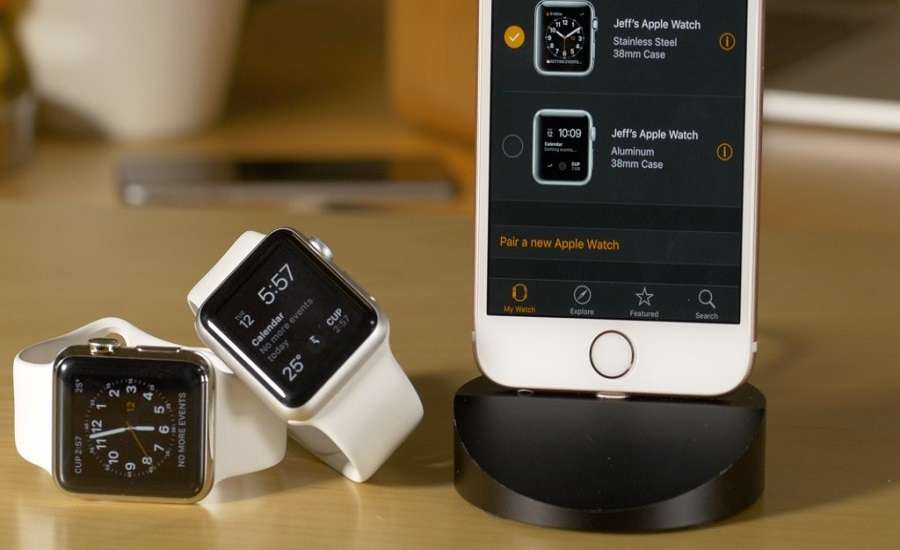
Конечно же, на практике всё может происходить не совсем так, как описано на сайтах техподдержки, и даже учитывая, что Apple в этом аспекте всегда была одной из лучших, практический опыт показывает, что перенос содержимого Apple Watch на новый iPhone не всегда происходит гладко и без происшествий.
Перед удалением данных с Apple Watch
В первую очередь следует запомнить: ни в коем случае не нужно удалять данные со старого телефона прежде, чем не будут выполнены следующие действия. В противном случае личная информация, накопленная Apple Watch, исчезнет безвозвратно.
Также вам будет полезно узнать: Топ самых крутых фишек Apple Watch
Для подключения смарт-часов к новому устройству необходимо сначала произвести сброс настроек, а затем создать пару с другим смартфоном. В системе Android всё происходит именно так, при этом пользователь теряет все накопленные данные. Но в iOS разработчики позаботились о сохранении личной информации — благодаря простой и функциональной системе резервного копирования в iCloud и iTunes.
Как разорвать пару с Apple Watch
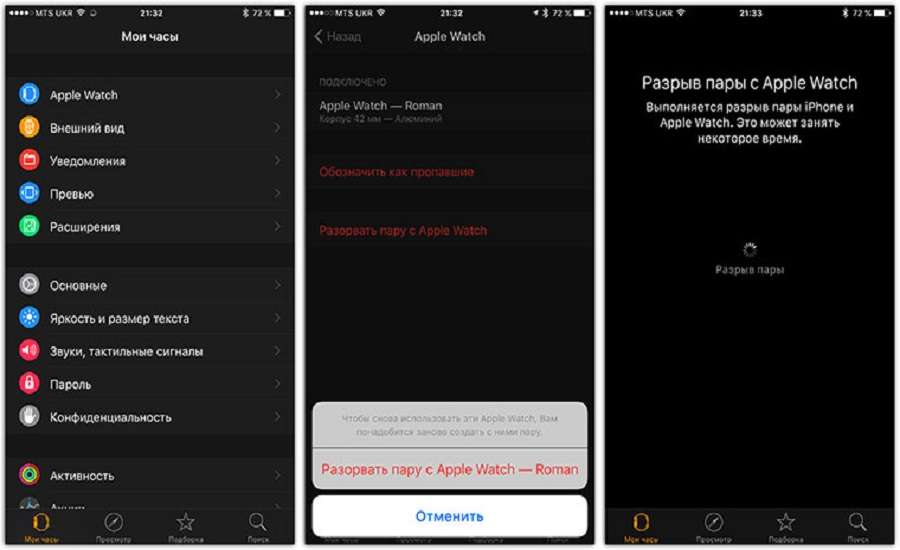
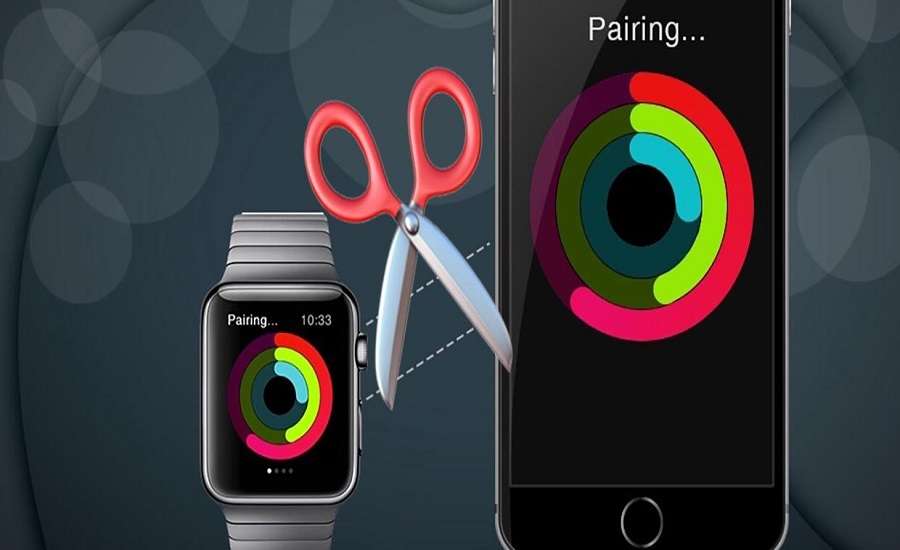
Процесс переноса данных начинается с разрыва пары между Apple Watch и уже не используемым iPhone. Процедура предусматривает резервное копирование данных со смарт-часов в память мобильного устройства. Для этого необходимо открыть приложение Watch на iPhone и выбрать пункт «Разорвать пару с Apple Watch», после чего система запросит подтверждение данного действия — может понадобиться ввести Apple ID.
На весь процесс может уйти около минуты, а в случае с Apple Watch — несколько дольше, ведь в результате разрыва пары устройство полностью сбрасывает все настройки и очищается от имеющегося контента. Этот шаг необходим для сохранения данных со смарт-часов на iPhone, а за ним следует один из важнейших этапов.
Как создать резервную копию Apple Watch
Резервная копия Apple Watch содержит в себе следующие данные:
- Системные настройки: параметры внешнего вида часов, яркости, звука, тактильного воздействия;
- Медицинские данные, а также информация о физической форме владельца, в том числе история достижений, параметры калибровки приложений «Активность» и «Тренировка»;
- Настройка циферблатов, плейлисты, часовой пояс, Dock;
- Настройки уведомлений и других, менее значимых функций.
Если используется резервное копирование данных в iCloud, процедура крайне проста: необходимо зайти в «Настройки», открыть пункт «iCloud», затем «Резервная копия» и подтвердить принудительное обновление текущей копии.
Также можно воспользоваться другим способом, который будет оптимальным для тех, у кого есть доступ к Mac. Локальная резервная копия, созданная на компьютере, восстанавливается значительно быстрее, чем из облачного хранилища. Для этого нужно запустить Finder (или iTunes на более старых версиях macOS), подключить iPhone к Mac, перейти во вкладку «Обзор», а затем — и это очень важно — зашифровать резервную копию. В качестве пароля можно использовать любую комбинацию, однако шифрование обязательно нужно добавить: если этого не сделать, данные с Apple Watch не сохранятся в копии, а информация из приложений «Здоровье» и «Активность» будет утеряна.
Как подключить Apple Watch к другому iPhone
Перед восстановлением резервной копии на новом iPhone необходимо обновить его прошивку. Для этого включаем устройство, пропускаем шаги базовой настройки и переходим на рабочий стол. Далее заходим в «Настройки», раздел «Основные», затем «Обновление ПО» — убедитесь, что установлена актуальная версия iOS 2026 года.
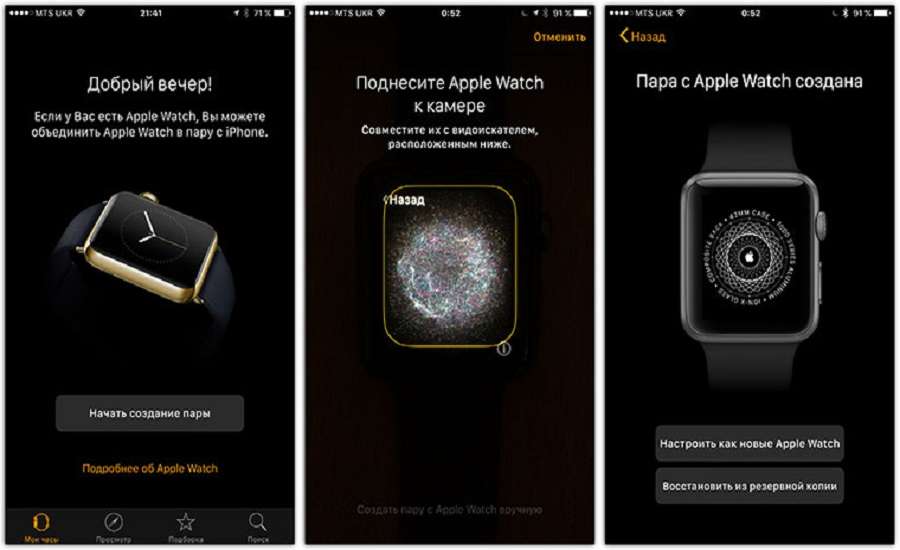
Для переноса данных подключаем новый смартфон к Mac, после чего система сама предложит восстановить информацию из последней резервной копии — соглашаемся. После завершения процедуры восстановления уже можно подключать Apple Watch к новому устройству. Для этого на iPhone нужно запустить приложение Watch, выбрать нужный язык смарт-часов и следовать подсказкам на экране. Когда на дисплее появится выбор между настройкой Apple Watch как новых и восстановлением из резервной копии — выбираем, разумеется, последнее, предварительно убедившись, что восстановление будет выполняться из последней записанной версии. Далее нужно лишь подождать, пока завершится перенос данных, — после этого часы будут привязаны к новому iPhone со всей восстановленной информацией.
Как разорвать пару с Apple Watch без телефона
Даже при отсутствии доступа к старому устройству смарт-часы всё равно могут находиться с ним в паре. Для разрыва пары нужно выполнить ряд действий:
- Стереть данные с Apple Watch;
- Выполнить настройку нового айфона и войти в iCloud;
- Открыть на новом смартфоне приложение Watch и создать пару с часами;
- Далее можно попробовать выполнить восстановление из резервной копии. Для корректного отображения списка нужно убедиться, что оба устройства обновлены. Начиная с iOS 11 приложения «Активность» и «Здоровье» синхронизируются автоматически со всеми устройствами через iCloud при условии входа под единым Apple ID. В случае если резервная копия всё же отсутствует, смарт-часы нужно настроить как новые.
Как удалить ненужные резервные копии Apple Watch с iPhone
Как ни странно, возможность управлять резервными копиями часов реализована не в приложении Watch, а в настройках операционной системы. Для удаления лишних резервных копий нужно зайти в «Настройки», а затем пройти по пути «Основные → Хранилище iPhone → Watch», где и располагается список резервных копий с возможностью их удаления.
У новых пользователей устройств Apple достаточно часто возникает вопрос: можно ли подключить Apple Watch к другому телефону? Как мы уже выяснили, ответ — однозначно да. При этом вы можете сохранить все свои личные данные, накопленные месяцами, благодаря чему не придётся с нуля настраивать устройство под свои предпочтения. Процедура подключения смарт-часов к новому смартфону может показаться сложной, однако это лишь первое впечатление — достаточно выполнить её один раз, и в дальнейшем она не будет вызывать никаких затруднений. К тому же весь процесс в среднем занимает всего 5–10 минут.
Кстати, если вы приобрели новый iPhone или планируете это сделать — обратите внимание на отновлённые iPhone на icoola.ua. Каждый аппарат проходит трёхуровневое тестирование (около 100 тестов на каждом уровне), оснащается исключительно оригинальными запчастями Apple и поставляется с гарантией 2 года. Собственная фабрика рефабу без посредников позволяет предлагать лучшие цены на рынке — актуальный выбор среди отновлённых iPhone 13, 14, 15 и 16 Pro уже ждёт вас.


