





Как повернуть экран iPhone и iPad, не поворачивая устройство
Содержание
Поворот экрана — стандартная опция каждого современного смартфона, в том числе от производителя Apple. Она позволяет поменять ориентацию интерфейса, повернув гаджет в нужную сторону. Однако случается, что функция не срабатывает. Ниже предлагается информация о том, как перевернуть экран, не поворачивая устройство при этом.
Не меняется ориентация экрана – варианты решения
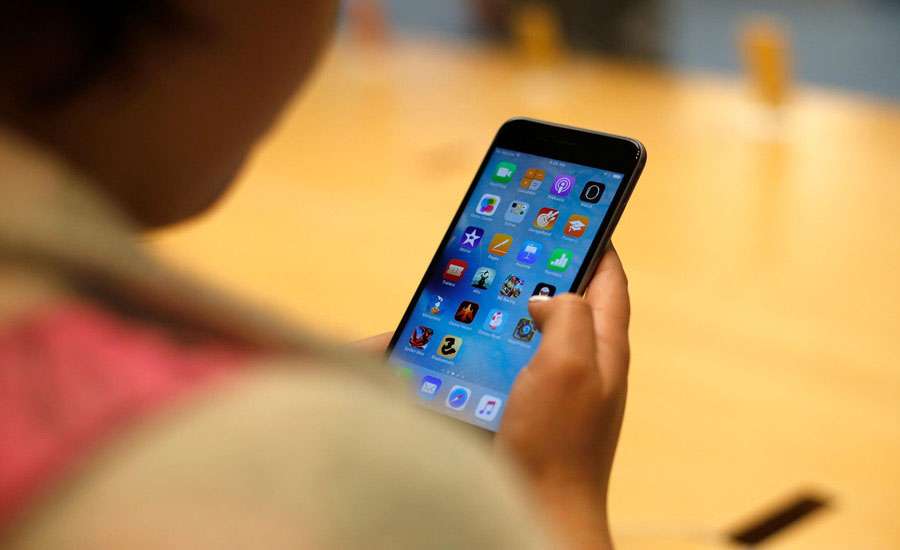
Первая причина подобного сценария — поломка гироскопического датчика, отвечающего за смену ориентации экрана в iPhone и iPad. В данном случае отлично подойдет способ переворачивания с помощью виртуальной кнопки Home, однако потребуется некоторое время, чтобы адаптироваться и привыкнуть к обозначению каждой из сторон. В остальном же проблем не будет: поломка акселерометра никак не влияет на другие функции устройства. Но чтобы точно убедиться, что проблема именно в «железе», обратите внимание на ряд основных признаков:
- было произведено изменение положения телефона, но изображение на экране осталось в прежней позиции;
- рабочий стол переворачивается произвольно и не соответствует изменению положения устройства в данный момент;
- основное меню поворачивается через раз;
- приложение может менять позицию несколько раз подряд независимо от ваших действий.
Проблема может заключаться во включенной функции «Масштаб отображения», если вы являетесь владельцем iPhone 8, SE или более ранних моделей с физической кнопкой Home. Чтобы выключить её, следуйте предложенной инструкции:
- войдите в приложение настроек;
- перейдите к разделу «Экран и яркость»;
- дойдите до конца, выберите «Масштаб» — «Вид»;
- остановите выбор на «Стандарте».
Далее следует перезагрузить устройство, и настройки автоматически вступят в силу — вы сможете вращать даже меню.
Если всё было проверено и перечисленное не относится к вашей ситуации, возможно, отключена опция «поворот экрана». Увидеть это можно в Пункте управления, смахнув вниз от верхнего правого угла экрана (на iPhone без кнопки Home) или вверх от нижнего края (на старых моделях).
Если значок со стрелкой и замком выделен красным цветом или его фон ярко подсвечен — это значит, что изменение ориентации заблокировано. Нажмите на кнопку, а затем закройте Пункт управления, чтобы проверить, происходит ли теперь поворот.
Как повернуть экран iPhone и iPad, не поворачивая устройство: инструкция
Иногда случается, что первоначальные действия не сработали или пользователь находится в неудобной позе, когда сам гаджет не повернуть, но ориентацию экрана сменить нужно. В таком случае предлагается обратиться к скрытым механизмам операционной системы:
- Перейдите в «Настройки» и выберите раздел «Универсальный доступ».
- Здесь требуется внимательно взглянуть на предложенные пункты, перейти в «Касание» и включить функцию «Assistive Touch».
- Откроется дополнительное меню с кнопкой «Верхний уровень».
- Здесь вы увидите значки, которые будут находиться всегда под рукой. Вам требуется кликнуть по плюсу и добавить пункт «Повернуть экран», а также при необходимости изменить значки для большего удобства.
Вот и весь путь настройки. Чтобы проверить работоспособность, нажмите на кнопку Assistive Touch и выберите «Повернуть экран». Будут предложены направления для этого действия — остаётся выбрать нужное, и положение будет изменено.
Вопреки тому, что G-сенсор не влияет на поворот экрана при использовании этой программы, корректной работе может мешать активная блокировка смены ориентации в Пункте управления. Поэтому рекомендуется снять ограничение согласно инструкции выше.

Использование сторонних приложений
Владельцы некоторых моделей iPhone и iPad иногда сталкиваются с ограничениями в управлении ориентацией экрана — особенно в специфических приложениях, где разработчик принудительно фиксирует режим отображения. В таких случаях часть пользователей прибегает к джейлбрейку (Jailbreak), однако делать это следует осознанно: подобная процедура лишает устройство официальной гарантии и может повлечь проблемы с безопасностью данных.
Найти подобные приложения несложно в интернете, однако в App Store они, как правило, недоступны из-за политики магазина. Они позволяют пользователю принудительно задавать ориентацию для каждого приложения по отдельности. Например, можно сделать так, чтобы программа для чтения книг всегда запускалась в альбомной ориентации, а Apple Music — в портретной.
Специфика работы iPad
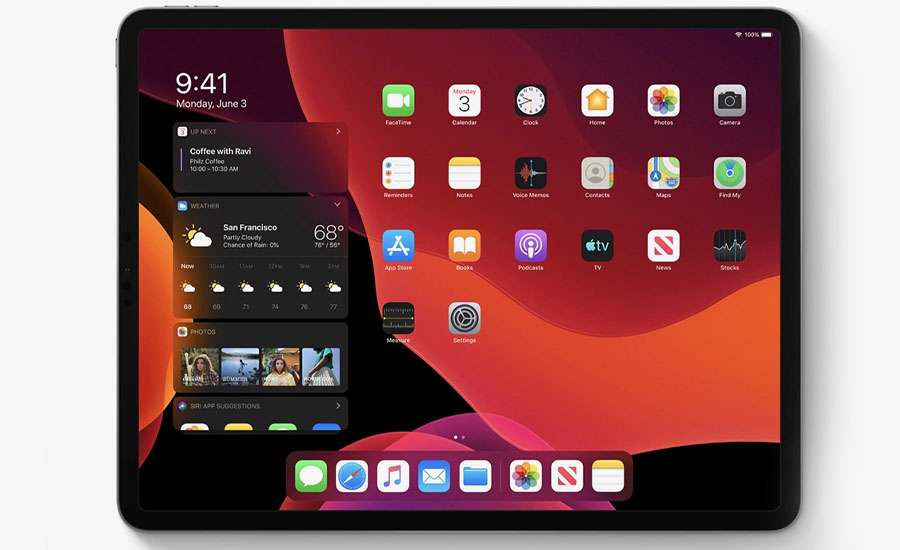
Хотя планшеты и смартфоны одного производителя работают под управлением одной и той же экосистемы Apple, поворот экрана в некоторых моделях iPad функционирует несколько иначе. К примеру, домашний экран на всех современных планшетах может вращаться, однако настройки этой функции могут отличаться в зависимости от модели и версии iPadOS.
Если вы — владелец iPad Air первого поколения, iPad mini 3 или более ранних моделей, следует зайти в «Настройки», выбрать раздел «Основные», где есть пункт «Использовать боковой переключатель». Там можно указать, чтобы физическая кнопка переключателя работала как блокировка поворота, а не как кнопка отключения звука.
На всех актуальных устройствах — iPad Air 2 и новее, iPad Pro, iPad mini 4 и новее — настройка поворота экрана идентична описанной выше и осуществляется через Пункт управления.
Как проверить, вступили ли изменения в силу
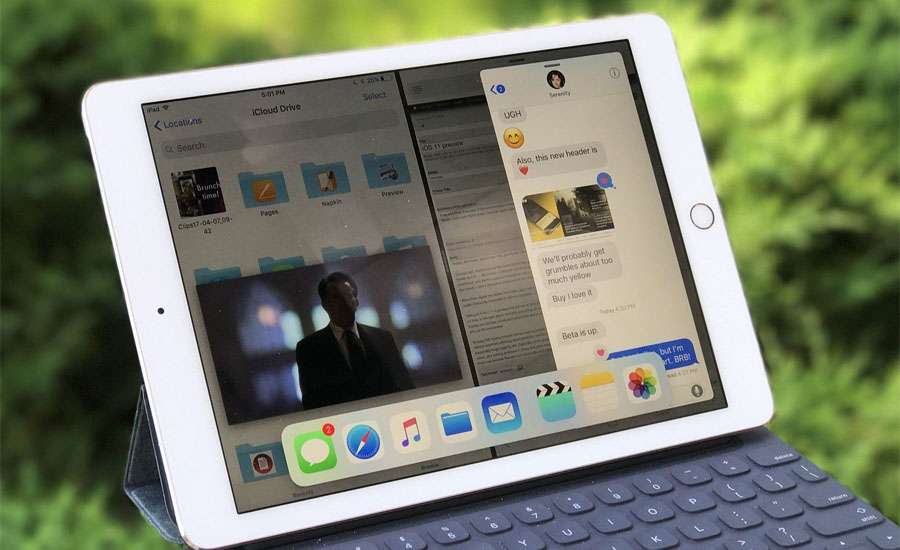
Самое простое, что нужно сделать — зайти в то приложение, где у вас не переворачивался экран, и попробовать снова. Однако этот способ подойдёт не во всех случаях, поскольку есть программы, которые нельзя использовать в другом режиме по умолчанию.
Достоверным способом будет использование стандартного приложения — например, «Калькулятора» или «Календаря»: при условии правильной настройки функция поворота сработает. Если этого не произошло, перезапустите устройство, после чего попробуйте снова. Важно убедиться в том, что все параметры, которые могут препятствовать повороту, отключены.
Смена ориентации экрана на устройствах Apple — необходимая функция в ежедневном использовании для большинства владельцев iPhone и iPad. Управлять ею можно и без физического перемещения гаджета, что значительно упрощает процесс. Если же ни один из описанных способов не помог, а экран по-прежнему не реагирует, скорее всего, речь идёт о неисправности акселерометра или гироскопа — в этом случае потребуется профессиональный ремонт iPhone в авторизованном сервисном центре.
Если вы рассматриваете замену вашего устройства, обратите внимание на icoola.ua — крупнейший в Украине маркетплейс восстановленных iPhone. Здесь можно купить отновлённый iPhone 13, 14, 15 или 16 Pro с 2 годами гарантии по лучшей цене на рынке. Каждый аппарат проходит трёхуровневое тестирование (около 100 проверок на каждом этапе) и восстанавливается исключительно с использованием оригинальных запчастей Apple на собственной фабрике рефаба icoola — без посредников, а значит, по честной цене.


