





Что такое резервная копия айфона?
Содержание
- Что такое резервная копия iPhone и iPad?
- Когда стоит делать резервное копирование iPhone или iPad?
- Как сделать резервную копию iPhone и iPad
- Как сделать резервную копию iCloud для iPhone и iPad?
- Как сделать резервную копию через iTunes для iPhone и iPad?
- Почему периодически нужно удалять резервные копии с iCloud?
- Как удалить старые резервные копии с iCloud на iPhone?
- Какой способ копирования данных на iPhone и iPad лучше?
- Как восстановить резервную копию iCloud на iPhone и iPad?
- Как восстановить резервную копию iTunes на iPhone или iPad?
Что такое резервная копия iPhone и iPad?
Резервная копия — это полная копия данных вашего гаджета. Копируются абсолютно все данные: пароли, переписка, фотографии, контакты, игры. То есть если вы создали резервную копию своего iPhone, то после покупки нового смартфона вы можете перенести эту копию на него и пользоваться новым iPhone с «начинкой» старого.
Когда стоит делать резервное копирование iPhone или iPad?
Многие люди пренебрегают резервным копированием своих гаджетов и потом сильно об этом жалеют, поскольку потерянную информацию уже не вернуть. Поэтому мы рекомендуем обязательно создавать резервные копии на регулярной основе. Делать это слишком часто не обязательно, но определённая систематичность должна присутствовать — её вы уже сами выстраиваете для себя.
Компания Apple самостоятельно предлагает обновлять резервную копию в iCloud каждые две недели. Пожалуй, оптимальный вариант — дважды в неделю или хотя бы один раз в месяц.
Ну и конечно, резервное копирование обязательно нужно делать перед обновлением операционной системы. Во-первых, если что-то случится в процессе самого обновления — а это может произойти, ведь разработчики Apple тоже не застрахованы от ошибок — вам придётся перезапустить систему. Без резервной копии вы потеряете все свои данные и будете пользоваться iPhone так, словно только что достали его из коробки.
Рекомендуем также ознакомиться с нашим ассортиментом и купить восстановленный iPhone по очень доступной цене — каждый аппарат проходит 3-уровневое тестирование и продаётся с гарантией 2 года.
Во-вторых, резервная копия перед обновлением нужна для того, чтобы иметь возможность отката. Например, если вы захотите вернуться к предыдущей версии iOS, без резервной копии восстановить свои данные попросту не получится.
Ещё одна важная деталь: резервные копии, созданные на новых версиях iOS, не совместимы со старыми. Если вы создали копию на iOS 17, вы не сможете загрузить её на iOS 16, однако копию с iOS 16 вполне можно восстановить на iOS 17. Иными словами, копии со старых версий можно загружать на новые, а вот в обратном направлении — нет.
Как сделать резервную копию iPhone и iPad
Существует три основных способа создания резервной копии Apple-устройства:
- С помощью iCloud
- С помощью iTunes (Finder на macOS Catalina и новее)
- С помощью стороннего программного обеспечения
Мы разберём первые два способа, которые являются надёжными и проверенными самой компанией Apple.
Как сделать резервную копию iCloud для iPhone и iPad?
Сразу уточним: это резервное копирование не является полностью бесплатным. Компания Apple предоставляет 5 ГБ хранилища бесплатно, однако они заполняются очень быстро. Поэтому в зависимости от объёма ваших данных, вероятнее всего, придётся докупить место в облаке iCloud.
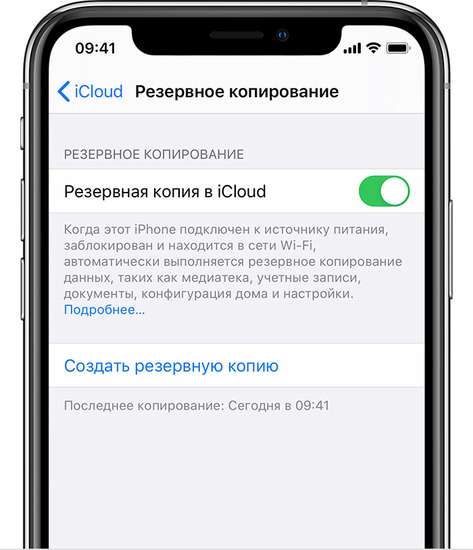
Сам процесс предельно прост. Заходите в «Настройки», нажимаете на своё имя вверху (Apple ID), переходите в iCloud, листаете вниз, выбираете «Резервное копирование» и нажимаете «Создать резервную копию». После этого копия ваших данных будет успешно создана. Вы также можете активировать функцию автоматического резервного копирования — оно будет выполняться ночью, автоматически, каждые две недели при условии, что устройство подключено к зарядке и к Wi-Fi.
К минусам относится то, что при медленном интернете создание копии может занять долгое время. Кроме того, не все файлы гарантированно копируются: системные файлы, расположение иконок, фотографии и контакты переносятся без проблем, а вот файлы сторонних приложений могут сохраняться не полностью.
Как сделать резервную копию через iTunes для iPhone и iPad?
Здесь также всё достаточно просто. Необходимо подключить iPhone к компьютеру с помощью кабеля Lightning или USB-C (в зависимости от модели). Запускаете iTunes на Windows или Finder на Mac, выбираете своё устройство и ставите галочку «Зашифровать резервную копию». Это важно: именно шифрование позволяет сохранить все данные — включая пароли и данные о здоровье — и корректно перенести их на новое устройство.
Обязательно запомните или запишите пароль от этой резервной копии — без него вы не сможете ею воспользоваться. В завершение нажмите «Создать резервную копию». Она будет храниться на вашем компьютере в папке, которую iTunes или Finder создаст автоматически.
С этой копии вы сможете восстановиться в любой момент — хоть через год, хоть через пять лет. В отличие от iCloud, который регулярно перезаписывает данные, локальная копия остаётся неизменной до следующего обновления.
Такой способ надёжнее в том смысле, что все ваши данные хранятся непосредственно у вас на компьютере, а не на серверах Apple. К тому же через кабель передаётся, как правило, больше данных, включая файлы сторонних приложений.
Один из минусов — обязательное наличие компьютера, которого у некоторых пользователей может не быть. Кроме того, копия займёт на диске ровно столько места, сколько занято данными на вашем iPhone. Если из 128 ГБ памяти смартфона занято 60 ГБ, примерно столько же места потребуется и на компьютере. Это стоит учитывать заранее.
Почему периодически нужно удалять резервные копии с iCloud?
Главная причина — резервные копии занимают много пространства. Если их накопится слишком много, свободного места не останется и вам придётся докупать дополнительный объём. Можно освободить пространство, полностью отключив резервное копирование в iCloud или перенеся данные на другие устройства, однако удаление лишних копий является самым простым и оптимальным решением.
Как удалить старые резервные копии с iCloud на iPhone?
- Зайдите в «Настройки» вашего устройства.
- Нажмите на своё имя (Apple ID).
- Перейдите в iCloud.
- Нажмите «Управление хранилищем».
- Выберите «Резервное копирование».
- Выберите резервную копию, которую хотите удалить.
- Удалите её.
Берегите свои данные и подходите к этому вопросу ответственно. Подумайте, какая информация для вас наиболее важна, и регулярно выполняйте резервное копирование. Удаляйте устаревшие или лишние файлы, чтобы доступный объём хранилища не исчерпывался раньше времени — особенно если вы не хотите покупать дополнительные гигабайты.
Какой способ копирования данных на iPhone и iPad лучше?
Дать однозначный ответ сложно, ведь каждый из способов имеет свои достоинства и недостатки. Как уже говорилось выше, копия, созданная через iTunes или Finder, является надёжным хранилищем данных: она будет доступна столько, сколько проработает ваш компьютер. Однако обновлять её придётся самостоятельно — вручную создавая новые копии. iCloud же делает это автоматически каждые две недели, что очень удобно. Правда, за это придётся платить — бесплатных 5 ГБ от Apple, как правило, не хватает. При использовании iTunes или Finder платить не нужно до тех пор, пока не закончится место на самом компьютере.
Итак, выбор остаётся за вами — исходите из того, что у вас есть и что вам удобнее. Но создавать резервную копию данных однозначно необходимо. К сожалению, большинство пользователей Apple осознают это лишь после того, как столкнутся с неприятной ситуацией: копии нет, а данные безвозвратно утеряны. Именно в такие моменты люди жалеют, что не позаботились об этом заранее.
А дальше мы расскажем вам, как восстановить резервную копию на вашем iPhone и iPad — оставайтесь с нами, ведь эта информация также может очень пригодиться.
Как восстановить резервную копию iCloud на iPhone и iPad?
Для начала необходимо стереть с вашего iPhone все данные. Для этого заходим в «Настройки», нажимаем «Основные», затем «Перенести или сбросить iPhone», выбираем «Стереть контент и настройки». Резервную копию на этом этапе создавать не нужно — просто нажимаем «Стереть iPhone». Система запросит пароль от вашего Apple ID, вводим его и подтверждаем команду «Стереть». Телефон выключится на несколько минут, в течение которых все данные будут удалены. По завершении процесса вам предстоит настроить iPhone заново — так, как вы делали это при первом включении.
Проходим все шаги первоначальной настройки и когда доходим до экрана «Программы и данные», нам предлагают несколько вариантов: восстановить из копии iCloud, восстановить из копии iTunes/Finder, перенести данные с Android или не переносить ничего. Выбираем первый вариант — восстановление из копии iCloud. Вводим Apple ID и пароль, принимаем условия использования и выбираем нужную резервную копию (если их несколько, они будут отличаться датой создания и объёмом данных). После этого начнётся процесс переноса данных — его длительность зависит от скорости вашего Wi-Fi. По завершении загрузки iPhone активируется, а некоторые приложения ещё некоторое время продолжат загружаться в фоновом режиме.
Аналогичные действия выполняются на iPad.
Как восстановить резервную копию iTunes на iPhone или iPad?
Сначала необходимо отключить функцию «Найти iPhone». Для этого переходим в «Настройки», нажимаем на своё имя (Apple ID), выбираем «Найти» и отключаем «Найти iPhone». Система запросит пароль от Apple ID — вводим его для подтверждения.
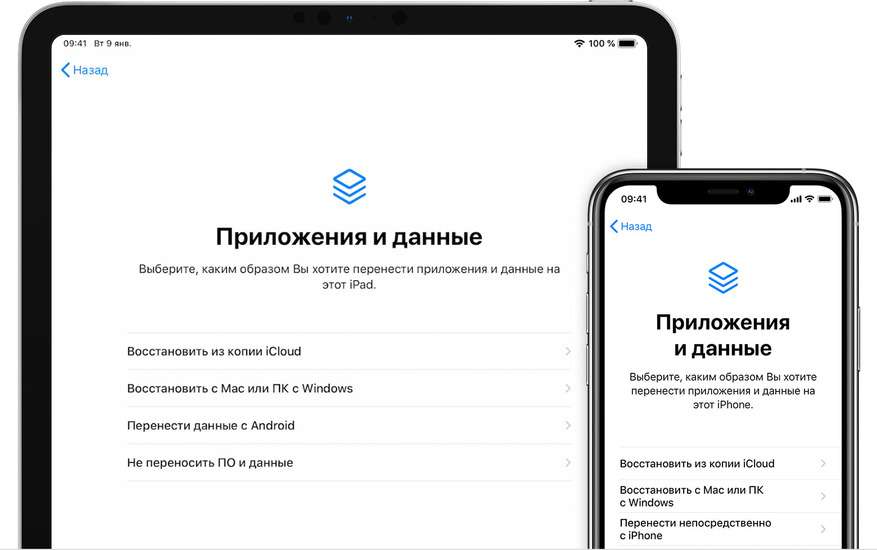
Далее подключаем iPhone к компьютеру с помощью кабеля Lightning или USB-C и запускаем iTunes (на Windows) или Finder (на Mac). Открываем раздел устройства, нажимаем на иконку телефона, выбираем опцию «Восстановить из копии», указываем нужную резервную копию и нажимаем «Восстановить». Запускается процесс восстановления, который занимает несколько минут. По завершении на экране появится уведомление об успешном восстановлении данных — важно не отключать кабель до этого момента. Затем iPhone перезагрузится, и вам нужно будет заново настроить некоторые параметры. После этого устройство включится с восстановлёнными данными. Как и в случае с iCloud, часть приложений ещё некоторое время будет продолжать загрузку — просто подождите немного.
Если вы планируете купить новый iPhone или перейти на другую модель — обратите внимание на восстановленные iPhone в icoola.ua. Каждый аппарат проходит трёхуровневое тестирование (около 100 тестов на каждом уровне), собирается на собственной фабрике рефабу из оригинальных запчастей Apple и продаётся с гарантией 2 года. Благодаря отсутствию посредников цены на восстановленные iPhone здесь одни из лучших на рынке Украины.


