





Режим низкого энергопотребления в версиях macOS Monterey и iPadOS 15
Режим низкого энергопотребления в macOS и iPadOS: как это работает
Функция снижения энергопотребления на устройствах iPad и Mac стала одним из самых востребованных обновлений последних лет. Работа в режиме экономии энергии позволяет сохранить заряд батареи и продлить время автономной работы гаджета. На айфонах эта опция появилась несколько лет назад, и пользователи давно оценили её преимущества — теперь она доступна и на других устройствах Apple.
Принцип работы режима энергосбережения, и как его настроить
Раньше для того, чтобы продлить время работы батареи на устройствах Apple, нужно было переходить в спящий режим. Режим низкого энергопотребления работает иначе: экран не засыпает, а энергия сохраняется за счёт таких автоматических изменений:
- снижение яркости экрана;
- блокировка визуальных эффектов и системных анимаций;
- остановка автоматических загрузок и фоновых обновлений;
- снижение тактовой частоты.

Эти изменения не влияют на нормальную работу устройства. Система сама сообщает, когда стоит перейти на режим энергосбережения. Когда остаётся меньше 20 процентов заряда батареи, пользователь получает уведомление с предложением включить режим низкого энергопотребления. Но можно перейти в этот режим самостоятельно, чтобы продлить время работы гаджета. Насколько увеличится время автономии, зависит от того, какие задачи выполняются на устройстве в данный момент.
Как перейти в экономный режим на iPad, и каким устройствам он доступен
Экономить заряд батареи могут устройства iPad с актуальными версиями iPadOS, а именно:
- iPad Air трёх последних поколений;
- iPad Mini двух последних поколений;
- iPad начиная с 5-го поколения и новее;
- iPad Pro — все модели.
Чтобы включить режим экономии энергии, нужно выполнить три простых действия:
- зайти в приложение «Настройки»;
- коснуться меню «Батарея»;
- активировать функцию Low Power Mode, переместив переключатель в положение ON.
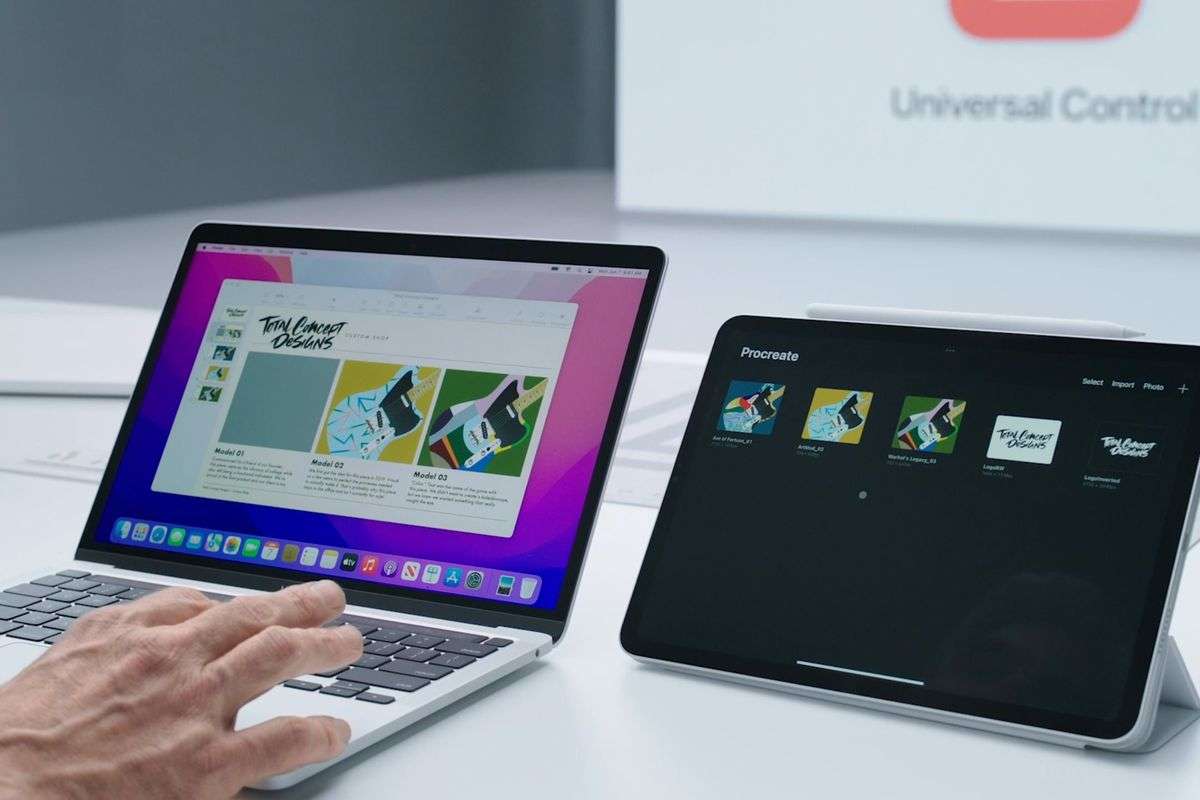
Также можно воспользоваться Центром управления iPadOS, добавив в него опцию включения этого режима. Активировать энергосбережение может и голосовой помощник Siri. Для проверки того, что эконом-режим включился, нужно посмотреть на значок уровня заряда батареи в правом верхнем углу — он должен изменить цвет на жёлтый.
Какие устройства Mac поддерживают режим низкого энергопотребления, и как его активировать
Режим низкого энергопотребления снижает тактовую частоту процессора Mac как на моделях с процессором Intel, так и на актуальных моделях с чипами Apple Silicon (M1, M2, M3, M4). Энергосберегающая опция доступна следующим моделям Mac:
- MacBook Pro: все модели, начиная с 2016 года выпуска;
- MacBook: все модели, начиная с 2016 года выпуска.
Исключением являются модели Mac mini и iMac, так как они работают только от сети и не имеют встроенного аккумулятора. Режим экономии энергии на них недоступен, однако все остальные функции современных версий macOS им поддерживаются в полной мере.
Чтобы подключить Mac к режиму низкого энергопотребления, достаточно выполнить несколько действий:
- зайти в «Системные настройки»;
- выбрать «Батарея»;
- кликнуть по значку «Батарея» на правой панели экрана;
- закрепить флажок напротив опции «Режим снижения энергопотребления».
Особенность работы экономного режима на Mac в том, что его можно активировать даже когда устройство подключено к сети. Это продлит время автономной работы при последующем отключении от зарядки.
Как установить актуальное обновление системы на iPad
Apple регулярно выпускает обновления iPadOS, которые добавляют новые функции и улучшают безопасность устройств. Чтобы получить последнюю версию прошивки, рекомендуется сначала создать резервную копию данных. После этого нужно выполнить следующие шаги:
- Зайти в «Настройки» на iPad.
- Выбрать раздел «Основные».
- Нажать «Обновление ПО».
- Если доступна новая версия — нажать «Загрузить и установить».
- Принять условия лицензионного соглашения.
- Дождаться завершения установки и автоматической перезагрузки устройства.
Как обновить macOS на Mac
Установка актуальной версии macOS также проходит в несколько шагов. Перед обновлением рекомендуется создать резервную копию через Time Machine или iCloud. Для обновления необходимо пройти следующую инструкцию:
- Открыть меню Apple в левом верхнем углу экрана.
- Выбрать «Системные настройки».
- Перейти в раздел «Основные» → «Обновление ПО».
- Если доступно обновление — нажать «Обновить сейчас» или «Обновить до [версия]».
- Ввести пароль администратора при необходимости.
- Дождаться загрузки и установки. Объём пакета обновления может достигать нескольких гигабайт.
- После перезагрузки Mac будет готов к работе с новой версией системы.
Своевременное обновление операционной системы — важная часть поддержания безопасности и производительности устройства. Это особенно актуально для тех, кто только что приобрёл восстановленный iPhone или другой гаджет Apple и хочет сразу настроить его оптимально. Кстати, если вы ищете надёжный восстановленный iPhone с актуальным программным обеспечением — в icoola.ua каждый смартфон проходит трёхуровневое тестирование (около 100 тестов на каждом уровне), комплектуется исключительно оригинальными запчастями Apple и продаётся с гарантией 2 года. Благодаря собственной фабрике рефабу — без посредников — icoola предлагает лучшие цены на рынке восстановленных iPhone в Украине.


