





Как разблокировать iPhone, если забыл пароль?
Содержание
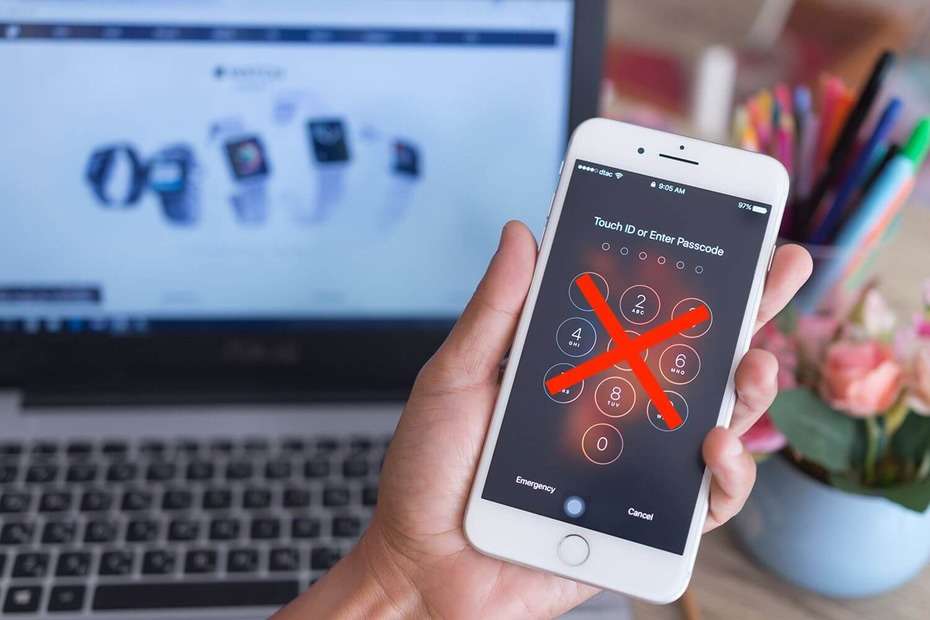
А вы знали, что 40% пользователей iPhone забывают пароль к нему? Такая статистика начала расти с появлением Face ID и Touch ID. И в этом есть своя логика, ведь зачем помнить пароль, когда можно просто прислонить палец или поднести телефон к лицу. Однако если такая досадная ситуация случилась с вами, не стоит паниковать. В этой статье мы подробно разберём, что делать и как разблокировать айфон б/у, если забыли пароль.
Как разблокировать iPhone, если забыли пароль с помощью iCloud?
Зайдите на сайт iCloud, введите ваш Apple ID, после чего перейдите в раздел «Все устройства». Там вы найдёте вариант «Стереть iPhone». С устройства удалится вся информация, телефон будет исключён, и вам потребуется снова подключиться к компьютеру через iTunes или Finder, чтобы восстановить резервную копию. Однако данный метод работает только если у вас активен iCloud и вы помните свой логин и пароль.
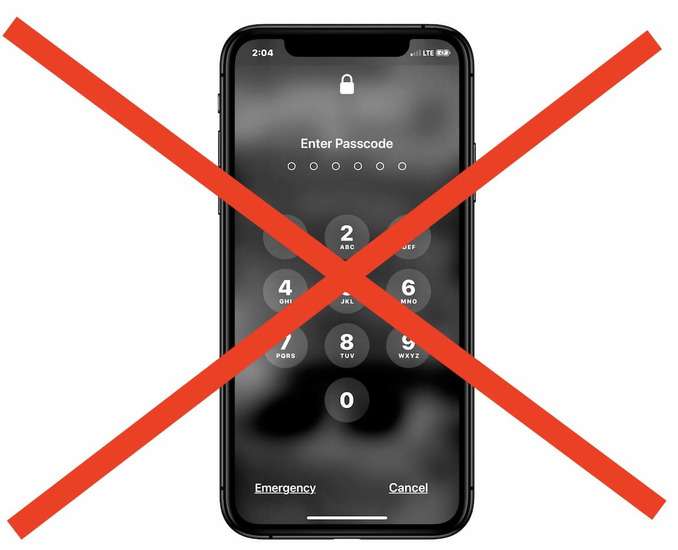
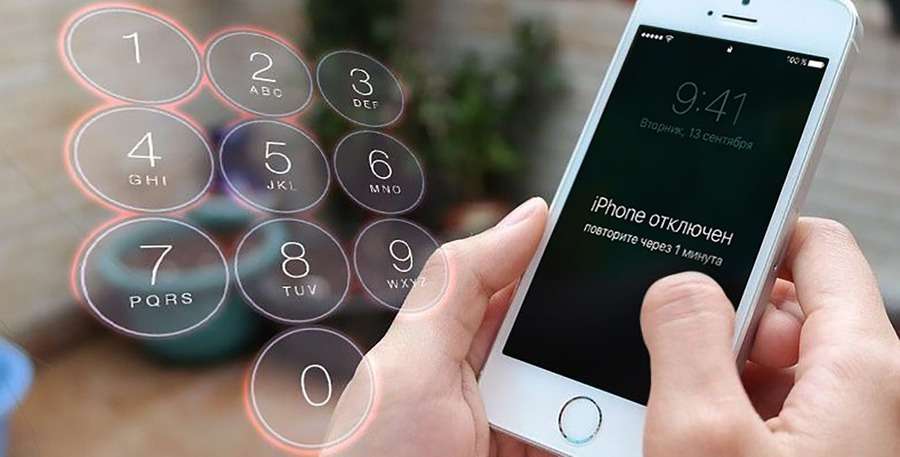
Не вводите неограниченное количество попыток, если забыли код-пароль на айфоне, ведь он может навсегда заблокироваться. У вас всего несколько попыток, и они состоят из следующих этапов:
- 5 попыток — смартфон не блокируется;
- 6 попыток — блокировка на 1 минуту;
- 7 попыток — блокировка на 5 минут;
- 8 попыток — блокировка на 15 минут;
- 9 попыток — iPhone заблокируется ещё на 15 минут (ничего страшного с устройством не произойдёт, просто ждите);
- 10 попыток — блокировка на 1 час;
- 11 попыток — поздравляем, айфон заблокировался навсегда, теперь снять блокировку можно только через iCloud.
Как разблокировать айфон, если забыл пароль от iCloud?
Apple iPhone — одна из самых защищённых платформ в мире, поэтому, если вы хотите разблокировать айфон, но забыли пароль от iCloud, придётся хорошенько постараться. Для начала попробуйте вспомнить пароль — он 100% содержит следующий набор условий:
- Пароль точно имеет хотя бы одну букву верхнего регистра (заглавную букву);
- Когда вы его создавали, он состоял минимум из 8 знаков;
- В пароле нет имени учётной записи, поскольку использовать его запрещено;
- Определённо нет трёх одинаковых символов подряд (в отдельных случаях — двух);
- Если ранее вы использовали старый пароль и заменили его на новый, они не могут совпадать — новый пароль должен отличаться от старого;
- В пароле от iCloud вашего iPhone должна быть минимум 1 цифра;
- И это точно не самые популярные вариации паролей в мире, например qwerty или 12345.
Друзья, не забывайте пароль от iCloud iPhone — это очень важная вещь, которую после установки обязательно нужно записать!
Как восстановить пароль к iPhone с помощью компьютера?
Сразу предупреждаем: такой метод полностью обновит устройство и сотрёт все данные. Поэтому перед началом рекомендуем создать резервную копию iCloud, если до сих пор этого не сделали. В дальнейшем данные можно будет восстановить на обновлённом iPhone с новым паролем.
Для начала необходимо установить iTunes на вашем компьютере (или использовать Finder, если у вас Mac с macOS Catalina и новее). Заходим на сайт Apple и загружаем iTunes. Если у вас Windows 10 или Windows 11, нажмите «Get it from Microsoft Store». После загрузки у вас появится запрос «Открыть приложение Microsoft Store», выбираем «Открыть приложение Microsoft Store» и нажимаем «Install», после чего надпись изменится на «Launch» — нажимаем. Появится окно с условиями, с которым нужно ознакомиться и принять. На этом загрузка успешно завершена. Переходим к телефону.
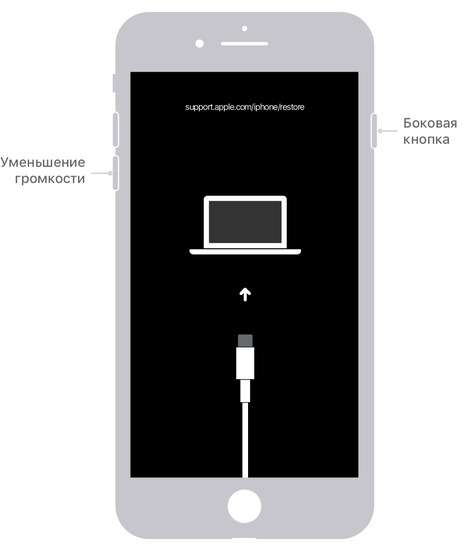
Сейчас мы расскажем, какие команды выполнять на iPhone 13, 14, 15, 16 и других актуальных моделях. Нужно положить телефон на стол, зажать кнопку блокировки/разблокировки и кнопку уменьшения громкости, после чего выключить устройство. Далее удерживайте кнопку блокировки/разблокировки и с помощью специального USB-кабеля подсоедините телефон к компьютеру, на котором только что был установлен iTunes или открыт Finder. Важно не отпускать палец, пока на экране не загорится значок режима восстановления в виде кабеля, указывающего на компьютер. Это займёт несколько секунд — когда он появится, это будет означать, что режим восстановления активирован.
Для старых моделей с кнопкой «Домой» (например, iPhone SE первого поколения) после команды «выключить» нужно удерживать круглую центральную кнопку «Домой» для активации режима восстановления.
Далее переходим к компьютеру, на котором должен быть запущен iTunes или Finder, и нажимаем кнопку «Восстановить», следом — «Восстановить и обновить». После этой команды все данные с вашего iPhone будут удалены. Загрузка занимает около сорока минут, по завершении которых гаджет активирует режим восстановления — это займёт ещё около двадцати минут. А дальше вас приветствует уже обновлённый iPhone хорошо знакомой всем фразой «Bonjour».
Пройдите стандартный процесс настройки и остановитесь на активации iPhone, где вам необходимо войти в тот iCloud, который был до восстановления настроек. То есть ввести те же данные, которые были там раньше: Apple ID и пароль.
Предостерегаем: может произойти сбой активации и придётся заполнять всё заново. К сожалению, техника Apple, как и любая другая техника в мире, не идеальна — поэтому не паникуйте и повторите предыдущие действия.
Следующим шагом после активации станет восстановление данных на вашем iPhone, ведь на этом этапе устройство — как новенький, только что купленный в магазине. Apple предложит вам пять вариантов восстановления информации:
- Восстановить из копии iCloud
- Восстановить с Mac или Windows
- Перенести непосредственно с другого iPhone
- Перенести данные из системы Android
Или пятый вариант: «не переносить данные вообще».
Вы можете выбрать любой из предложенных вариантов, но мы покажем на примере «Восстановить из копии iCloud»:
Выбираем Apple ID, из которого будете восстанавливать данные, и вводим пароль. Далее Apple пришлёт вам шестизначный код, который необходимо ввести. После этого вам предложат ознакомиться с положением и условиями iOS. На одном из шагов устройство попросит ввести тот код-пароль, который вы забыли. Внизу синими буквами будет надпись «Забыли код-пароль iPhone?» — нажмите на неё, затем на «Ввести код-пароль позже». Далее выберите резервную копию и продолжите настройку.
Как восстановить пароль на iPhone с помощью приложения?
Это очень простой способ сброса забытого пароля от вашего iPhone с помощью утилиты «iPhoneUnclocker». Загрузите это приложение на компьютере. На главном экране появятся три кнопки: «Удалить пароль с экрана блокировки», «Удалить Apple ID», «Обойти MDM». После этого необходимо подключить iPhone, на котором нужно восстановить пароль, к компьютеру и выбрать опцию «Удалить пароль с экрана блокировки». Приложение «iPhoneUnclocker» сразу распознает модель телефона и определит, какая версия iOS для него необходима. Всё, что вам нужно сделать, — нажать кнопку «Старт», тем самым активировав процесс загрузки актуальной версии iOS для вашего iPhone, по завершении которой устройство полностью обновится.
Если говорить прямо, установка новой версии iOS избавляет вас от забытого пароля. Важно помнить: не нужно восстанавливать резервную копию, в которой сохранён этот пароль, иначе он вернётся вместе с ней. Настройте iPhone заново и установите новый, надёжный пароль, который обязательно запишите.
Это очень простой способ сброса пароля, и в придачу вы получаете свежую iOS, которую останется лишь заново настроить.
Кстати, если вы хотите приобрести отремонтированный или восстановленный iPhone и быть уверены в его надёжности — обратите внимание на icoola.ua. Здесь каждый отновлённый iPhone проходит трёхуровневое тестирование (около 100 тестов на каждом уровне), собирается исключительно из оригинальных запчастей Apple на собственной фабрике рефабу и поставляется с гарантией 2 года. Купить iPhone б/у по лучшей цене без переплаты посредникам можно прямо сейчас на icoola.ua.


