





Что делать, если Airpods мигают белым и не подключаются
Содержание
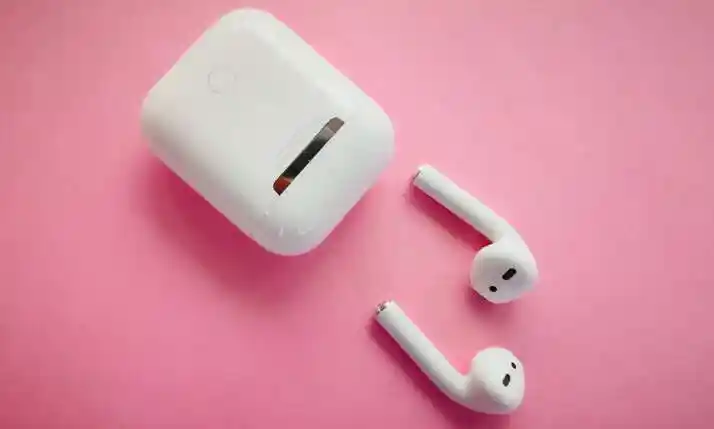
AirPods — отличный аксессуар для вашего iPhone, но при подключении к телефону или компьютеру могут возникнуть проблемы, среди которых ситуация, когда AirPods мигают белым и не подключаются. Что делать в таком случае? Ниже собраны наиболее распространённые проблемы с AirPods и проверенные способы их устранения.
Вне зоны доступа
Если ваши AirPods находятся вне зоны действия Bluetooth, они не подключатся. Для начала попробуйте подключиться к другому устройству:
- подключите их к компьютеру или любому другому устройству iOS/macOS;
- подключите их к новому iPhone или iPad, если у вас возникли проблемы с текущим устройством.
Наушники и динамики Bluetooth могут одновременно подключаться только к одному устройству
AirPods могут одновременно подключаться только к одному устройству. Если вы хотите использовать AirPods с устройством iOS, откройте Центр управления и проверьте источник звука на левой панели приложения «Музыка». Если там не указано «AirPods», нажмите на него, чтобы переключить источник с «iPhone» или «iPad» на «AirPods».
Перезагрузите компьютер или iPhone
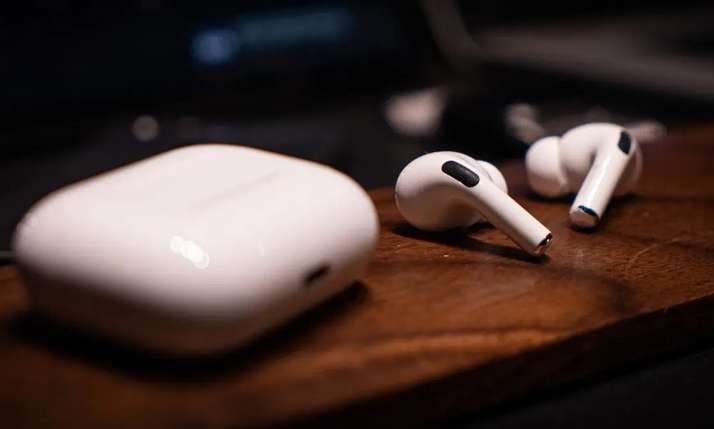
Если ваши AirPods мигают белым светом и не подключаются, первым делом попробуйте перезагрузить iPhone и компьютер. Чтобы перезагрузить iPhone, нажмите и удерживайте боковую кнопку до появления ползунка на экране, затем сдвиньте его. Это актуально для всех актуальных моделей — от iPhone 13 до iPhone 16 Pro Max.
Чтобы перезагрузить или сбросить настройки компьютера Mac:
- выключите компьютер;
- нажмите и удерживайте Shift-Control-Option на клавиатуре (или нажмите Command, Option, P и R для MacBook с процессором Apple Silicon);
- перезагрузите компьютер, нажав Return или выбрав пункт «Перезагрузка» в меню Apple, когда появится соответствующий запрос.
Сброс AirPods
- перезапустите AirPods, нажав и удерживая кнопку на задней стороне зарядного футляра в течение 10 секунд до появления янтарного мигания, а затем белого;
- если это не помогло, отсоедините AirPods от iPhone или iPad, затем нажмите и удерживайте кнопку на задней панели футляра ещё раз в течение 5 секунд, после чего повторите сопряжение.
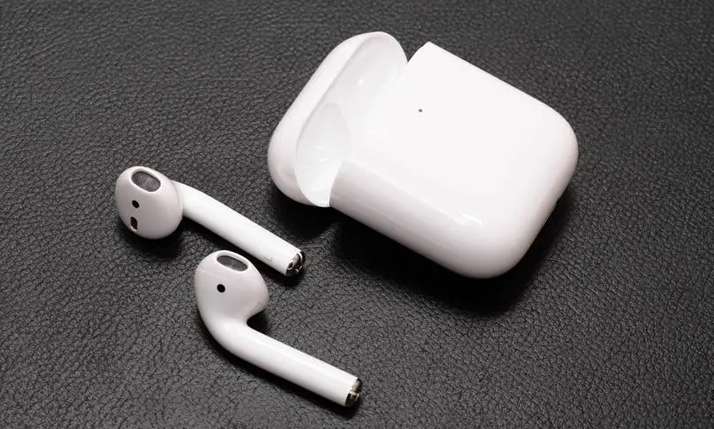
Большинство проблем с AirPods можно устранить перезапуском, повторным подключением или сбросом настроек
Наиболее распространённые проблемы с AirPods решаются путём перезапуска, повторного подключения или сброса настроек. Если вы испробовали все описанные способы, но проблема не устранена, обратитесь в службу поддержки Apple за дальнейшей помощью.
Повторное подключение к устройству Bluetooth
Если AirPods не подключаются после сопряжения с устройством и выполнения описанных действий, попробуйте подключить их заново:
- отключите сопряжение со всеми устройствами, которые в настоящее время подключены к AirPods;
- отключите телефон от всех сетей Wi-Fi, чтобы уровень сигнала не создавал помех Bluetooth-соединению между iPhone и AirPods;
- выключите оба устройства перед повторной попыткой сопряжения — это касается и всех находящихся поблизости iPhone, которые могут создавать помехи;
- на iPhone перейдите в «Настройки» → «Bluetooth» → нажмите значок «i» рядом с нужным устройством в разделе «Мои устройства»; при первом запуске наушников без сопряжения появится запрос на подключение по Bluetooth — нажмите «Разрешить», чтобы оба устройства успешно сопряглись.
AirPods могут иногда доставлять неудобства, однако в большинстве случаев проблема решается одним из описанных способов. Если вы планируете обновить смартфон, чтобы получить максимальную совместимость с AirPods и экосистемой Apple, в icoola.ua можно купить отремонтированный iPhone с 2 годами гарантии по лучшей цене — каждый аппарат проходит трёхуровневое тестирование (около 100 проверок на каждом уровне) с использованием исключительно оригинальных запчастей Apple на собственной фабрике рефаба.
А если вы ищете надёжные беспроводные наушники, ознакомьтесь с нашим перечнем наушников Apple перед покупкой!


