





Что делать, если вы забыли пароль для Wi-Fi?
Содержание
Если в течение длительного периода пользователь подключался к Wi-Fi в автоматическом режиме, весьма вероятно, что, пытаясь подключить новый гаджет, он столкнется с проблемой утери пароля. Для многих обладателей компьютерных устройств соответствующая ситуация становится тупиковой – им непонятно, что делать в таком случае. Как в данных обстоятельствах следует поступить, какие существуют пути решения проблемы, читателям расскажет эта статья.
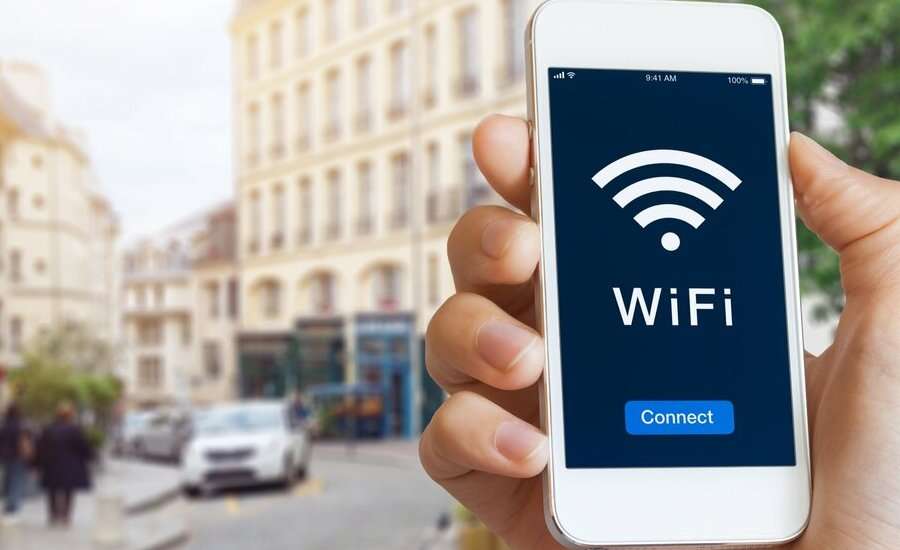
Информация, содержащаяся в данном тексте, представляет собой детальную инструкцию о нескольких способах подключения к беспроводной сети, если утерян пароль от Wi-Fi, и о его восстановлении. Актуально для всех устройств – от ноутбуков под управлением Windows до iPhone 13, 14, 15 и 16 Pro.
Рекомендуем также ознакомиться с ассортиментом наших восстановленных смартфонов и купить айфон по самой низкой цене в Украине.
Варианты действий, зависимо от специфики утери пароля
Алгоритм действий пользователя зависит от обстоятельств, которые привели к утере пароля, и от особенностей сложившейся ситуации.
Наиболее типичными являются следующие случаи:
- у пользователя имеются гаджеты, уже подключенные к беспроводной сети, а новый гаджет он подключить не может – в этой ситуации данные о пароле можно найти на подключенных к Wi-Fi устройствах, на которых пароль сохранен;
- устройства с сохраненным паролем отсутствуют как таковые, но пользователю необходимо подключение к системе – существует возможность подключения к Wi-Fi и без введения пароля;
- пользователь забыл пароль от Wi-Fi, но помнит код доступа к настройкам роутера – выходом является проводное подключение к роутеру с последующим входом в веб-интерфейс настроек – в «админке» можно увидеть нужный пароль или сменить его;
- данных нет никаких вообще – роутер сбрасывают на заводские настройки и настраивают его «с нуля», повторно.
О просмотре пароля на гаджете, на котором его сохранили раньше
Если пользователь располагает ноутбуком или ПК с операционными системами Windows (10, 11 или более ранних версий), то на соответствующем устройстве, подключаемом к Wi-Fi автоматически, пароль беспроводной системы сохранен.
Также советуем прочитать о том, как выбрать заставку на iPhone.
Есть возможность посмотреть нужные параметры сети на устройстве – узнав их, можно установить сетевое подключение на другом гаджете, в том числе на смартфоне.
Алгоритм нахождения кодировки зависит от версии операционной системы. Проще всего это сделать на Windows 10 или Windows 11.
Открыв панель управления, выбирают «Сеть и интернет», а далее кликают на соединение Wi-Fi. После этого переходят в поле «Свойства беспроводной связи», в котором находят вложение «Безопасность». Установив флажок, показывающий символы, можно получить доступ к паролю.
Восстановление кода от беспроводной сети в Windows 8 или 7 начинается с нажатия на «Пуск» и продолжается последовательным выбором позиции «Панель управления» – «Сети и интернет» – «Центр управления сетями и общим доступом».
Дальше нужно выбрать свою сеть. В Windows 8 ее открывают левой клавишей мышки – нажатие кнопки приводит к входу в область «Свойства беспроводной сети». Дальше следует перейти в «Безопасность». В зоне верхнего правого угла нужно поставить птичку около надписи «Показать символы», чтобы увидеть и записать свой парольный код от Wi-Fi.
В старой, седьмой версии Windows в «Центре управления сетями…» выбирают пункт «Управление беспроводными сетями» (левая зона окошка) – с его помощью открывается список беспроводных сетей. Выбрав необходимую сеть Wi-Fi, по ней кликают правой клавишей мышки. Дальше переходят в «Свойства» и выбирают «Безопасность» (верхняя зона вновь всплывшего окна). Проверив пункт «Показать символы…», можно получить доступ к зашифрованному коду – эти данные находятся в поле «Ключ безопасности». Записав их, можно вернуться в сеть.
Не знаете как очистить кэш на айфоне? Реальные советы от сервиса icoola.
О подключении к сети Wi-Fi без пароля и последующем просмотре данных пароля
При наличии физического доступа к роутеру есть возможность подключения к беспроводной сети без введения пароля. В этом случае используется технология WPS (Wi-Fi Protected Setup), которая поддерживается практически всеми устройствами, в том числе iPhone и iPad от Apple – включая актуальные модели iPhone 15, iPhone 16 Pro и iPhone 16 Pro Max – а также смартфонами Android и гаджетами с Windows.
Инструкция включает два действия.
- Нажимают клавишу роутера WPS. Эта кнопка, которая подписана соответствующей аббревиатурой либо обозначена значком с двумя стрелками и полным названием технологии, обычно установлена на тыльной стороне прибора. Ее нажатие приводит к характерному миганию одного из датчиков.
- На нужном гаджете (iOS, Android или Windows) выбирают сеть и подключаются к ней. В таком случае парольные данные устройством не запрашиваются – их на устройство передает сам маршрутизатор.
Сделать это нужно за две минуты, потому что WPS активна в течение этого времени, а потом она отключается, и роутер переходит в стандартный режим работы. Поэтому подключиться другие пользователи аналогичным образом к Wi-Fi возможности не получат – они просто не успеют.
Хотите узнать, какой айпад лучше подходит для рисования? Переходите по ссылке.
О подключении к роутеру через кабель и просмотре данных о Wi-Fi
Если код доступа к беспроводной сети утерян, а изложенные выше методы применить не получается, можно воспользоваться возможностью кабельного подсоединения к роутеру.
Для этого нужно знать код, позволяющий войти в настройки роутера. Часто бывает, что парольная кодировка входа в соответствующий веб-интерфейс устройства остается стандартной (она указана на наклейке самого маршрутизатора).
В этом случае для решения проблемы используют следующий алгоритм действий.
- Подключают роутер через шнур к ПК.
- Входят в настройки роутера (для этого вводят в адресное поле браузера сначала 192.168.1.1 либо 192.168.0.1, а затем данные пароля и логина – если во время первоначальных настроек их не изменили, то это admin и admin).
- Переходят к параметрам безопасности Wi-Fi. В этом разделе можно увидеть нужный код.
В случае, если ни один метод применить невозможно, выполняют сброс Wi-Fi роутера на первоначальные настройки – эта опция выполняется путем длительного нажатия на клавишу reset, установленную на тыльной стороне прибора. Далее входят в настройки, используя пароль по умолчанию, и все параметры для подключения к беспроводной сети настраивают заново.
Если вы недавно приобрели новый смартфон и подключаете его к домашней сети, возможно, вас заинтересует предложение icoola.ua – купить восстановленный iPhone 15 или iPhone 16 Pro с 2 годами гарантии по лучшей цене в Украине. Каждый аппарат проходит 3-уровневое тестирование (около 100 тестов на каждом уровне) и собирается исключительно из оригинальных запчастей Apple на собственной фабрике рефабу icoola – без посредников, а значит, по максимально честной цене. Смотреть каталог восстановленных iPhone.


