





Что делать, если не работает Wi-Fi
Содержание
Ваш iPhone — мощное устройство, однако даже самый производительный смартфон не сможет выйти в Интернет, если возникнут проблемы с маршрутизатором или подключением. Ниже собраны практические способы устранения проблем с Wi-Fi на iPhone.
Проверьте свой маршрутизатор
Если причина сбоев кроется в маршрутизаторе, попробуйте следующие действия.
Проверьте наличие обновлений прошивки. Производители маршрутизаторов регулярно выпускают обновления программного обеспечения, которые исправляют ошибки и улучшают совместимость. В 2026 году многие современные роутеры уже работают со стандартом Wi-Fi 7, поэтому актуальная прошивка особенно важна для корректной работы с новейшими устройствами Apple. Проверьте, доступны ли обновления для вашей модели.
Осмотрите маршрутизатор на предмет физических повреждений. Если устройство повреждено, возможно, потребуется его замена или профессиональный ремонт. Перед тем как оплачивать ремонт из собственного кармана, убедитесь, что он покрывается гарантией производителя.
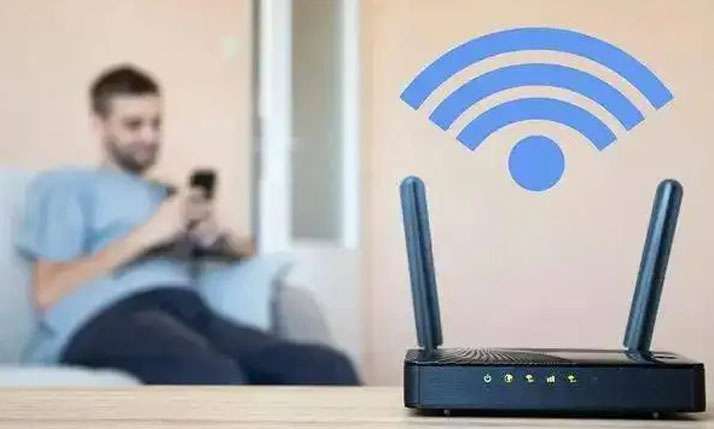
Проверьте, не создают ли помехи другие устройства. Беспроводные телефоны, микроволновые печи и другая электроника, работающая на радиочастотах, могут мешать прохождению Wi-Fi-сигнала через стены и перекрытия, снижая стабильность соединения.
Убедитесь, что у вас активное подключение к Интернету
Прежде всего убедитесь, что Интернет действительно работает. Проверьте значок Wi-Fi в строке состояния iPhone: если он отображается без дополнительных символов, соединение установлено. Если значок отсутствует или рядом с ним появляется восклицательный знак — устройство не может подключиться к маршрутизатору или выйти в Интернет через него.
Для проверки соединения на компьютере с Windows откройте Панель управления и перейдите в раздел Центр управления сетями и общим доступом. Выберите Изменить параметры адаптера, щёлкните правой кнопкой мыши на беспроводном подключении и откройте его свойства. На вкладке Дополнительно при необходимости включите или отключите адаптер, после чего дождитесь автоматической перезагрузки сетевых служб (обычно не более 30 секунд). Эта процедура актуальна для Windows 10 и Windows 11.
Забудьте о сети и подключитесь снова
Один из наиболее эффективных способов устранить проблемы с Wi-Fi на iPhone — удалить сохранённую сеть и подключиться к ней заново. Для этого отключите Wi-Fi как на iPhone, так и на маршрутизаторе. Затем перейдите в Настройки → Wi-Fi, нажмите на значок ⓘ рядом с нужной сетью и выберите Забыть эту сеть. После этого включите Wi-Fi снова и подключитесь, введя пароль вручную. Такой сброс нередко решает проблему, особенно если конфигурация сети была изменена.
Выключите и включите Wi-Fi
Отключите Wi-Fi на iPhone через Настройки → Wi-Fi или Пункт управления.
Подождите несколько секунд, затем снова включите Wi-Fi и проверьте, устранена ли проблема.
Если соединение по-прежнему нестабильно, попробуйте подключиться к другой Wi-Fi-сети, чтобы определить, в чём именно причина: в самом iPhone или в конкретном маршрутизаторе.
Обновление программного обеспечения на iPhone и маршрутизаторе
Устаревшая версия iOS нередко становится причиной сбоев при подключении к Wi-Fi. Чтобы убедиться, что ваш iPhone работает на актуальной версии программного обеспечения:
- Перейдите в Настройки → Основные → Обновление ПО.
- Если доступно обновление — загрузите и установите его незамедлительно. Актуальная версия iOS содержит исправления, в том числе связанные со стабильностью Wi-Fi-соединения.
- Если обновлений нет или ПО уже актуально, откройте App Store и обновите все установленные приложения — устаревшие версии также могут влиять на сетевое соединение.
Если ни одно из перечисленных действий не помогло, вероятно, проблема связана с самим маршрутизатором или с качеством услуг интернет-провайдера. В таком случае обратитесь в службу поддержки вашего провайдера для диагностики и устранения неполадок на его стороне.
Если же Wi-Fi-модуль вашего iPhone вышел из строя — не стоит переплачивать за новый смартфон. В icoola.ua можно купить отремонтированный или отличный отновлённый iPhone 13, 14, 15 или 16 Pro с 2 годами гарантии и по лучшей цене на рынке. Все устройства проходят 3-уровневое тестирование (около 100 тестов на каждом этапе) на собственной фабрике рефабу, а при восстановлении используются исключительно оригинальные запчасти Apple.


