





Удаленное управление айфон
Содержание
Современные мобильные телефоны предлагают множество полезных функций, интуитивное управление и стильный дизайн. Продукция Apple традиционно лидирует на рынке по качеству и техническому оснащению — именно поэтому большинство пользователей выбирают iPhone.
Но возможно ли дистанционное управление iPhone? Да, и сделать это можно несколькими способами: с помощью специализированных приложений, Apple Watch, Siri или вспомогательных аксессуаров. Давайте разберёмся подробнее!
Дистанционное управление iPhone с помощью приложений
Рассмотрим несколько приложений, которые помогут управлять iPhone на расстоянии. Для этого вам понадобится ещё одно устройство — например, другой смартфон или компьютер.
- TeamViewer: Одно из самых популярных решений для удалённого доступа. Приложение предлагает удобное управление, широкий набор возможностей и полный контроль над вашим iPhone дистанционно.
- Apple Remote Desktop: Этот инструмент будет полезен, если у вас есть MacBook. Программа создана для администрирования компьютеров Mac, однако её также можно использовать для удалённого доступа к iPhone через Mac.
- AnyDesk: Если вам важны максимальная скорость и безопасность при удалённом подключении к iPhone — это оптимальный выбор. Приложение обеспечивает высокий уровень защиты данных и стабильное быстрое соединение.
Эти приложения пригодятся для самых разных целей: технической поддержки, доступа к важным файлам или управления устройством на расстоянии.
Читайте также: что лучше Siri или Алиса?
Удаленное управление айфона через Siri
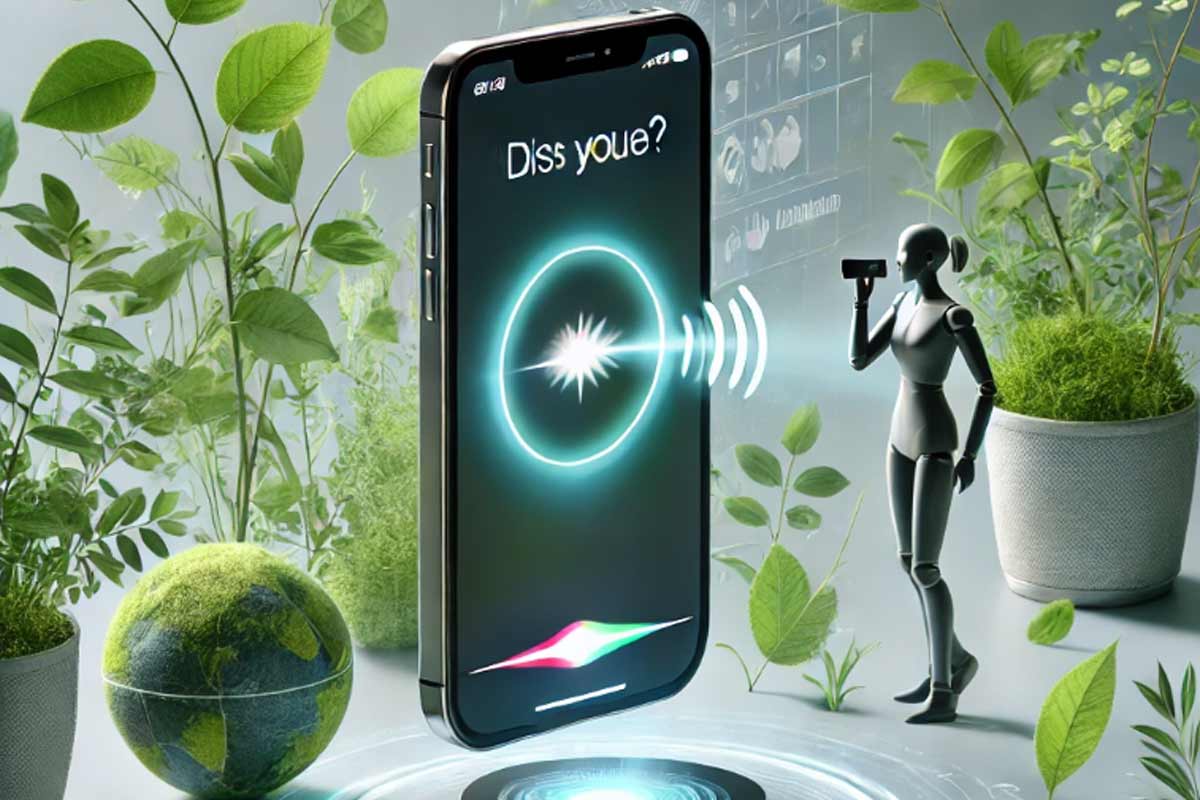
Большинство владельцев iPhone знакомы с голосовым помощником Siri. Он отвечает на вопросы, выполняет команды и существенно упрощает повседневное использование смартфона. В апреле 2026 года Siri поддерживает всё больше языков и голосовых сценариев, становясь ещё умнее благодаря интеграции с Apple Intelligence.
Принцип работы прост: скажите «Hey Siri» и озвучьте команду — например, «Позвони маме». Через мгновение пойдёт первый гудок. Siri также открывает приложения, ищет информацию в интернете, устанавливает напоминания, отправляет сообщения и многое другое. Это действительно удобно в повседневной жизни.
Настроим Siri вместе:
- Перейдите в Настройки на вашем iPhone;
- Выберите Siri & Search;
- Включите «Listen for 'Hey Siri'» и «Press Side Button for Siri» (или «Press Home for Siri» на более старых моделях).
Использование Siri для дистанционного управления iPhone помогает упростить множество ежедневных задач и сделать жизнь значительно удобнее.
Дистанционное управление iPhone с помощью Apple Watch
Apple Watch — ещё один отличный способ управлять iPhone на расстоянии. С его помощью можно выполнять различные задачи, не держа телефон в руках. Вот несколько ключевых сценариев использования:
- Использование Siri на Apple Watch;
- Запуск и управление приложениями через Apple Watch;
- Поиск потерянного iPhone с помощью функции «Найти»;
- Управление устройствами умного дома.
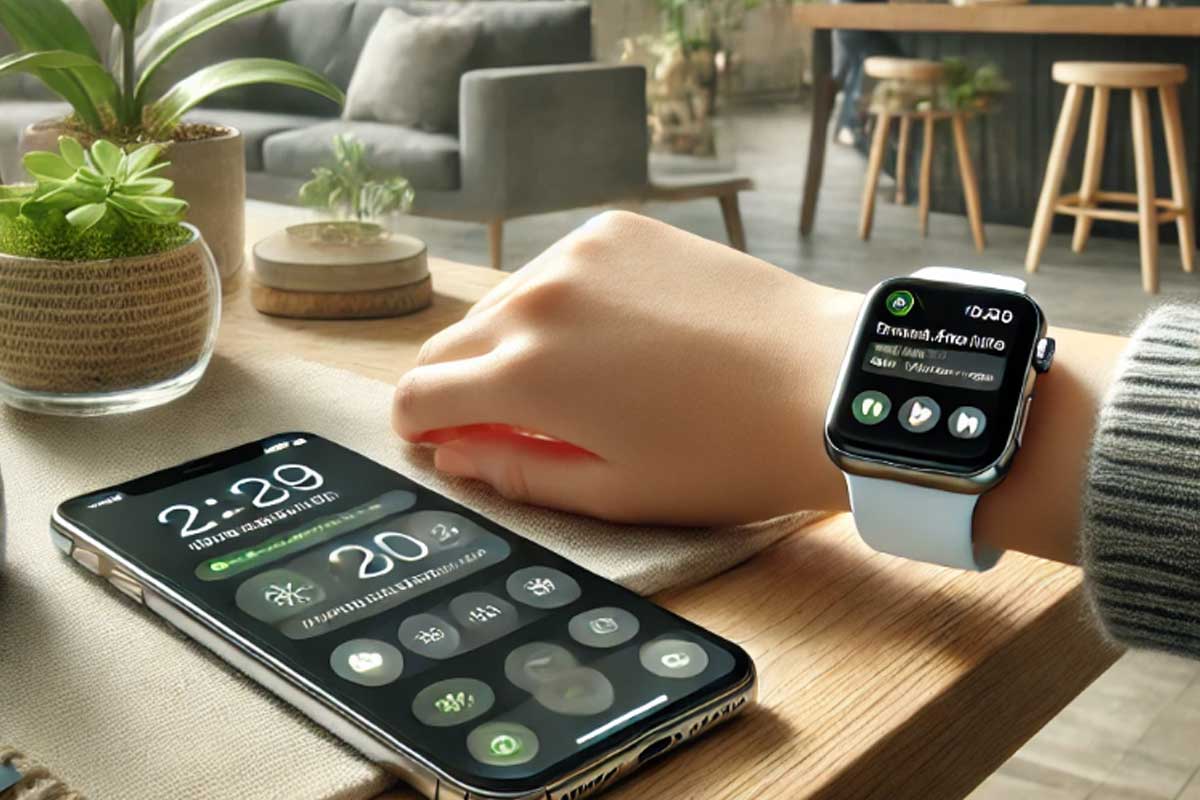
Настройки Apple Watch для дистанционного управления iPhone
Подключение Apple Watch к iPhone:
- Включите Apple Watch и держите его рядом с iPhone.
- Следуйте инструкциям на экране для настройки и синхронизации устройств.
Настройки Siri на Apple Watch:
- Перейдите в Настройки Apple Watch.
- Выберите Siri и включите «Listen for 'Hey Siri'» и «Raise to Speak».
Читайте также: Как найти скрытую камеру, используя свой смартфон?
Дистанционное управление камерой iPhone
Дистанционное управление камерой iPhone с помощью различных устройств и приложений позволяет делать снимки и записывать видео без физического прикосновения к телефону. Это особенно актуально для групповых фотографий, селфи или съёмки из труднодоступных ракурсов. На современных моделях — iPhone 15, 15 Pro, 16 Pro и 16 Pro Max — камеры настолько продвинутые, что дистанционное управление ими открывает действительно широкие творческие возможности.
Использование голосовых команд Siri для дистанционного управления камерой:
- Активируйте Siri, сказав «Hey Siri»;
- Произнесите команду «Hey Siri, take a photo» или «Hey Siri, take a video» — и готово.
Настройки Apple Watch для дистанционного управления камерой iPhone:
- Убедитесь, что ваш Apple Watch и iPhone находятся рядом и подключены через Bluetooth;
- Откройте приложение Камера на Apple Watch;
- Используйте экран Apple Watch для предварительного просмотра кадра;
- Нажмите кнопку затвора на Apple Watch, чтобы сделать фото или начать запись видео;
- При необходимости настройте таймер для съёмки с задержкой.
Надеемся, это руководство поможет вам лучше разобраться в возможностях дистанционного управления вашим iPhone. Если вы хотите попробовать все эти функции на практике, но ещё не определились с устройством — обратите внимание на восстановленные iPhone в icoola.ua. Здесь можно купить iPhone 13, 14, 15 или 16 Pro с 2 годами гарантии, по лучшим ценам на рынке — благодаря собственной фабрике рефаба без посредников. Каждый смартфон проходит трёхуровневое тестирование (около 100 проверок на каждом этапе) и восстанавливается исключительно с использованием оригинальных запчастей Apple.
Читайте также: Как включить вибрацию на iPhone?


