





Как удалить дубли фото на MacBook?

Содержание
Есть несколько причин, почему дубликаты фотографий могут накапливаться на Mac. Если вы импортировали фотографии с нескольких устройств, например камеры, телефона или SD-карты, некоторые фотографии могли импортироваться несколько раз. Это приводит к дублированию фотографий на Mac. Если вы используете службу синхронизации фотографий, например iCloud Photo Library, для синхронизации фото на разных устройствах, копии могут создаваться автоматически — особенно когда одни и те же снимки присутствуют на нескольких гаджетах одновременно.
Если вы копировали и вставляли фотографии из одного места в другое на Mac, возможно, были созданы дубликаты. В некоторых случаях ошибки программного обеспечения или технические сбои также могут создавать лишние копии файлов.
А вы знали, чем восстановленный iPhone выгоднее нового? Во-первых, восстановленный iPhone существенно дешевле: вы получаете высококачественный и полностью функциональный смартфон по доступной цене. Во-вторых, такие устройства прошли многоуровневую проверку надёжности — например, в icoola.ua каждый аппарат проходит трёхуровневое тестирование с почти 100 тестами на каждом этапе, а в работе используются исключительно оригинальные запчасти Apple. К тому же на каждый восстановленный iPhone предоставляется 2 года гарантии. Таким образом, восстановленный iPhone — это прекрасный вариант, сочетающий высокое качество и значительно более привлекательную цену, чем у нового устройства.
Способ 1. Удаление дубликатов фотографий с помощью программы «Фотографии»
Самый простой способ удалить дубликаты фотографий на Mac — воспользоваться встроенным приложением «Фотографии». Все дубликаты отображаются в специальном альбоме «Дубликаты» на боковой панели — найти их не составит труда.
Для начала запустите «Фотографии» из Dock или папки «Программы». Затем нажмите на пункт «Дубликаты» в боковой панели и выберите те снимки, которые хотите удалить.
Выбранные дубликаты будут объединены в один файл. Если один из дубликатов имеет более низкое качество или разрешение, Mac автоматически сохранит копию с наилучшими параметрами.
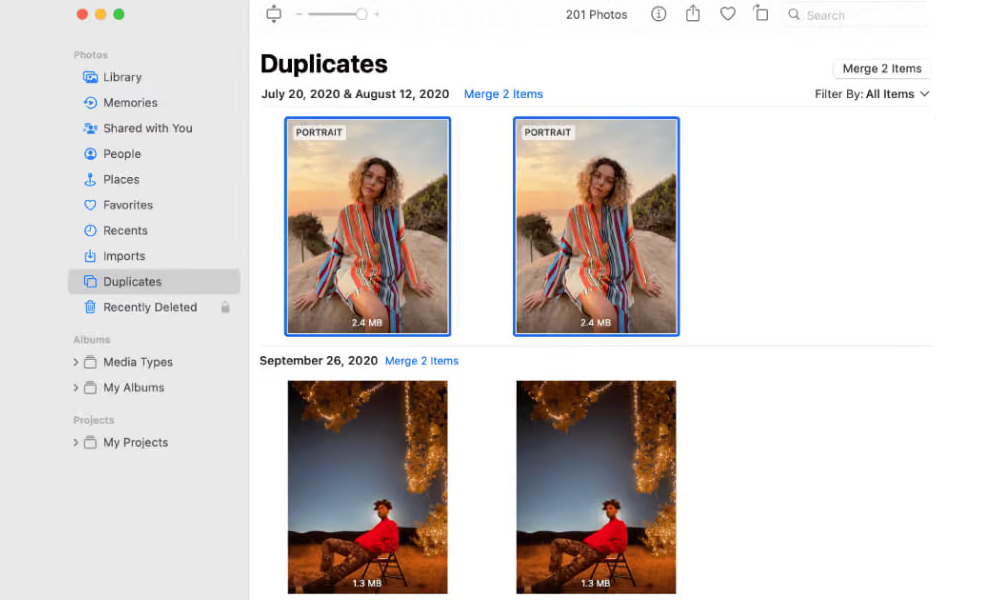
Выбрав нужные дубликаты, просто нажмите кнопку «Объединить элементы» в правом верхнем углу окна — и готово.
Способ 2: Удаление дубликатов фотографий с помощью умных папок в Finder
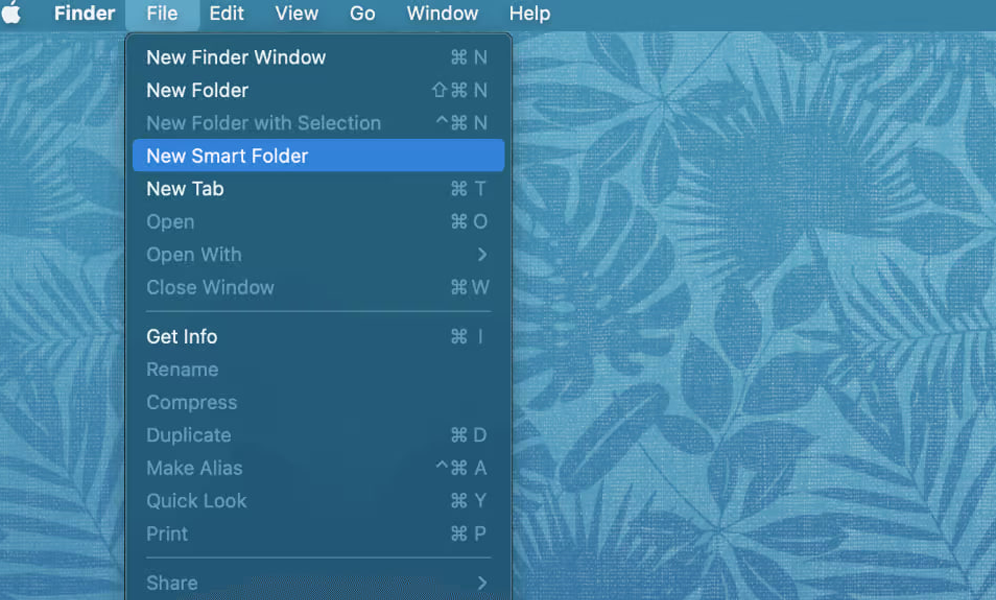
Mac позволяет находить и удалять дубликаты файлов вручную прямо через Finder. Удобная функция «Умные папки» помогает быстро и легко обнаружить все лишние копии фотографий без сторонних инструментов.
Чтобы начать, выберите «Новая умная папка» в раскрывающемся меню «Файл» в Finder.
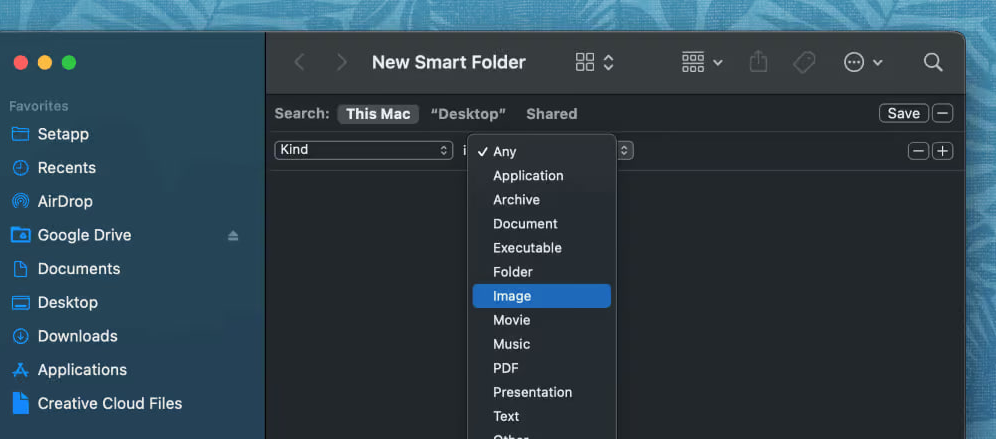
Найдите кнопку +, расположенную непосредственно под строкой поиска, и нажмите её. Затем выберите «Тип файла» из раскрывающегося меню и укажите «Изображение».
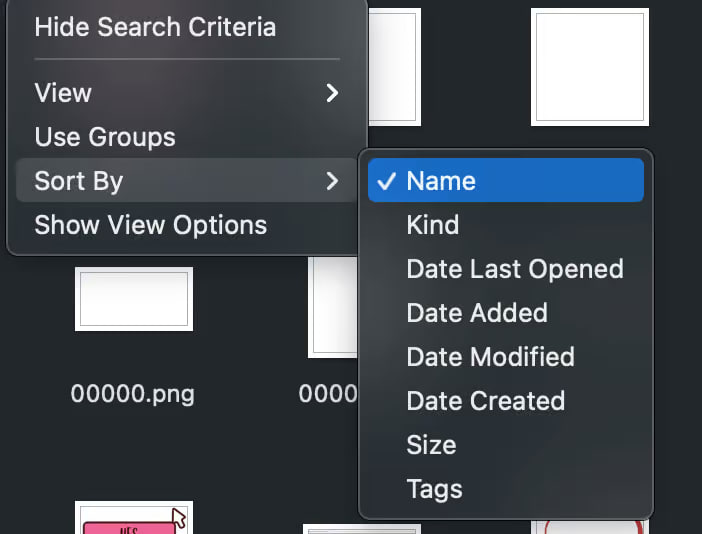
Чтобы найти дубликаты, отсортируйте файлы по имени: поскольку дубликаты, как правило, имеют одинаковые названия, это существенно облегчает их поиск. Щёлкните правой кнопкой мыши на пустом месте в папке и выберите «Сортировать по» → «Имя».
Выделите все файлы, которые нужно удалить, и перетащите их в Корзину. Обязательно очистите Корзину по завершении — и вы вернёте себе ценное место в хранилище, которое занимали лишние копии.
Способ 3: Стороннее приложение
Если встроенные методы не дали нужного результата, вы всегда можете воспользоваться сторонним приложением, которое возьмёт всю работу на себя.
Одним из наиболее надёжных решений является Gemini 2 — приложение со встроенными инструментами для поиска и удаления дубликатов. Оно отлично справляется с дублирующимися фотографиями и обладает расширенными функциями для обнаружения похожих файлов даже в труднодоступных местах на диске.
Для начала загрузите и установите приложение. После установки запустите Gemini из Dock или папки «Программы».
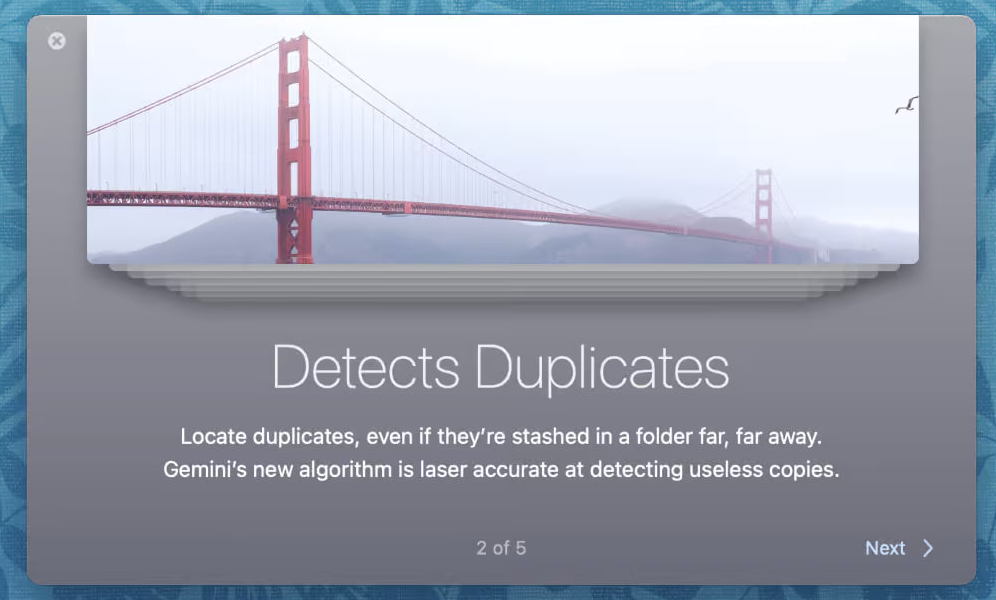
Перетащите нужную папку прямо в окно приложения, чтобы проверить её на наличие дубликатов. После этого нажмите кнопку «Сканировать на наличие дубликатов» — и Gemini начнёт анализ.

После завершения сканирования вы увидите подробные результаты. Gemini обнаруживает дубликаты фотографий, видеофайлов и документов — всё в одном интерфейсе.
Наконец, нажмите Smart Cleanup, чтобы завершить процесс и удалить все найденные дубликаты одним кликом.
Примечание: Gemini не является бесплатным приложением. Доступна бесплатная пробная версия, которая позволяет сканировать и находить дубликаты, однако для их удаления потребуется приобрести лицензию и активировать полную версию.
Дубликаты фотографий занимают ценное пространство на вашем Mac и мешают поддерживать систему в порядке. Возьмите за привычку периодически проверять наличие дублирующихся фото и файлов — это обеспечит стабильную и быструю работу вашего компьютера.
Самый простой способ — воспользоваться встроенным приложением «Фотографии»: оно позволяет легко найти и объединить дубликаты без лишних усилий. В качестве альтернативы подойдут «Умные папки» в Finder или сторонние утилиты вроде Gemini 2.
Кстати, если вы используете iPhone для хранения и синхронизации фотографий через iCloud, обратите внимание: в icoola.ua можно купить восстановленный iPhone — например, iPhone 15 или iPhone 16 Pro — с 2 годами гарантии и по лучшей цене на рынке. Собственная фабрика рефабу icoola позволяет обходиться без посредников, а трёхуровневое тестирование гарантирует надёжность каждого устройства.


