


Как настроить AirPods?

Содержание
- №1 Настройте звук с помощью специального эквалайзера
- №2 Будьте в курсе, свободные руки с объявлениями Siri
- №3 Превратите свой iPhone в удаленный микрофон
- №4 Блокируйте шум даже с помощью одного наушника
- №5 Найдите свое внимание и расслабьтесь с помощью белого шума
- №6 Слушайте каждое слово четко с помощью Conversation Boost
- №7 Поделитесь опытом с другом
- №8 Настройте ярлыки AirPods
- №9 Защитите свои уши в шумной среде
- №10 Оптимизируйте AirPods Pro для отличного звука
- Раскройте весь потенциал ваших AirPods
Если вы недавно приобрели пару AirPods или давно пользуетесь AirPods, я уверен, что вы считаете, что они отлично звучат и выглядят круто.Но есть вероятность, что вы не используете их в полной мере.
Эти крошечные технологические устройства оснащены функциями, которые могут улучшить вашу повседневную жизнь так, как вы можете даже не догадываться. Но многие люди придерживаются основ — слушать музыку или принимать звонки — и теряют массу возможностей, благодаря которым AirPods действительно стоит их стоимости.
В этой публикации я поделюсь с вами списком часто забытых, но невероятно ценных функций ваших AirPods.
Независимо от того, пользуетесь ли вы AirPods первого поколения или кто-то, кто только что распаковал свою первую пару, советы и подсказки в этой публикации помогут вам раскрыть весь потенциал вашей значительной покупки.
Мы уверены, что эти мощные функции и практические советы сделают вашу жизнь легче и приятнее. Давайте углубимся в работу и сделаем ваши AirPods не просто хорошими, а удивительными.
№1 Настройте звук с помощью специального эквалайзера
Функция специального эквалайзера на вашем iPhone позволяет регулировать параметры эквалайзера с помощью Apple Music, давая вам возможность персонализировать свое аудио восприятие.
Независимо от того, предпочитаете ли вы громкие басы, как я, резкие высокие частоты или сбалансированный микс, можно настроить специальные параметры эквалайзера, чтобы настроить звук по своему вкусу.
Неважно, аудиофил вы или случайный слушатель; эта функция улучшает ваши впечатления от прослушивания, позволяя оптимизировать качество звука на основе ваших предпочтений и типа содержимого, которое вы слушаете.
Итак, независимо от того, слушаете ли вы музыку, подкасты, аудиокниги или просматриваете фильмы, специальные настройки эквалайзера гарантируют лучший звук.
Вот как вы можете получить доступ к этой функции и включить ее:
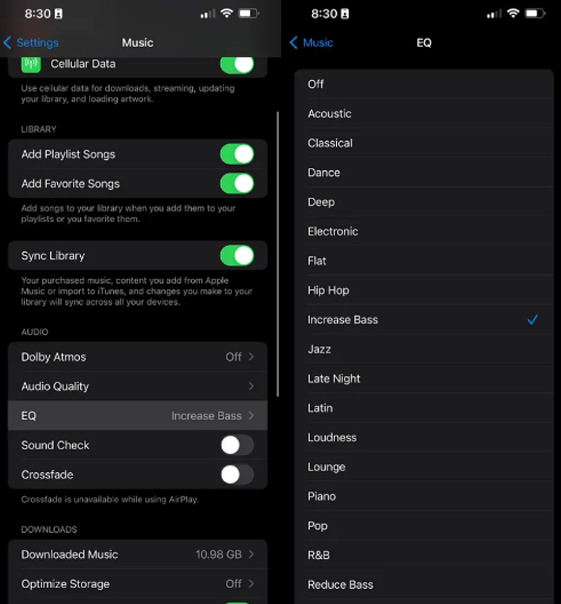
- Откройте приложение Настройки на своем iPhone, а затем страницу настроек Музыки;
- В настройках музыки вы увидите опцию EQ; откройте его для просмотра доступных стилей;
- Здесь вы можете ознакомиться с различными предыдущими настройками, такими как «Усиление низких частот» (который я использую), «Усиление голоса», «Громкость» и т.д. Коснитесь того, которое лучше всего соответствует вашим предпочтениям или содержимому, которое вы сейчас слушаете;
- После выбора выбранная вами настройка эквалайзера будет применяться ко всему аудио, воспроизводимому через Apple Music и AirPods.
Несколько советов для вас
Если вы в большинстве своем слушаете песни во время тренировки, вы можете выбрать настройки «Усиление низких частот», чтобы повысить низкие частоты и поддерживать мотивацию.
Если вы фанат подкастов, то настройки «Усилитель высоких частот» или «Усилитель голоса» могут сделать голос звучащим более чистым и четким, гарантируя, что вы уловите каждое слово.
Если вы ищете более сбалансированный и спокойный звук, выберите нейтральный эквалайзер, сглаживающий все частоты.
Вам также может быть интересно: почему AirPods считаются лучшими наушниками?
№2 Будьте в курсе, свободные руки с объявлениями Siri
Объявление Siri — это функция, позволяющая Siri зачитывать ваши уведомления через AirPods Pro.
Это особенно полезно, когда едешь на работу или во время утренней прогулки, чтобы быть в курсе новостей, не требуя постоянно проверять свой телефон.
Эта функция гарантирует, что вы не пропустите важные сообщения или уведомления, а также позволит вам сосредоточиться на текущем задании. Вы также можете настроить, какие уведомления Siri зачитывает, чтобы отфильтровать ненужные отвлечения и определить приоритетность информации, которая для вас наиболее важна.
Я научился этому на тяжелом пути, когда ехал на работу, и мой друг решил рассылать мемы в Instagram, и Siri начала читать рэп о каждом моем сообщении.
Вот как вы можете получить доступ к этой функции и включить ее:
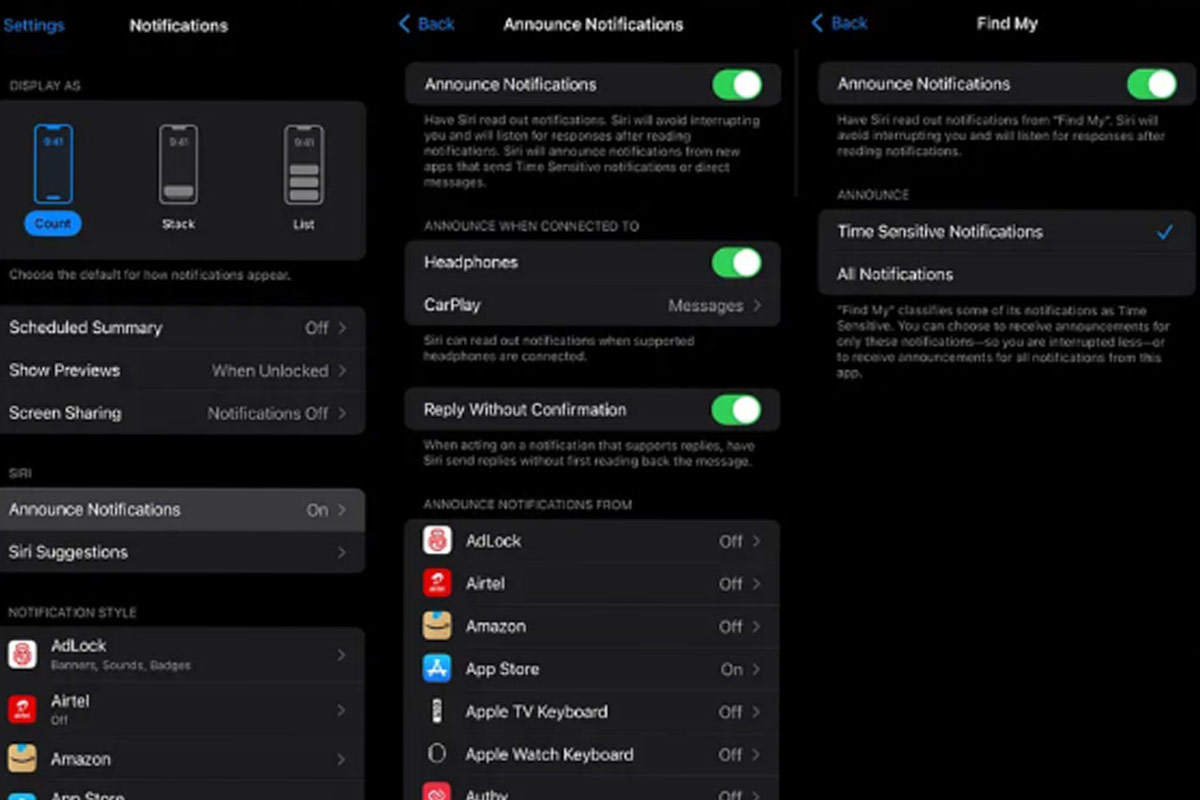
- Откройте программу Настройки на iPhone, а затем откройте настройки оповещений;
- Тут найдите и коснитесь «Объявлять уведомления» в разделе Siri и включите опцию на следующей странице;
- Теперь в разделе «Объявлять уведомления» выберите программы, из которых Siri должен уведомлять об уведомлениях. Я бы точно порекомендовал отключить это для Instagram, если вы не хотите получать уведомление с надписью «Вы получили уведомление от Instagram» каждые 2 секунды.
Несколько советов для вас
Эта функция очень полезна людям, слушающим песни во время тренировки. Это позволяет вам быть в курсе важных сообщений, напоминаний или звонков, чтобы вы могли сосредоточиться на тренировке.
Если вы долго едете на работу и по дороге слушаете песни или подкасты, убедитесь, что вы включили эту функцию, чтобы вам не пришлось постоянно.о проверять телефон на наличие обновлений.
№3 Превратите свой iPhone в удаленный микрофон
Одной из самых крутых функций AirPods является «Live Listen», которая позволяет вашему iPhone работать как дистанционный микрофон, передавая звуки, которые он улавливает, непосредственно на ваш AirPods.
Хотя эта функция изначально была разработана как инструмент специальных возможностей для помощи людям с недостатками слуха, как вы, наверное, знаете, многие функции доступности имеют разнообразное практическое использование, которое может пригодиться каждому.
Функция Live Listen улучшает вашу способность слышать звуки на расстоянии, упрощая мониторинг комнат, слежку за ребенком или домашним любимцем или просто улучшает ваш слух в шумной среде.
Если вы не используете его для злонамеренных целей, это может быть прекрасной функцией для того, чтобы оставаться в курсе важных звуков без физического присутствия.
Вот как вы можете получить доступ к этой функции и включить ее:
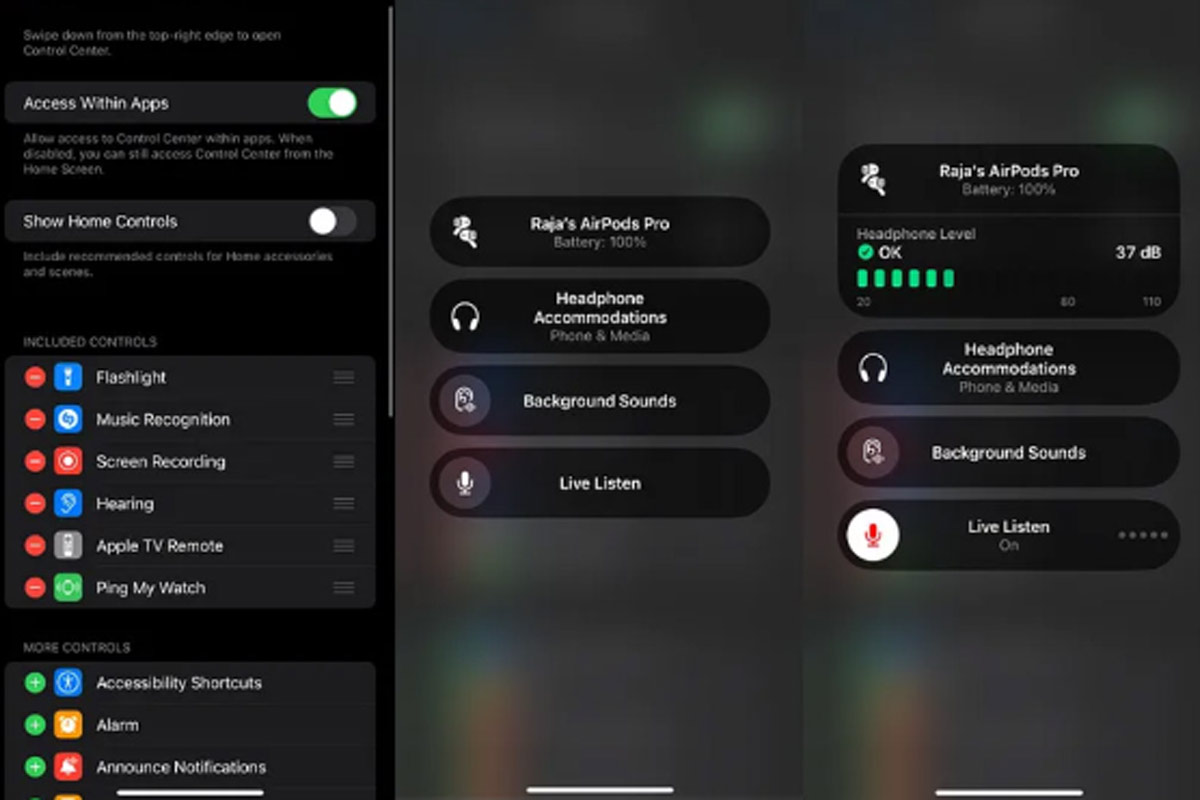
- Сначала перейдите в Настройки → Центр управления;
- Тут найдите параметр «Слух» в разделе «Дополнительные элементы управления» и коснитесь значка зеленого плюса, чтобы добавить его в центр управления;
- Для активации Live Listen откройте Центр управления и коснитесь значка уха. Убедитесь, что ваш iPhone подключен к AirPods.
Теперь вы можете разместить свой iPhone у источника звука, который хотите контролировать, надеть AirPods и услышать звуки, которые воспринимает ваш iPhone, четко передавать в ваши уши.
Несколько советов для вас
Как упоминалось ранее, вы можете использовать функцию прослушивания в прямом эфире, чтобы следить за несколькими повседневными звуками, например плач ребенка, или даже отслеживать любые действия или разговоры, происходящие в комнате на расстоянии.
В многолюдных или шумных местах, таких как рестораны или вечеринки, вы можете использовать Live Listen, чтобы усилить разговор определенного лица, облегчив общение и взаимодействие.
№4 Блокируйте шум даже с помощью одного наушника
Если вы предпочитаете использовать только один наушник одновременно, для звонков или просто для того, чтобы что-то послушать, вы получите большую пользу от этой функции.
Функция шумоподавления в одном наушнике позволяет пользователям включить шумопоглощение только на одном AirPod, обеспечивая более тихое прослушивание, а другое ухо оставляет свободным, чтобы следить за окружающей средой.
Вот как вы можете получить доступ к этой функции и включить ее:
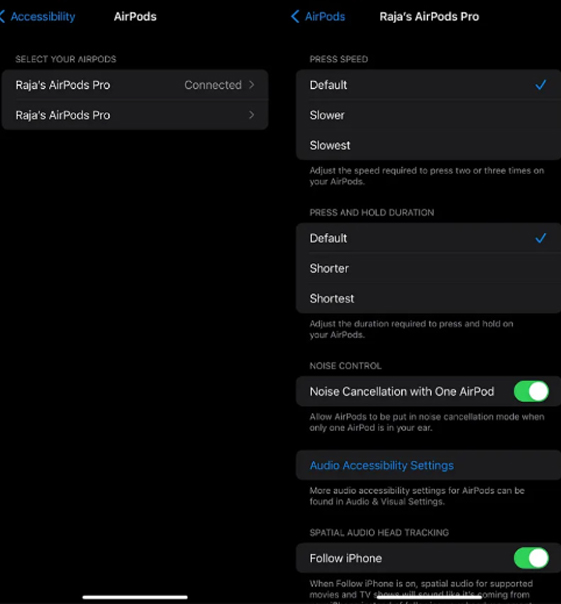
- Сначала перейдите в программу Настройки и откройте страницу настройки доступности;
- Отсюда откройте страницу AirPods и переключите переключатель в положение Noise Cancellation with One AirPod, чтобы включить эту функцию;
- Это оно. Теперь вы можете вставить один AirPod в ухо и пользоваться преимуществами шумоподавления, оставляя другое ухо свободным.
Несколько советов для вас
Это отличная функция, если вы хотите слушать песни или окружающую музыку с пониженным фоновым шумом, а также держать одно ухо открытым, чтобы быть в курсе разговоров или объявлений.
Даже когда вы дома, вы можете использовать эту функцию, чтобы сосредоточиться на задачах или наслаждаться просмотром медиа, не полностью изменяя окружающую среду, чтобы не прислушиваться к членам семьи или дверным звонкам.
№5 Найдите свое внимание и расслабьтесь с помощью белого шума
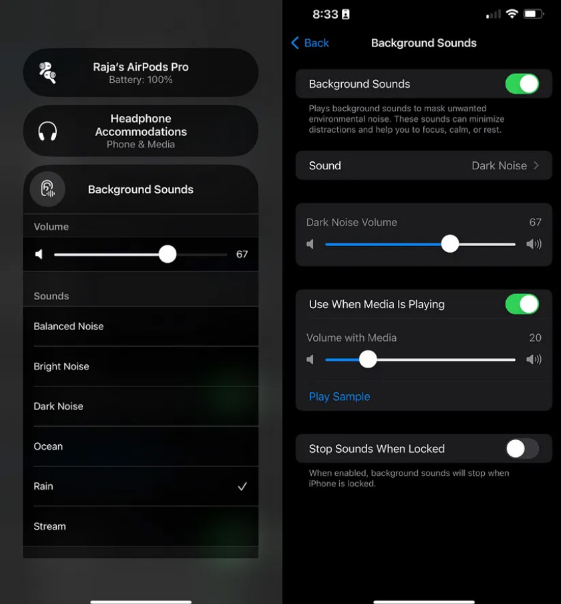
Ваш iPhone имеет функцию скрытого белого шума, которая обеспечивает разнообразные встроенные звуки окружающей среды, например волны океана, дождь и т.д. Эти звуки созданы, чтобы помочь вам сосредоточиться, расслабиться или заснуть, маскируя отвлекающие шумы в вашем окружении.
Вместо того, чтобы пользоваться услугами сторонних разработчиков или покупать приложения, вы можете воспользоваться этой функцией, встроенной в ваш iPhone, чтобы улучшить концентрацию, уменьшить стресс и даже помочь улучшить качество сна.
Независимо от того, работаете ли вы в шумной среде, учитесь или пытаетесь отдохнуть после долгого дня, фоновый шум может создать успокаивающую атмосферу и помочь вам оставаться продуктивным или расслабленным.
Вот как вы можете получить доступ к этой функции и включить ее:
- Откройте программу «Настройки» на своем iPhone и перейдите на страницу «Специальные возможности»;
- Здесь найдите и коснитесь опции «Аудио и видео»;
- На этой странице переключите переключатель Фоновые звуки, чтобы включить эту функцию;
- Потом вы можете выбрать из различных вариантов, таких как «Океан», «Дождь», «Поток» или «Темный шум», чтобы найти фоновый шум, наиболее подходящий для ваших потребностей;
- Вы можете также добавить фоновые звуки в центр управления для быстрого доступа. Просто перейдите на страницу настроек Центра управления и добавьте параметр Слух. Затем вы можете получить доступ к функции непосредственно из центра управления, коснувшисьшись значок уха.
Несколько советов для вас
Фоновые звуки имеют разнообразные приложения, начиная от использования белого шума или звуков океана, чтобы заглушить отвлекающий офисный шум, помогая вам оставаться сосредоточенными на своих задачах, создать беззаботную среду с дождем или океанскими волнами, чтобы расслабиться в конце дня или чтобы помочь вам быстрее заснуть и насладиться более глубоким отдыхом.
Вы также можете включить успокаивающие фоновые шумы в свою медитационную практику, чтобы создать спокойную атмосферу и улучшить свои сеансы осознанности.
Цікаво знати, коли вийдуть AirPods 4 та якими вони будуть?
№6 Слушайте каждое слово четко с помощью Conversation Boost
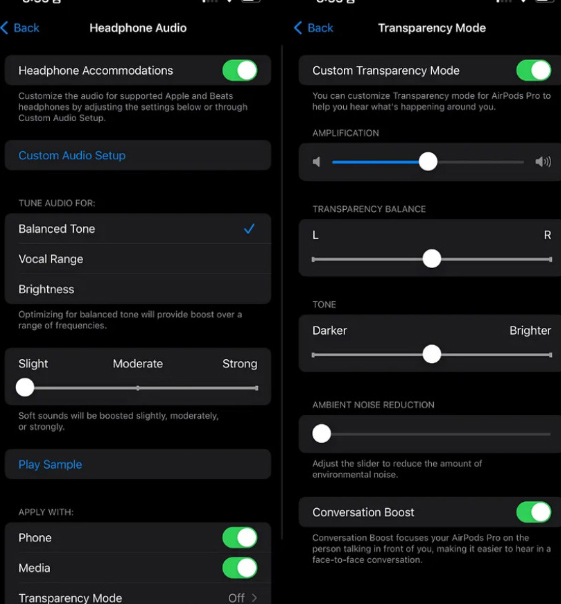
Conversation Boost — это функция, которая усиливает громкость разговаривающего с вами человека, что облегчает слышимость и понимание разговора, особенно в шумной среде. Эта функция использует микрофоны AirPods, чтобы сосредоточиться на звуках голосов, обеспечивая более четкое звучание.
Вот как вы можете получить доступ к этой функции и включить ее:
- Откройте приложение «Настройки» на iPhone и перейдите на страницу настроек доступности;
- Отсюда коснитесь опции AirPods и откройте страницу настроек Audio Accessibility;
- Теперь нажмите опцию «Помещение для наушников», затем включите эту функцию, чтобы получить доступ к дополнительным настройкам звука;
- Внизу страницы откройте страницу режима прозрачности. Здесь можно включить функцию Conversation Boost. Ваши AirPods теперь будут усиливать голос человека, который говорит непосредственно с вами, что облегчит его слышимость во время разговора лицом к лицу.
Несколько советов для вас
Функция Conversation Boost пригодится, когда вы находитесь в многолюдном ресторане или на громком мероприятии, и вы хотите четче слышать собеседника.
Эта функция также является прекрасным дополнением для слабослышащих, поскольку она обеспечивает дополнительный уровень помощи, делая ежедневные разговоры более доступными и приятными для них.
№7 Поделитесь опытом с другом
Если у вас есть друг, у которого есть iPhone и AirPods, вы можете поделиться с ним аудио со своего устройства с помощью функции Shared Audio на AirPods.
Эта функция позволяет вам и друзьям слушать ту же музыку, смотреть то же видео или играть в ту же игру – и все это с помощью ваших индивидуальных AirPods. Каждый пользователь может регулировать свою громкость и наслаждаться поддержкой пространственного звука.
Функция «Совместное аудио» идеально подходит для социальных ситуаций, когда вы хотите поделиться аудиосодержимым без использования внешних динамиков, например, когда отправляетесь в длительный перелет или гуляете с друзьями поздно вечером, и вы хотите вместе посмотреть фильм или послушать альбом.
Вот как вы можете получить доступ к этой функции и включить ее:
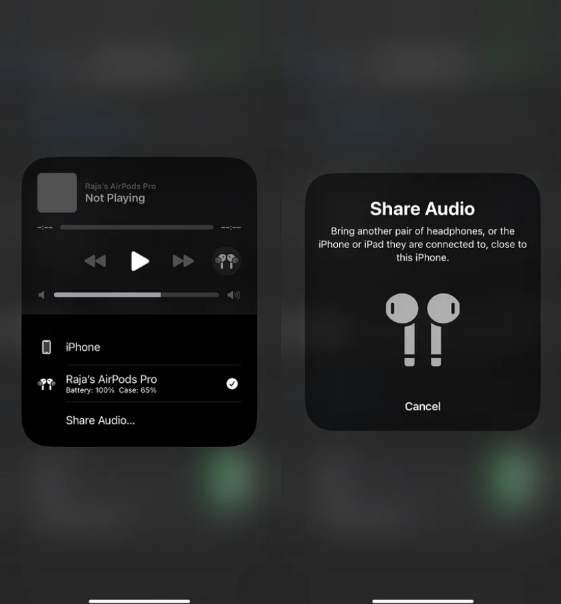
- Начните с воспроизведения аудио, которым хотите поделиться, на своем iPhone, iPad или Mac;
- Теперь откройте центр управления и коснитесь значка AirPlay рядом с воспроизводимым аудио;
- Нажмите «Поделиться аудио» и предложит поднести еще одну пару наушников AirPods;
- Следуйте инструкциям на экране, чтобы подключить вторую пару AirPods, и после подключения обе пары AirPods будут воспроизводить одинаковый звук;
- И вы, и ваш друг можете регулировать собственные уровни громкости через AirPods или на устройстве.
Несколько советов для вас
Если у вас есть iPad, на который вы загрузили несколько фильмов, и хотите просмотреть их со своим другом, вы можете воспользоваться функцией обмена аудио, чтобы наслаждаться тем же содержимым, не мешая другим.
Эта функция также может быть отличным дополнением, если вы играете в многопользовательские игры с друзьями на своем Mac или даже на Apple TV.
№8 Настройте ярлыки AirPods
Некоторые ярлыки включены по умолчанию для AirPods для выполнения типовых действий, таких как воспроизведение, приостановка или пропуск медиа.
Однако вы можете настроить эти ярлыки, чтобы включить различные действия, такие как активация Siri, настройка контроля шума или даже управление другими функциями.
Вот как вы можете получить доступ к этой функции и включить ее:
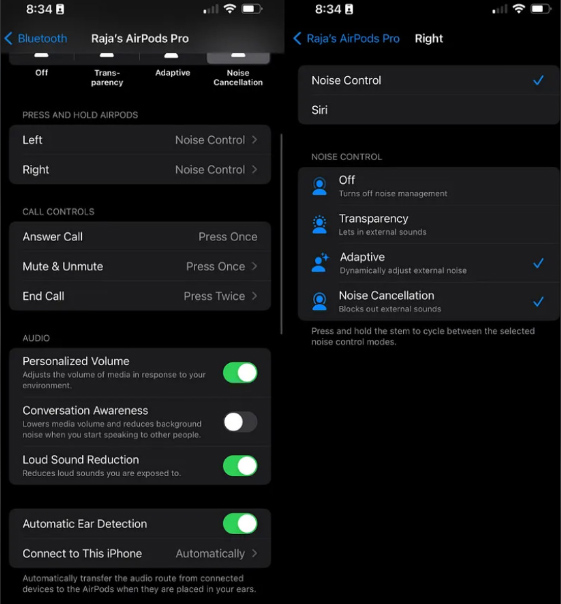
- Откройте приложение «Настройки» на своем iPhone, перейдите на страницу настроек Bluetooth и найдите свои AirPods в списке подключенных устройств;
- Тут нажмите значок «i» рядом с AirPods, чтобы получить доступ к их настройкам;
- Потом вы можете настроить ярлык для наушников и выбрать действие, которое вы хотите назначить, когда вы нажимаете и удерживаете левый или правый наушник, например, активировать Siri или переключаться между шумоподавлением и режимом прозрачности;
- Если вы выберете нужное действие, она будет установлена как собственный ярлык.
Несколько советов для вас
Вы можете установить ярлык для активации Siri с помощью длительного нажатия; это будет особенно полезно, если вы быстрохотите воспроизвести песню, отправить сообщение или позвонить кому-нибудь.
Если у вас более новая версия AirPods и она обновлена до последней версии, вы также можете использовать жест касания, чтобы отключить и включить микрофон во время вызовов.
№9 Защитите свои уши в шумной среде
Ваши AirPods имеют функцию уменьшения громкости, которая автоматически уменьшает громкость громких звуков при использовании их в режиме прозрачности. Это гарантирует, что внезапные громкие звуки не повредят вашим ушам и не мешают слушать.
Эта функция особенно полезна в средах, где нужно следить за окружающей средой, но также нужно защитить свой слух от внезапных громких звуков.
Вот как вы можете получить доступ к этой функции и включить ее:
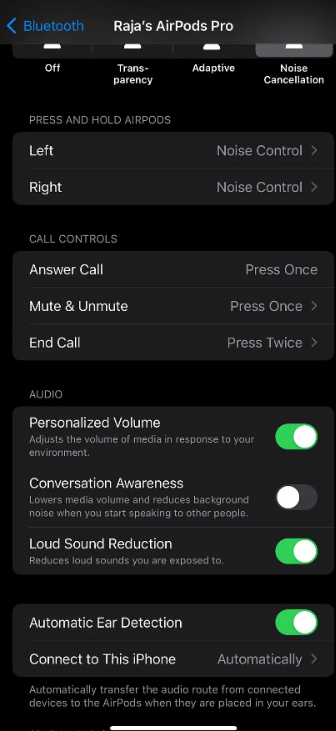
- Откройте приложение «Настройки» на своем iPhone, перейдите на страницу настроек Bluetooth и найдите свои AirPods в списке подключенных устройств;
- Тут нажмите значок «i» рядом с AirPods, чтобы получить доступ к их настройкам;
- Включите параметр «Уменьшение громкого звука» на этой странице и убедитесь, что вы используете режим прозрачности, чтобы слышать окружающие звуки, защищая уши от громких звуков.
Несколько советов для вас
При посещении концертов или событий в прямом эфире функция уменьшения громкости звука может помочь вам контролировать высокие уровни децибел, гарантируя, что вы сможете наслаждаться музыкой, не рискуя своим слухом, особенно если вы стоите рядом с динамиками.
Вы также можете использовать эту функцию, когда вы едете на работу или идете по шумным улицам, чтобы уменьшить влияние громких строительных шумов, сирен и любого другого внезапного высокого шума и помочь вам оставаться в курсе, не переживая.
№10 Оптимизируйте AirPods Pro для отличного звука
AirPods Pro имеет функцию Ear Fit Test, которая разработана, чтобы помочь вам найти наилучшие подогнанные насадки для ваших AirPods Pro. Проведя этот тест, вы сможете убедиться, что у вас есть оптимальное уплотнение для лучшего качества звука и эффективности шумоподавления.
Наличие правильного размера наконечника имеет решающее значение как для комфорта, так и для качества аудио, а хорошее уплотнение улучшает басовый отклик, шумоизоляцию и общее качество звука.
Тест Ear Fit поможет вам выбрать правильные ушные вкладыши из четырех доступных размеров, гарантируя, что вы получите максимум от своих AirPods Pro.
Вот как вы можете получить доступ к этой функции и включить ее:
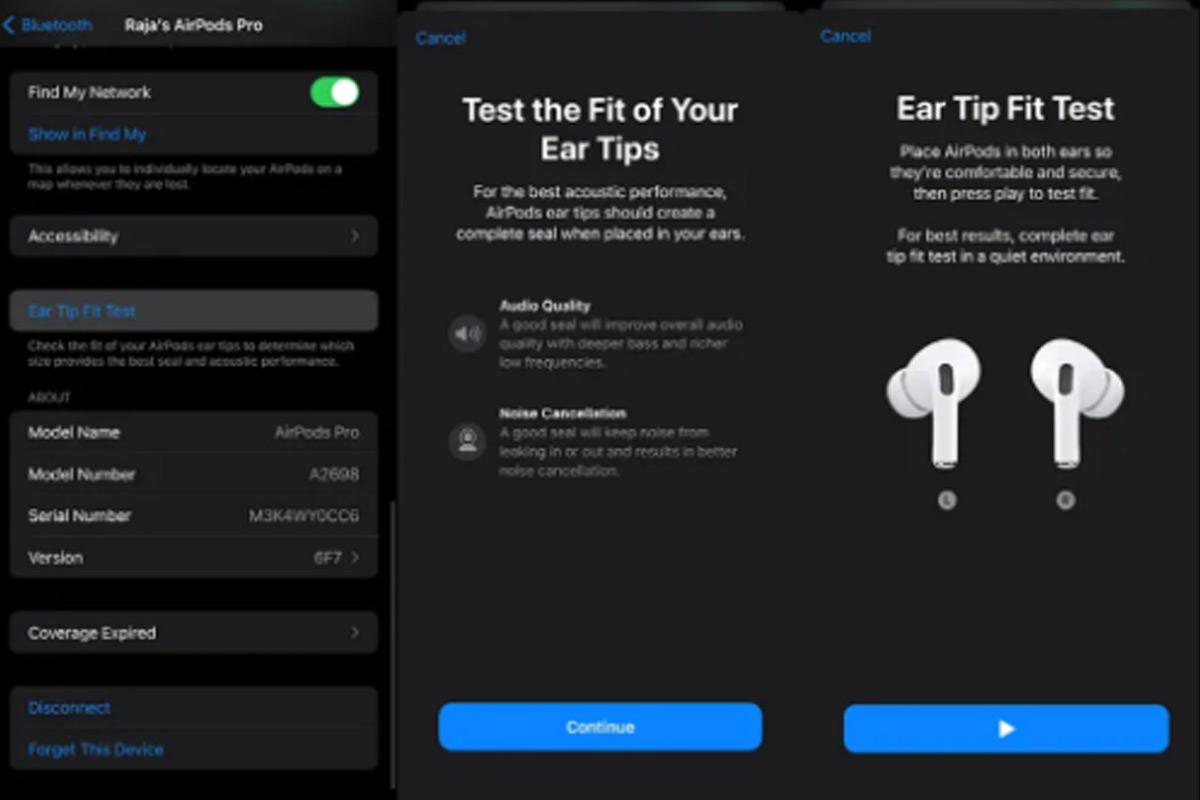
- Перейдите на страницу настроек Bluetooth в приложении «Настройки» на iPhone и коснитесь значка «i» рядом с подключенными AirPods Pro;
- На этой странице выберите опцию «Тест годности наушников»;
- Теперь следуйте инструкциям на экране, чтобы продолжить тест. Тест будет воспроизводить звук через AirPods Pro, чтобы проверить, подходят ли насадки. Затем он предоставит отзыв о том, хорошо ли у вас уплотнение или нужно попробовать другой размер.
Если тест показывает плохое прилегание, попробуйте другой размер ушного наконечника и повторяйте тест, пока не найдете идеальное прилегание.
Несколько советов для вас
Если вы используете AirPods Pro для тренировок или бега, правильная посадка гарантирует, что они надежно держатся на месте и обеспечивают постоянное качество звука даже во время интенсивной деятельности.
Правильная посадка и герметичность гарантируют, что ваши AirPods Pro получат лучшее звучание. Поверьте мне, вы заметите большую разницу, если замените плохо подходящие наушники на идеально подходящие.
Раскройте весь потенциал ваших AirPods
Надеюсь, теперь вы понимаете, что ваши AirPods оснащены многими функциями, предназначенными для улучшения ваших впечатлений от прослушивания, которые вы, возможно, не подозревали.
Итак, вместо того, чтобы соглашаться только на базовую, исследуйте настройки и возможности и настройте свои AirPods в соответствии со своим уникальным образом жизни.
Вы инвестировали в продукт премиум-класса; теперь пора убедиться, что вы получаете все преимущества, которые он может предложить.
Также читайте: когда выйдет AirPods Max 2: дата выхода и цена?