


Как перепрошить iPhone?

Содержание
Почему необходимо обновлять программное обеспечение на iPhone?
1. Для улучшения производительности
iPhone с устаревшим ПО со временем замедляется. Хотя замедление — это далеко не главная причина следить за актуальностью прошивки.
При каждом обновлении приложения адаптируются к новым техническим стандартам. Это означает, что некоторые из них некорректно работают на более старых версиях программного обеспечения или вызывают заметные задержки в работе устройства.
Даже если вы не замечаете этого в повседневном использовании, после установки обновления разница будет очевидна. iPhone снова заработает на максимальной скорости.
2. Чтобы исправить ошибки
Баг — это ошибка, которая нарушает работу программы или вызывает её сбой. Они случайны и крайне раздражают.
Например, многие пользователи iPhone сталкивались с такими проблемами, как отсутствие подключения к Wi-Fi, неработающая мобильная связь, зависание устройства на логотипе Apple, случайные перезагрузки и сбои приложений.
Эти распространённые неполадки, как правило, устраняются именно через обновления программного обеспечения. Своевременно обновив iPhone, вы решаете существующие проблемы и предотвращаете появление новых.
3. Улучшение безопасности
Вы когда-нибудь задумывались, почему на iPhone не нужно устанавливать антивирусное программное обеспечение? Потому что большинство уязвимостей закрывается встроенными механизмами безопасности iOS.
Однако злоумышленники постоянно совершенствуют методы взлома. Каждое обновление программного обеспечения содержит так называемые «патчи» — исправления уязвимостей, обнаруженных в предыдущей версии. Чтобы защитить конфиденциальность, личные данные и финансовую информацию, важно использовать актуальную версию iOS.
4. Новые функции
С каждым крупным обновлением iOS на iPhone появляются новые возможности. Среди наиболее значимых функций, появившихся с обновлениями за последние годы:
- режим низкого энергопотребления (iOS 9);
- Экранное время (iOS 12);
- Виджеты на главном экране (iOS 14);
- Живой текст (iOS 15);
- Динамический остров и улучшенные уведомления (iOS 16);
- функции на базе Apple Intelligence (iOS 18).
5. Совместимость
Некоторые приложения и сервисы Apple работают только с актуальными версиями программного обеспечения. Например, ряд популярных приложений несовместим с iOS ниже 16-й версии.
Даже если у вас более старый iPhone — скажем, iPhone 13 или iPhone 14 — с актуальной прошивкой вы получаете доступ ко всем современным приложениям и сервисам.
Кстати, если вы ищете надёжный отремонтированный iPhone с актуальной прошивкой и официальной гарантией — в icoola.ua каждый восстановленный iPhone проходит трёхуровневое тестирование (около 100 тестов на каждом уровне), прошивается актуальной версией iOS и поставляется с 2 годами гарантии.
Прошивка с помощью iTunes и компьютера
Процесс «прошивки» iPhone предполагает обновление операционной системы устройства. Новые версии iOS содержат новые функции, улучшения безопасности и повышенную совместимость с современными приложениями. Обновить iPhone через iTunes можно, подключив устройство к компьютеру Mac или Windows с установленной программой Apple iTunes (или Finder на macOS Catalina и новее).
Шаг 1:
Подключите iPhone к компьютеру с помощью кабеля.
Шаг 2:
Откройте iTunes (на Windows) или Finder (на Mac с macOS Catalina и новее).
Шаг 3:
Нажмите на имя вашего iPhone в боковой панели или в верхней части окна.
Шаг 4:
Нажмите кнопку «Проверить наличие обновлений». Если для вашего iPhone доступны обновления прошивки, на экране появится соответствующее сообщение. Если обновления недоступны — значит, на устройстве уже установлена актуальная версия iOS.
Шаг 5:
Нажмите кнопку «Загрузить и установить». Не пользуйтесь iPhone во время этого процесса и не отключайте его от компьютера. iTunes загрузит необходимые обновления прошивки, после чего перезагрузит устройство. Старая версия iOS будет заменена новой. Все личные файлы и данные будут синхронизированы с устройством после завершения обновления.
Прошивка с помощью 3uTools и компьютера
3uTools — это многофункциональное программное обеспечение для управления данными iOS-устройств на компьютере. Важно учитывать, что, несмотря на работу с продуктами Apple, оно совместимо только с ПК на Windows и не поддерживает macOS.
Шаг 1:
Загрузите и установите программное обеспечение 3uTools на ваш компьютер: Скачать 3uTools можно здесь!
Шаг 2:
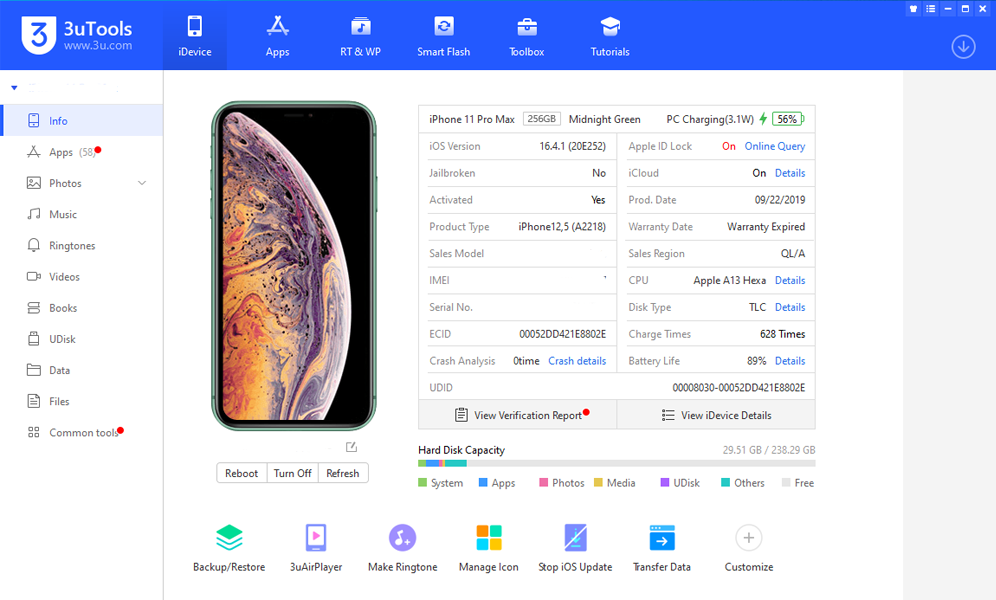
Подключите iPhone или iPad к компьютеру, откройте 3uTools и при необходимости подтвердите доверие к устройству на экране смартфона.
Шаг 3:
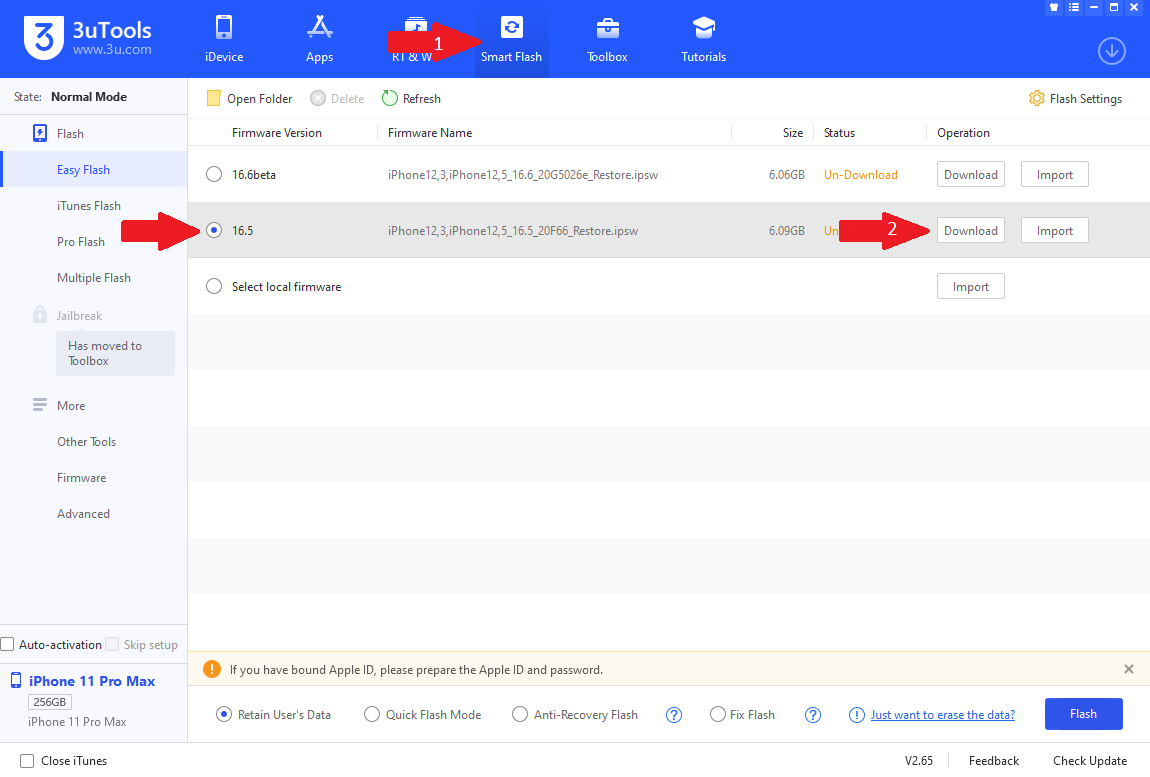
В главном интерфейсе 3uTools перейдите на вкладку Smart Flash и выберите нужную версию iOS для загрузки (обратите внимание, что большинство версий iOS не подписаны Apple и могут быть недоступны для установки).
Шаг 4:
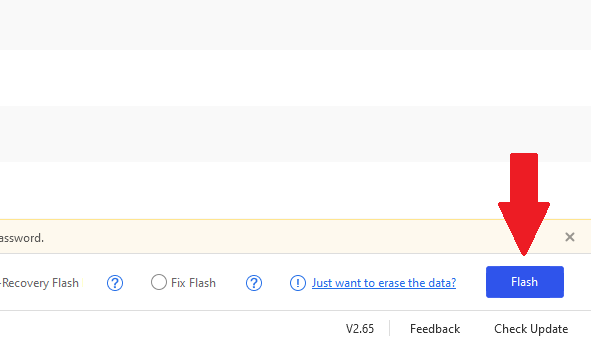
После загрузки прошивки iOS нажмите кнопку Flash, чтобы начать процесс обновления устройства.
Шаг 5:
Дождитесь завершения процесса прошивки. По окончании потребуется повторно активировать устройство.
Восстановление iPhone без компьютера
Сброс заводских настроек удаляет все личные данные с iPhone и возвращает устройство в исходное состояние. Это незаменимый инструмент для устранения серьёзных проблем с iOS, а также обязательный шаг перед продажей или передачей iPhone другому человеку.
Часть 1. Сброс iPhone на заводские настройки без компьютера через настройки
Ниже приведены шаги для сброса заводских настроек iPhone напрямую через меню устройства. Перед началом обязательно создайте резервную копию всех данных — в iCloud или на компьютере, — поскольку после сброса восстановить информацию без резервной копии будет невозможно.
Шаг 1:
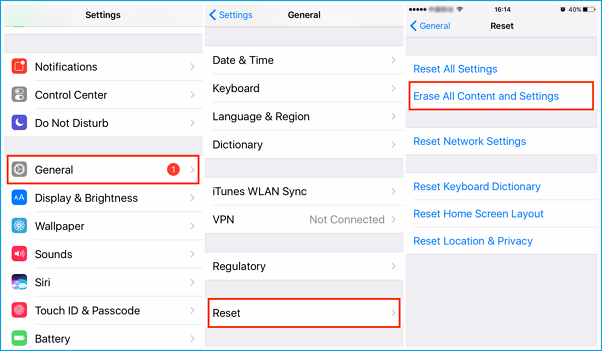
Перейдите в Настройки → Основные → Перенос или сброс iPhone → Стереть контент и настройки. Если на устройстве включена функция «Найти iPhone», потребуется ввести Apple ID и пароль для подтверждения.
Шаг 2:
Процесс займёт несколько минут. После завершения iPhone будет сброшен в исходное состояние и готов к настройке как новое устройство.
Часть 2. Сброс iPhone на заводские настройки без компьютера с помощью функции Find My
Apple предлагает два варианта удалённого сброса через функцию Find My: через сайт icloud.com и через приложение «Локатор» на другом устройстве Apple. Первый вариант требует доступа к любому устройству с браузером и подключением к интернету. Для второго нужно устройство iOS или macOS с приложением «Локатор».
Используйте сайт icloud.com, чтобы сбросить iPhone до заводских настроек без компьютера.
Шаг 1:
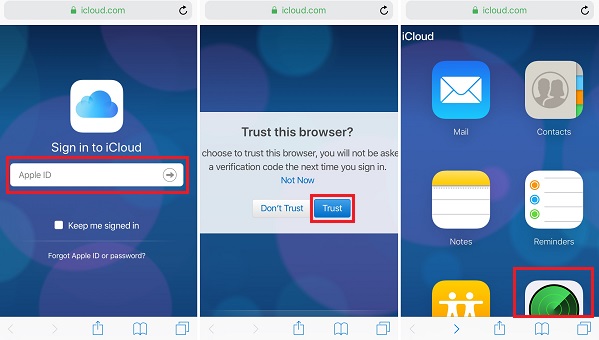
Откройте Safari или любой другой браузер на любом устройстве → введите icloud.com → войдите с помощью своего Apple ID и пароля.
Шаг 2:
Apple отправит код двухфакторной аутентификации на ваши зарегистрированные устройства. Введите его и нажмите «Доверять», чтобы разрешить вход.
Шаг 3:
На главной странице iCloud нажмите «Найти iPhone» → выберите «Все устройства» → выберите iPhone, который нужно сбросить → нажмите «Стереть iPhone» и подтвердите действие.
Перепрошивка заблокированного iPhone
Случается, что пользователь забывает цифровой пароль блокировки iPhone, а устройство всё ещё необходимо. В этом случае можно восстановить телефон до заводских настроек через режим DFU или режим восстановления с помощью iTunes или Finder. Важно: этот способ не сработает, если владелец телефона отметил устройство как утерянное в iCloud — тогда потребуется подтверждение Apple ID.
Шаг 1:
Выключите смартфон и отсоедините его от ПК.
Шаг 2:
Переведите iPhone в режим восстановления. На разных моделях это делается разными кнопками: iPhone 8, X и новее (включая iPhone 13, 14, 15, 16) — боковая кнопка; iPhone 7 — кнопка уменьшения громкости; iPhone 6s, SE первого поколения и старше — кнопка «Home».
Шаг 3:
Удерживая соответствующие кнопки, подключите смартфон к ПК или Mac.
Шаг 4:
Не отпускайте кнопки до тех пор, пока на экране смартфона не появится экран с изображением кабеля и логотипа iTunes или компьютера — это означает успешный вход в режим восстановления.
Шаг 5:
После этого отпустите кнопки.
Шаг 6:
iTunes или Finder определит ваш iPhone в режиме восстановления и предложит восстановить его — подтвердите.
Шаг 7:
Все последующие операции выполнятся в автоматическом режиме.
Шаг 8:
После перезагрузки смартфон вернётся к заводским настройкам и будет готов к первоначальной настройке.
Своевременное обновление программного обеспечения на iPhone — это неотъемлемая часть обеспечения безопасности, стабильности и максимальной функциональности устройства. Рекомендуем всегда устанавливать обновления iOS по мере их выхода: это гарантирует защиту личных данных и отличный опыт использования смартфона.
Если вы задумываетесь о покупке iPhone — рассмотрите восстановленный iPhone от icoola.ua. Собственная фабрика рефабу, исключительно оригинальные запчасти Apple, трёхуровневое тестирование и 2 года гарантии на каждый аппарат делают icoola.ua самым надёжным выбором на украинском рынке. Актуальные модели — купить отремонтированный iPhone 13, 14, 15 или 16 Pro — доступны по лучшим ценам без посредников.


