





Может ли смартфон заменить компьютер?
Содержание
Смартфоны сегодня настолько мощные, что вы можете отказаться от компьютера или ноутбука и использовать его в качестве единственного устройства для вычислений? Эта идея уже некоторое время привлекает внимание отрасли. И это не является нездоровым, учитывая, что мощность обработки даже скромного смартфона превосходит то, что мы использовали для посадки человека на Луну.
И когда мы говорим о "замене" ПК, мы не имеем в виду выполнение всех задач на экране телефона. Вместо этого вы берете свой телефон с собой, как обычно, но когда вы приходите на работу, вы подключаете его к ноутбуку, клавиатуре и мыши. Ваш телефон фактически переходит в режим рабочего стола, где он запускает, скажем, Microsoft Office для создания документов, просмотра таблиц и проверки электронной почты. Он также запускает другие программы для просмотра веб-страниц, редактирования фотографий или видео, открытия PDF-файлов, воспроизведения игр, видео, музыки и т. д.
Немного истории
Были попытки воплотить идею телефона-как-ПК. Возможно, вы помните Windows Continuum, который был большим усилием и показал реальные перспективы, но в конечном итоге был подорван проблемами производительности и ограничен мертвой платформой - Windows Phone.
На фронте Android Motorola сделала заголовки в 2011 году, когда выпустила смартфон Atrix с платформой Webtop, позволяющей пользователям получать доступ к настольной среде на базе Ubuntu при подключении к док-станции.
В последнее время, с ростом мощности процессоров смартфонов, практически каждый крупный производитель Android смартфонов попытался реализовать эту идею.
Даже Xiaomi и Huawei имеют свои MiUi Desktop и EMUI Desktop соответственно, в то время как Motorola недавно вернулась в игру со своей функцией "Ready For", которая позволяет пользователям ее серии смартфонов Edge подключаться к монитору для настольного опыта.
Однако ни одно из них не выглядит так идеально, как Samsung DeX, который поддерживается на всех флагманских смартфонах и планшетах Galaxy, начиная с 2017 года, включая Galaxy S8 и Tab S4. После недели исключительной работы с DeX, включая написание этого обзора, я остался удивленным тем, сколько я смог сделать. Для определенных типов пользователей я могу представить, что это может стать их единственным компьютером.
Смартфон или ноутбук: поговорим о том, что действительно функциональнее?
Вот как работает Ready For от Motorola, чтобы освободить вас от ПК
Настройка и производительность
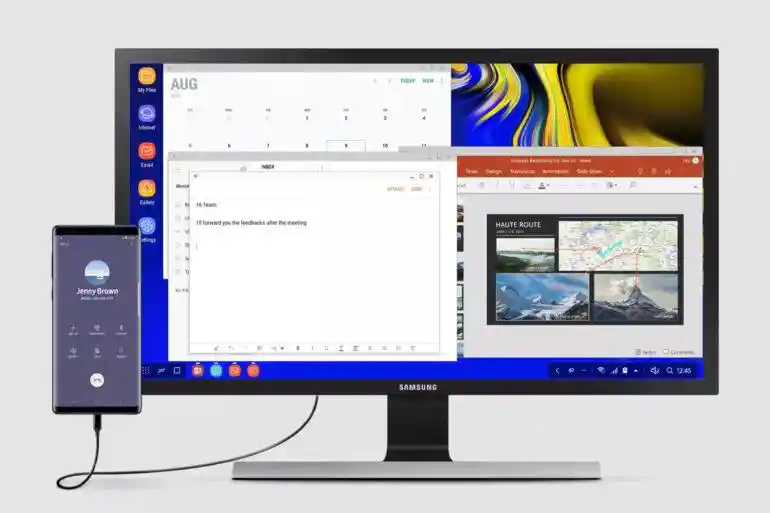
Просто подключив свой смартфон Galaxy к внешнему монитору, вы увидите знакомый интерфейс, похожий на рабочий стол, с изменяемыми окнами, функцией перетаскивания и поддержкой мыши и клавиатуры.
Сначала я отнесся к DeX как к гимну, но следует признать, что компания Samsung постоянно совершенствует платформу, совпадая с выпуском своих последних смартфонов и планшетов серии S22 и Tab S8 соответственно.
Теперь DeX не требует дополнительных аксессуаров для работы, если ваш монитор поддерживает USB-C или HDMI. Он также может быть беспроводно отображен на любом телевизоре, поддерживающем Miracast - идеально подходит для презентаций или просмотра Netflix на гостиничном телевизоре.
Интерфейс рабочего стола чистый и простой, с некоторыми элементами дизайна из Windows и Chrome OS, чтобы практически любой мог начать использовать DeX без проблем. Вам не нужно учить новые комбинации клавиш, так как те, с которыми вы привыкли на ПК, например, alt-tab для переключения между программами, работают и в DeX. Вы также можете размещать программы по бокам экрана, как в Windows.
Производительность на Galaxy Z Fold 3 и Tab S8+ также впечатляет. Несколько тестов подтверждают, что нет потери производительности при работе в режиме DeX, поэтому вы используете всю мощность своего смартфона или планшета Galaxy.
Что касается ввода, вы также можете использовать экран смартфона как сенсорную панель, но вам будет удобнее использовать беспроводную мышь и клавиатуру для выполнения работы.
Мониторы, которые поддерживают вывод изображения через USB-C, обычно имеют встроенный USB-хаб для подключения периферийных устройств. С его помощью вы можете подключить один кабель к смартфону Galaxy и одновременно заряжать его. Альтернативно, вы можете подключить USB-C хаб к смартфону, что позволит вам иметь дополнительные USB-порты для подключения других устройств, таких как внешние диски и SD-карты.
Android всегда хорошо работал с внешними накопителями, и то же самое относится и к Samsung DeX. USB-накопители и SD-карты работают так, как вы ожидаете, включая возможность перемещать файлы и форматировать накопители.
Хорошей вещью является то, что ваш смартфон работает независимо от DeX, поэтому вы все еще можете использовать его, как обычно. Он также может быть дополнительным дисплеем для прокрутки социальных медиа или пультом дистанционного управления для управления медиа.
Кстати, если вы не знаете, как подключить айфон к телевизору, эта статья станет вам отличной инструкцией!
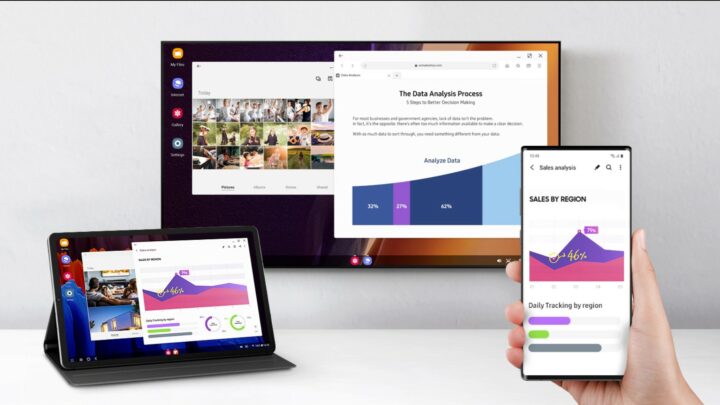
Samsung DeX может быть передано беспроводно на телевизоры или подключено к монитору компьютера через USB-C или HDMI
Игры и развлечения
DeX также может быть довольно хорошей игровой платформой. Подключив любой геймпад Bluetooth, такой как Xbox или PlayStation, я смог эмулировать старые игры с классических консолей, а также играть в популярные мобильные игры, такие как Call of Duty, без проблем.
Также без проблем работало воспроизведение последних AAA-игр с Xbox GamePass на большом внешнем мониторе. Вам просто нужно убедиться, что вы подключены к домашней или офисной Wi-Fi. В противном случае, воспроизведение игр из облака быстро исчерпает ваш мобильный трафик.
Потоковые сервисы, такие как Netflix и Disney+, также работали хорошо на DeX, но из-за ограничений воспроизведения они имели только "полное HD" 1080p и отсутствие поддержки HDR.
Программы для редактирования фотографий и видео, такие как Adobe Premiere Rush и Lightroom, также работали хорошо и получали значительную пользу от дополнительного рабочего пространства, которое предоставляет внешний монитор. Я говорю "достаточно", потому что иногда приложение вылетало, что заставляло меня перезагружать устройство.
Раньше Samsung ограничивала количество программ, которые можно запустить одновременно в DeX, но я никогда не сталкивался с этим ограничением на Galaxy Z Fold 3 и Tab S8+. Однако это зависит от возраста вашего устройства Galaxy. Также было приятно видеть, что несмотря на нагрузку, телефон никогда не нагревался до неприятной температуры.
Еще одним преимуществом является то, что камера как спереди, так и сзади смартфона Galaxy будет работать в DeX. Это означает, что вы можете использовать его в качестве веб-камеры для видеозвонков, и качество будет лучше, чем у большинства веб-камер на рынке. Вам придется немного постараться, чтобы закрепить смартфон над монитором, но в Интернете есть много дешевых аксессуаров, которые могут помочь вам с этим.
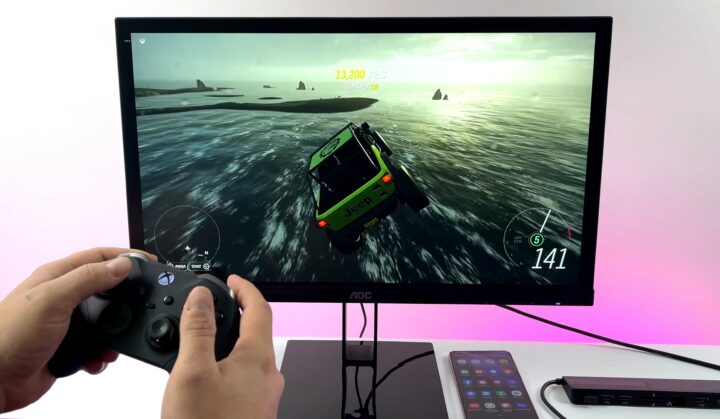
Подключите геймпад для игры с приложениями для потоковой передачи игр, такими как Xbox GamePass, которые чувствуют себя как дома на большом мониторе
Ограничения и обходные пути
DeX поддерживает обычные мониторы с соотношением сторон 16:9 и широкоформатные мониторы, но максимальное разрешение - 1440p. Результатом будет масштабированное изображение на мониторе 4K, которое выглядит не очень хорошо. Это может выглядеть лучше на мониторах с более низким разрешением, соответствующим естественному разрешению DeX. Также нет поддержки для нескольких мониторов, но это, вероятно, слишком много.
За исключением некоторых программ, созданных Microsoft, Adobe и Samsung, мало программ, оптимизированных для DeX. Вы остаетесь с расширенными мобильными приложениями с тем же макетом, что и на вашем телефоне. Вы можете заставить программы работать на весь экран или в изменяемых окнах, но, опять же, так как они не предназначены для использования таким образом, они не всегда масштабируются на большом внешнем мониторе или не работают так, как ожидалось с вводом с клавиатуры и мыши.
Также ограничена возможность перетаскивания файлов между разными программами, так как это зависит от поддержки этой функции разработчиками программ.
Вы также не можете запустить более одного экземпляра одной и той же программы одновременно, поэтому невозможно иметь рядом с собой несколько документов Word. Chrome ограничен в DeX, так как он не поддерживает плагины, как его настольный браузер. В результате ваш блокировщик рекламы недоступен, и он также имеет привычку перенаправлять вас на мобильные версии популярных сайтов.
Я обнаружил, что использование встроенного браузера Samsung "Internet" и Opera в DeX намного удобнее, так как они поддерживают плагины и также заставляют веб-сайты работать в режиме рабочего стола, а не мобильной версии. Таким образом, я могу легко использовать сервисы, такие как Twitter и LinkedIn, как будто я использовал их на своем ПК. Я также могу иметь открытыми рядом с собой несколько документов в Google Docs, запуская их в собственных окнах браузера, что было невозможно сделать с обычным приложением.
Я хотел бы, чтобы связь между Android и DeX была лучше, чтобы, если вы пишете электронное письмо на смартфоне, вы могли продолжить его на DeX с того места, где вы остановились. Вместо этого вам придется открыть приложение снова в DeX и найти свои черновики, чтобы закончить письмо.
Тем не менее, это очень удобно, чтобы не постоянно переключаться между смартфоном и ПК в течение дня, так как все мобильные уведомления, текстовые сообщения и звонки поступают на DeX. Однако с тем, что теперь доступно приложение YourPhone от Microsoft на компьютерах с Windows, это менее преимущество, чем раньше.
Мне также нравится идея всегда подключенного настольного опыта, чтобы я мог продолжать работать, даже если я нахожусь в месте, где нет Wi-Fi.
Samsung DeX против Motorola Ready For
Решение Motorola для рабочего стола, Ready For, предлагает множество тех же функций (и ограничений), что и DeX, но есть несколько заметных отличий. Он не имеет возможности принудительного размещения программ в изменяемых окнах, поэтому вы можете запускать программы только в фиксированном размере или на весь экран. Ready For также доступен только на трех смартфонах Motorola - Edge 20 Fusion, Edge 20 и Edge 20 Pro.
Одним из преимуществ Ready For перед Samsung DeX является то, что он предоставляет вам настраиваемый пользовательский интерфейс в зависимости от того, как вы хотите использовать телефон с внешним монитором или телевизором. Например, режим "ТВ" агрегирует все потоковые приложения, что позволяет вам быстро вернуться к своему любимому телешоу одним кликом. Точно так же, Ready For имеет отдельный запускатель для всех ваших приложений для видеозвонков, что позволяет быстро и легко входить и выходить из видеозвонков, не требуя перехода через рабочий стол.
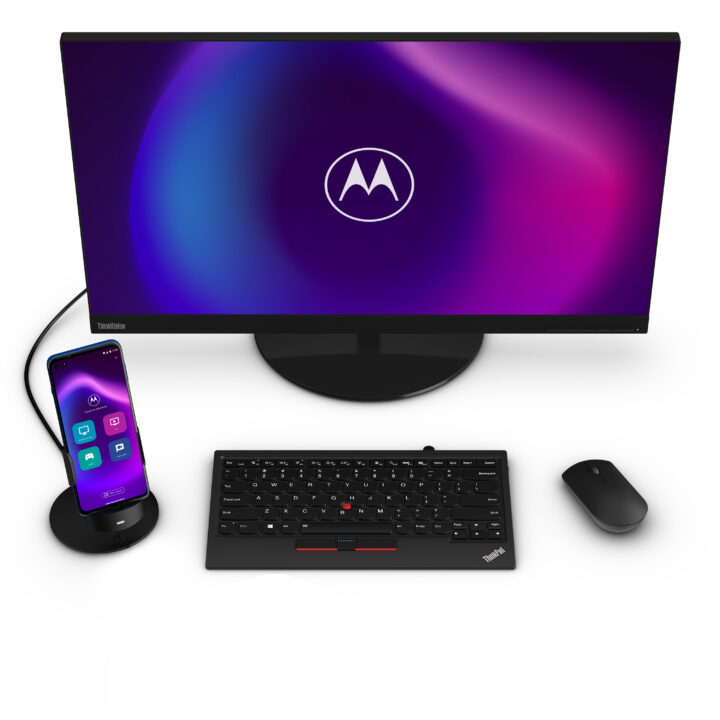
Функция ReadyFor от Motorola, доступная на последних смартфонах Edge, предлагает режим рабочего стола, но она не такая идеальная, как Samsung DeX
Вывод
В целом, я был удивлен тем, сколько я смог сделать, просто подключив смартфон Galaxy к монитору или телевизору. Он не заменит ПК для пользователей с высокими требованиями или для тех, чьи потребности выходят за рамки общей продуктивности и просмотра веб-страниц. Отсутствие поддержки 4K мониторов также может быть причиной отказа для некоторых пользователей.
Однако, если вы тот тип человека, который уже выполняет большинство задач на своем телефоне и не хочет инвестировать в полноценный ноутбук, DeX предлагает приемлемый вариант. Это также отличный способ использовать старый смартфон или планшет Galaxy, который у вас все еще есть.
Не забудьте просмотреть ассортимент всех бу iPhone (восстановленных) от магазина Айкула, ведь наши предложения поражают своей ценовой политикой!


