





Чи може смартфон насправді замінити ваш комп’ютер?
Зміст
Чи є смартфони настільки потужними сьогодні, що ви можете відмовитися від комп'ютера або ноутбука і полишити його як єдиний пристрій для обчислень? Це ідея, з якою грається галузь вже деякий час. І це не є нездоровим, враховуючи, що потужність обробки навіть скромного смартфона перевищує те, що ми використовували для посадки людини на Місяць.
І коли ми говоримо про "заміну" ПК, ми не маємо на увазі виконання всіх завдань на екрані телефону. Замість цього, ви берете свій телефон з собою, як зазвичай, але коли ви приходите на роботу, ви підключаєте його до ноутбука, клавіатури і миші. Ваш телефон фактично переходить в режим робочого столу, де він запускає, скажімо, Microsoft Office для створення документів, перегляду таблиць і перевірки електронної пошти. Він також запускає інші програми для перегляду веб-сторінок, редагування фотографій або відео, відкриття PDF-файлів, відтворення ігор, відео, музики і т.д.
Трохи історії
Були спроби втілити ідею телефона-як-ПК. Можливо, ви пам'ятаєте Windows Continuum, який був великим зусиллям і показав реальні перспективи, але врешті-решт був підведений проблемами продуктивності і обмежений мертвою платформою - Windows Phone.
На фронті Android Motorola здобула заголовки в 2011 році, коли випустила смартфон Atrix з платформою Webtop, що дозволяла користувачам отримувати доступ до настільного середовища на базі Ubuntu при підключенні до док-станції.
За останній час, з ростом потужності процесорів смартфонів, практично кожен великий виробник Android смартфонів спробував реалізувати цю ідею.
Навіть Xiaomi і Huawei мають свої MiUi Desktop і EMUI Desktop відповідно, тоді як Motorola недавно повернулася до гри зі своєю функцією "Ready For", яка дозволяє користувачам її серії смартфонів Edge підключатися до монітора для десктопного досвіду.
Однак, жоден з них не виглядає так досконало, як Samsung DeX, який підтримується на всіх флагманських смартфонах і планшетах Galaxy, починаючи з 2017 року, включаючи Galaxy S8 і Tab S4. Після тижня виключної роботи з DeX, включаючи написання цього огляду, я залишився здивований тим, скільки я зміг зробити. Для певних типів користувачів я можу уявити, що це може стати їхнім єдиним комп'ютером.
Смартфон чи ноутбук: поговоримо про те, що дійсно функціональніше?
Ось як працює Ready For від Motorola, щоб звільнити вас від ПК
Налаштування та продуктивність
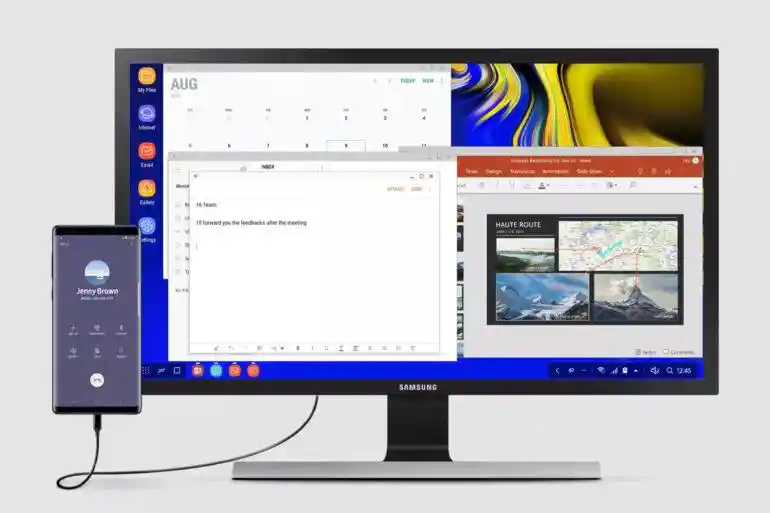
Просто підключивши свій смартфон Galaxy до зовнішнього монітора, ви побачите знайомий інтерфейс, схожий на робочий стіл, зі змінними вікнами, функцією перетягування та підтримкою миші та клавіатури.
Спочатку я відкинув DeX як гімн, але слід визнати, що компанія Samsung постійно вдосконалює платформу, співпадаючи з випуском своїх останніх смартфонів і планшетів серії S22 і Tab S8 відповідно.
Тепер DeX не потребує додаткових аксесуарів для роботи, якщо ваш монітор підтримує USB-C або HDMI. Він також може бути бездротово відображений на будь-якому телевізорі, який підтримує Miracast - ідеально для презентацій або перегляду Netflix на готельному телевізорі.
Інтерфейс робочого столу чистий і простий, з певними елементами дизайну з Windows і Chrome OS, щоб практично будь-хто міг почати використовувати DeX без проблем. Вам не потрібно вчити нові комбінації клавіш, так як ті, з якими ви звикли на ПК, наприклад, alt-tab для перемикання між програмами, працюють і в DeX. Ви також можете розміщувати програми по боках екрана, як у Windows.
Продуктивність на Galaxy Z Fold 3 і Tab S8+ також вражає. Декілька тестів підтверджують, що немає втрати продуктивності при роботі в режимі DeX, тому ви використовуєте всю потужність свого смартфона або планшета Galaxy.
Що стосується введення, ви також можете використовувати екран смартфона як сенсорну панель, але вам буде зручніше використовувати бездротову мишу та клавіатуру для виконання роботи.
Монітори, які підтримують вивід зображення через USB-C, зазвичай мають вбудований USB-хаб для підключення периферійних пристроїв. З його допомогою ви можете підключити один кабель до смартфона Galaxy і одночасно заряджати його. Альтернативно, ви можете підключити USB-C хаб до смартфона, що дозволить вам мати додаткові USB-порти для підключення інших пристроїв, таких як зовнішні диски і SD-карти.
Кстати, если вы не знаете, как подключить iPhone к телевизору, эта статья станет вам отличной инструкцией!
Android завжди добре працював з зовнішніми накопичувачами, і те саме стосується і Samsung DeX. USB-накопичувачі та SD-карти працюють так, як ви очікуєте, включаючи можливість переміщувати файли та форматувати накопичувачі.
Гарною річчю є те, що ваш смартфон працює незалежно від DeX, тому ви все ще можете використовувати його, як зазвичай. Він також може бути додатковим дисплеєм для прокручування соціальних медіа або пультом дистанційного керування для управління медіа.
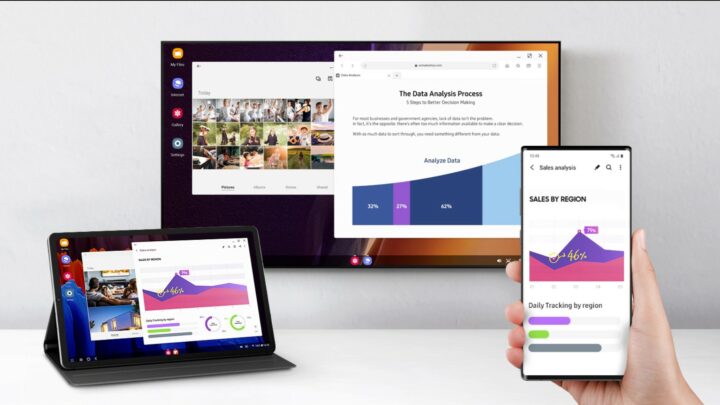
Samsung DeX може бути передано бездротово на телевізори або підключено до монітора комп'ютера через USB-C або HDMI
Ігри та розваги
DeX також може бути досить гарною ігровою платформою. Підключивши будь-який геймпад Bluetooth, такий як Xbox або PlayStation, я зміг емулювати старі ігри з класичних консолей, а також грати в популярні мобільні ігри, такі як Call of Duty, без проблем.
Також без проблем працювало відтворення останніх AAA-ігор з Xbox GamePass на великому зовнішньому моніторі. Вам просто потрібно переконатися, що ви підключені до домашньої або офісної Wi-Fi. В іншому випадку, відтворення ігор з хмари швидко вичерпає ваш мобільний трафік.
Потокові сервіси, такі як Netflix і Disney+, також працювали добре на DeX, але через обмеження відтворення вони мали лише "повний HD" 1080p і відсутність підтримки HDR.
Програми для редагування фотографій та відео, такі як Adobe Premiere Rush і Lightroom, також працювали добре і отримували значну користь від додаткового робочого простору, який надає зовнішній монітор. Я кажу "досить", оскільки іноді випадало додаток, що змушувало мене перезавантажити пристрій.
Раніше Samsung обмежувала кількість програм, які можна запустити одночасно в DeX, але я ніколи не зіткнувся з цим обмеженням на Galaxy Z Fold 3 і Tab S8+. Однак це залежить від віку вашого пристрою Galaxy. Також було приємно бачити, що, незважаючи на навантаження, телефон ніколи не нагрівався до неприємної температури.
Ще однією перевагою є те, що камера як спереду, так і ззаду смартфона Galaxy працюватиме в DeX. Це означає, що ви можете використовувати його як веб-камеру для відеодзвінків, і якість буде кращою, ніж у більшості веб-камер на ринку. Вам доведеться трохи попрацювати, щоб закріпити смартфон над монітором, але в Інтернеті є багато дешевих аксесуарів, які можуть допомогти вам з цим.
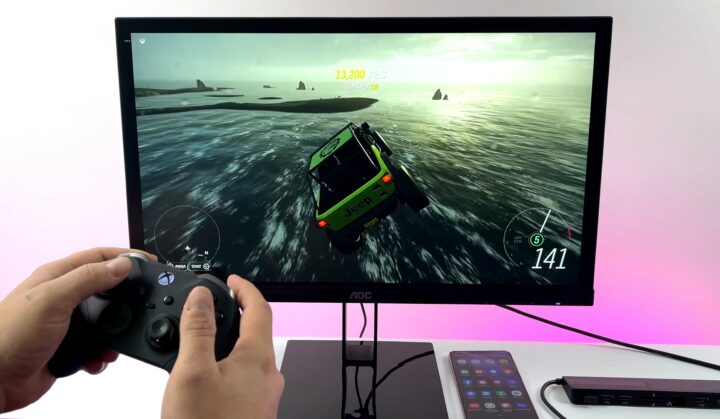
Підключіть геймпад для гри з додатками для стрімінгу ігор, такими як Xbox GamePass, які відчувають себе як вдома на великому моніторі
Обмеження та обхідні шляхи
DeX підтримує звичайні монітори зі співвідношенням сторін 16:9 і широкоформатні монітори, але максимальна роздільна здатність - 1440p. Результатом буде масштабоване зображення на моніторі 4K, що не виглядає дуже добре. Це може виглядати краще на моніторах з нижчою роздільною здатністю, які відповідають природній роздільній здатності DeX. Також немає підтримки для кількох моніторів, але це, ймовірно, занадто багато.
Поза деякими програмами, створеними Microsoft, Adobe і Samsung, немає багато програм, оптимізованих для DeX. Ви залишаєтесь з розширеними мобільними додатками з тим самим макетом, як на вашому телефоні. Ви можете примусити програми працювати на весь екран або в змінних вікнах, але, знову ж таки, оскільки вони не призначені для використання таким чином, вони не завжди масштабуються на великому зовнішньому моніторі або не працюють так, як очікувалося з введенням з клавіатури та миші.
Так само обмежена можливість перетягування файлів між різними програмами, оскільки це залежить від підтримки цієї функції розробниками програм.
Ви також не можете запустити більше одного екземпляра однієї й тієї ж програми одночасно, тому неможливо мати біля себе кілька документів Word поруч. Chrome обмежений на DeX, оскільки він не підтримує плагіни, як його настільний браузер. В результаті ваш улюблений блокувальник реклами недоступний, і він також має звичку перекидати вас на мобільні версії популярних сайтів.
Я виявив, що використання вбудованого браузера Samsung "Internet" і Opera в DeX набагато зручніше, оскільки вони підтримують плагіни і також змушують веб-сайти працювати в режимі робочого столу, а не мобільної версії. Таким чином, я можу легко використовувати сервіси, такі як Twitter і LinkedIn, як якби я використовував їх на своєму ПК. Я також можу мати відкритими біля себе кілька документів в Google Docs, запускаючи їх у власних вікнах браузера, що було неможливо зробити зі звичайним додатком.
Я бажаю, щоб було краще зв'язок між Android і DeX, щоб, якщо ви пишете електронного листа на смартфоні, ви могли продовжити його на DeX з того місця, де ви зупинилися. Замість цього вам доведеться відкрити додаток знову в DeX і знайти свої чернетки, щоб закінчити листа.
Тим не менш, це дуже зручно не постійно перемикатися між смартфоном і ПК протягом дня, оскільки всі мобільні сповіщення, текстові повідомлення і дзвінки надходять на DeX. Однак, з тим, що тепер доступний додаток YourPhone від Microsoft на комп'ютерах з Windows, це менше перевага, ніж раніше.
Мені також подобається ідея завжди підключеного десктопного досвіду, щоб я міг продовжувати працювати, навіть якщо я знаходжусь в місці, де немає Wi-Fi.
Samsung DeX проти Motorola Ready For
Рішення Motorola для робочого столу, Ready For, пропонує багато тих самих функцій (і обмежень), що й DeX, але є кілька помітних відмінностей. Він не має можливості примусового розміщення програм у змінних вікнах, тому ви можете запускати програми лише в фіксованому розмірі або на весь екран. Ready For також доступний лише на трьох смартфонах Motorola - Edge 20 Fusion, Edge 20 і Edge 20 Pro.
Однією з переваг Ready For перед Samsung DeX є те, що він надає вам настроюваний інтерфейс користувача в залежності від того, як ви хочете використовувати телефон з зовнішнім монітором або телевізором. Наприклад, режим "ТВ" агрегує всі потокові додатки, що дозволяє вам швидко повернутися до свого улюбленого телешоу одним кліком. Так само, Ready For має окремий запускач для всіх ваших додатків для відеодзвінків, що дозволяє швидко і легко входити і виходити з відеодзвінків, не потребуючи переходу через робочий стіл.
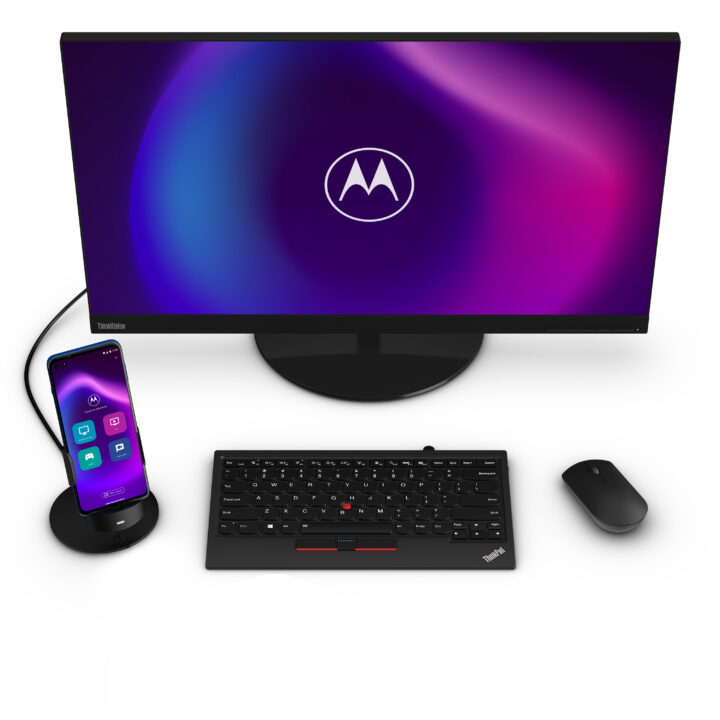
Функція ReadyFor від Motorola, доступна на останніх смартфонах Edge, пропонує режим робочого столу, але вона не така досконала, як Samsung DeX
Висновок
В цілому, я був здивований тим, скільки я зміг зробити, просто підключивши смартфон Galaxy до монітора або телевізора. Він не замінить ПК для користувачів з високими вимогами або для тих, чиї потреби виходять за межі загальної продуктивності та перегляду веб-сторінок. Відсутність підтримки 4K моніторів також може бути причиною відмови для деяких користувачів.
Однак, якщо ви той тип людини, який вже виконує більшість завдань на своєму телефоні і не хоче інвестувати в повноцінний ноутбук, DeX надає прийнятний варіант. Це також чудовий спосіб використати старий смартфон або планшет Galaxy, який ви все ще маєте.
Не забудьте переглянути асортимент всіх бу iPhone (відновлених) від магазину Айкула, адже наші пропозиції вражають своєю ціновою політикою!


