


Что делать, если айфон не видит наушники?
Содержание
Все, кто пользуются беспроводными наушниками компании Apple, знают, насколько легко они подключаются к iPhone. Пользователю не нужно тратить много времени и усилий, ведь AirPods подключаются к смартфону практически мгновенно. Пользователи отмечают, что за несколько лет эксплуатации случаев, когда беспроводные наушники не подключались автоматически, фактически единицы. Банальное удаление их с телефона и повторное подключение помогло исправить проблему. Можно смело сказать, что за годы своего существования AirPods показали, что они готовы работать бесперебойно с любым устройством Apple, а также с гаджетами других производителей.
Чтобы подключить беспроводные наушники к айфону, следуйте следующей инструкции:
- Активируйте Bluetooth на iPhone;
- Нажмите и удерживайте единственную кнопку на кейсе AirPods, пока она не начнет мигать белым;
- Выберите наушники в списке доступных устройств на iPhone и подключитесь;
- Достаньте наушники из кейса и включите музыку.
Отметим, что если вы синхронизировали другой смартфон с AirPods, может потребоваться повторное подключение к вашему iPhone. Для этого повторите приведённые выше действия.
Никак не можете выбрать, какой айфон купить? Мы подготовили для вас интересное сравнение — iPhone 13 vs 13 Pro.
Впрочем, если всё так радужно, то почему возникает проблема того, что айфон не видит AirPods, и многие ищут, как же исправить это? Данная статья поможет разобраться с проблемой. Мы расскажем, как действовать, если смартфон не видит наушники, или же если один наушник не работает, что случается крайне редко. Советы подойдут AirPods любого поколения — от самых первых до актуальных моделей 2026 года.
Причины, почему не подключаются AirPods к айфону
Причин, по которым беспроводные наушники не подключаются к вашему смартфону, может быть несколько. В первую очередь попробуйте отвязать AirPods от iPhone и сделайте сброс настроек на них. Если это не поможет, обратите внимание на другие возможные проблемы:
- Ваши AirPods могут быть разряжены;
- Иногда перезагрузка смартфона может помочь;
- Проверьте наличие последнего обновления программного обеспечения;
- Проверьте, включена ли функция Bluetooth на смартфоне;
- Включите/выключите режим полёта;
- Проверьте работоспособность AirPods на других гаджетах;
- Убедитесь, что ваши беспроводные наушники оригинальные, так как на рынке по-прежнему немало китайских копий, внешне схожих с наушниками от Apple.
Как подключить AirPods к iPhone впервые или после форматирования
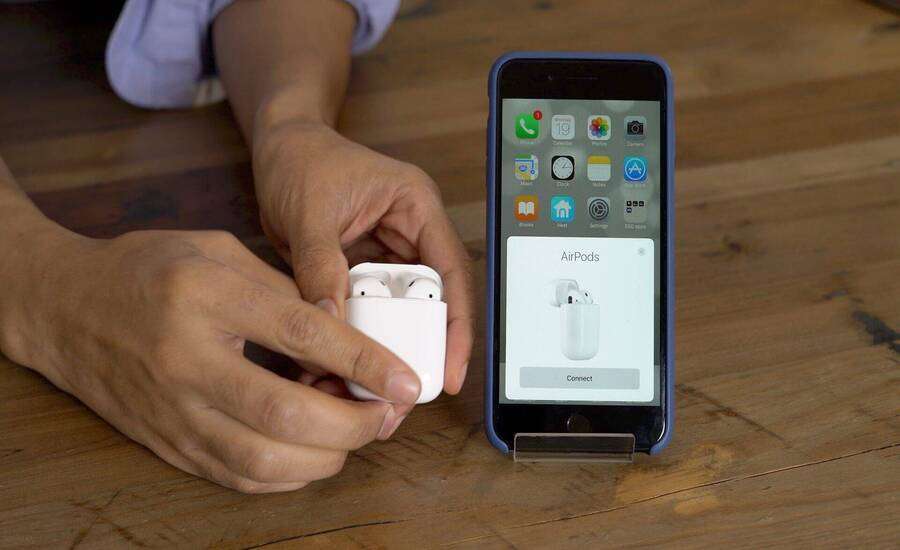
Для первого подключения AirPods к айфону вам необходимо элементарно разблокировать свой смартфон и открыть футляр с беспроводными наушниками. При этом проследите, чтобы индикатор на футляре горел белым, а если ничего не мигает — просто нажмите на пару секунд кнопку. Далее на вашем смартфоне должно высветиться уведомление, где вам предложат подключить беспроводные AirPods. Кликните на пункт «Подключить».
После этого индикатор на футляре загорит зелёным, а на смартфоне отобразятся данные о подключённых AirPods — уровень заряда самих наушников и кейса.
Кстати, не знаете, какой айфон выбрать? Рекомендуем купить айфон 13 Pro в восстановленном состоянии — отличное соотношение цены и возможностей. А если хотите актуальный флагман, обратите внимание на восстановленный iPhone 16 Pro: в icoola.ua он продаётся с 2 годами гарантии и прошёл трёхуровневое тестирование из почти 100 проверок на каждом этапе.
Нажав кнопку «Готово», можно смело использовать AirPods по назначению. В будущем они смогут подсоединяться к смартфону самостоятельно после того, как вы достанёте их из футляра и вставите в уши.
AirPods не подключаются к iPhone – что делать?
Случается такое, что айфон не видит AirPods, или наушники не хотят подключаться автоматически после соединения. Нельзя также не отметить ошибки другого рода, когда пользователь получает сообщение о «сбое подключения» или «это не ваши AirPods».
Помочь избавиться от данных ошибок могут некоторые простые действия:
- Удалите AirPods из списка подключений в Bluetooth / «Забыть устройство»;
- Сбросьте настройки AirPods и попробуйте выполнить подключение вновь.
Как отвязать AirPods от iPhone
На самом деле, единственным надёжным решением проблемы является удаление AirPods на айфоне и сброс настроек AirPods. И если эти способы вам не помогут, то с вероятностью 90% причина поломки механическая.
Для начала необходимо удалить наушники AirPods в настройках. Для этого нужно зайти в главное меню настроек и выбрать «Bluetooth». Напротив наушников AirPods должна быть пометка «i», на которую нужно нажать. После этого выберите пункт «Забыть это устройство» и подтвердите свои действия.
Второй шаг — это сброс настроек AirPods. На всех версиях AirPods данная процедура происходит совершенно одинаково.
- Вам нужно положить оба наушника на свои места в футляр;
- Держите кейс открытым и беспрерывно зажмите кнопку в течение 15 секунд;
- После того как индикатор на кейсе 4 раза загорится оранжевым, настройки будут сброшены и кнопку можно отпускать.
- Попробуйте заново подключить беспроводные наушники к айфону, как было сказано в пунктах выше.
AirPods не подключаются к айфону автоматически
Если вы выполнили процесс сопряжения AirPods со смартфоном, но когда вставляете AirPods в уши, они не подключаются — не стоит переживать. В первую очередь посмотрите, заряжены ли они. Далее выключите и включите заново Bluetooth на телефоне. В конечном итоге можно попробовать перезагрузить смартфон.
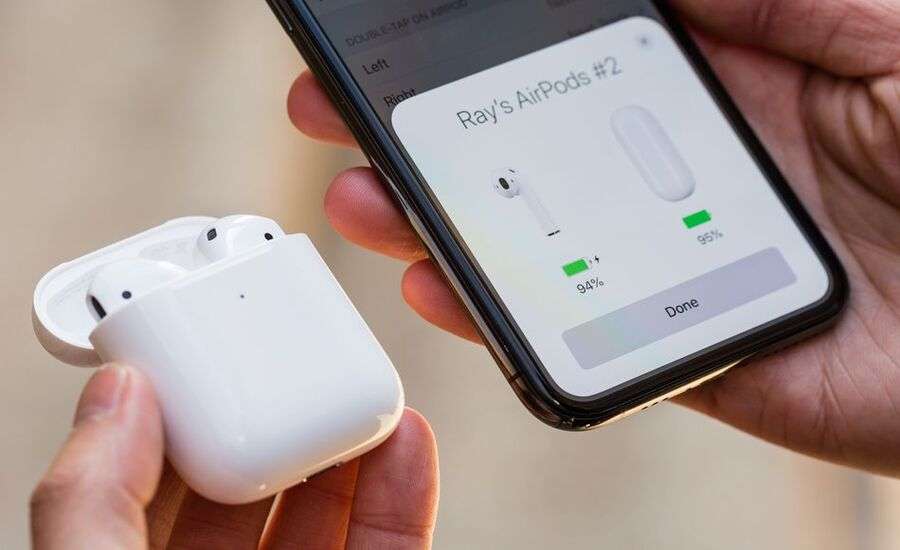
Если данные способы не сработали и AirPods всё ещё не подключаются к смартфону, попробуйте осуществить сброс настроек и «забыть наушники», а потом провести процесс соединения заново, как указано выше.
Выдаёт ошибку «не ваши AirPods»
Когда вы открыли футляр с AirPods, поднесли их к смартфону и увидели строку «не ваши AirPods» или «наушники AirPods не подключены к этому айфону», то дело может быть вот в чём:
- Уведомление появилось в момент, когда пользователь попытался подключить AirPods, которые привязаны к другому смартфону;
- Уведомление появилось в момент, когда пользователь попытался подключить AirPods, которые были привязаны к его айфону, но когда-то были удалены в настройках без процесса сброса наушников.
Справиться с данной проблемой можно за считанные минуты — нужно просто осуществить процесс сброса наушников, как было описано ранее.
Если же проблема оказалась аппаратной и ваш iPhone нуждается в диагностике — в icoola.ua доступен ремонт iPhone с использованием исключительно оригинальных запчастей Apple. А если вы давно думаете об обновлении смартфона, купить восстановленный iPhone 14, 15 или 16 Pro можно прямо на сайте icoola.ua — с 2 годами гарантии и лучшими ценами на рынке благодаря собственной фабрике рефаба без посредников.
Кстати, мы также рассказывали о том, как зарядить айфон без зарядки — лёгкий способ подзарядить смартфон!


