





Где в айфоне сканер?
Содержание
Наверное, я не первый, кто пытается найти сканер на айфоне, ведь ни в камере, ни в настройках, этой функции нет. Сотни пользователей, как и я, задают вопрос: "Где в айфоне сканер?". Следовательно, подходило бы разобраться с этой ситуацией, ведь вполне логично, что в таком "навороченном" девайсе не может не быть сканера.
Как сканировать документ на iPhone?
Бесспорно, сканер – полезная функция, ведь он позволяет легко переводить сфотографированные изображения в сканированные документы. Сделали огромный конспект от руки или хотите оцифровать редкую книгу? С помощью функции сканера вы с легкостью превратите все эти документы в структурированные PDF-файлы или в простой текст. Отметим, чем новее смартфон, тем лучше будет работать сканер и, если вы хотите безупречно оцифровывать свои документы, наилучшим решением будет делать это на айфон 13 про.
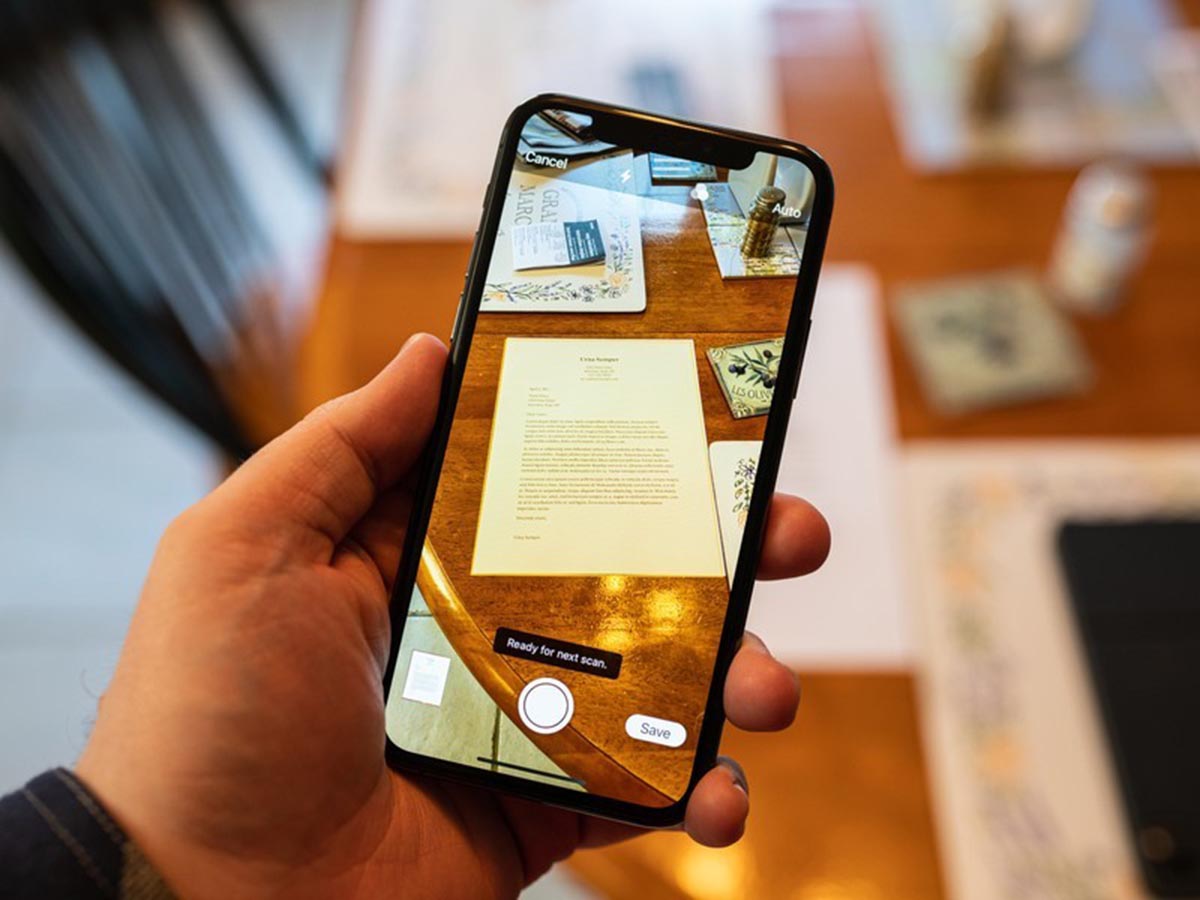
Чтобы отсканировать документ с помощью камеры, выполните следующие действия:
- Наведите камеру на документ, или изображение, которое хотите отсканировать;
- В правом нижнем углу появится небольшая иконка посредством документа;
- После нажатия на нее, на экране появится оцифрованный материал.
После этого вы можете скопировать любую текстовую документацию, более того, в iPhone можно сразу же перевести эту информацию на родной язык.
Важно: айфоны также позволяют легко копировать любую текстовую информацию прямо из фотографии. Просто нажмите на текстовую информацию, которую хотите скопировать с фото и iOS автоматически выделит этот текст.
Кстати, если у вас вдруг сел айфон и вы не знаете, что делать, в таком случае рекомендуем вам прочитать информацию о том, как зарядить телефон без зарядки.
Сканируем документ на айфоне в Заметках
Еще один способ сделать скан копию документа – это использовать приложение Заметки. Заметки по умолчанию встроены в каждый мобильный девайс Apple, поэтому вы легко можете найти приложение на рабочем столе. Далее, чтобы понять, где в айфоне сканер, используйте следующие шаги:
- Войдите в Заметки;
- Создайте новую заметку;
- Щелкните значок камеры в нижней части экрана;
- Выберите последний пункт "Сканировать документ";
- Наведите фотокамеру и нажмите сканировать;
- Сохраните оцифрованный материал.
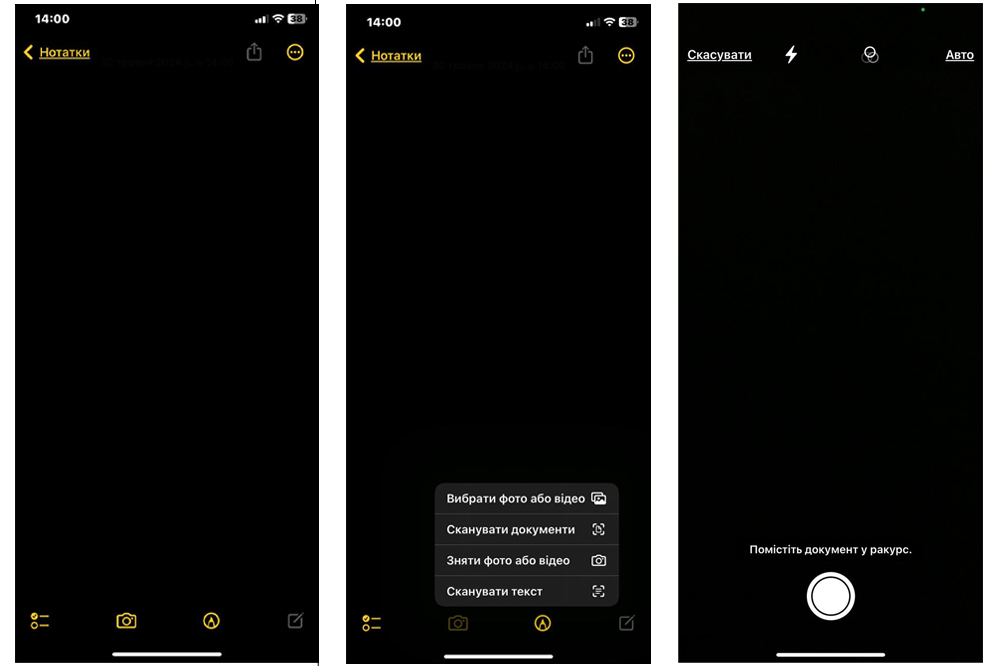
Если этот инструмент вам не нравится, рассмотрим основные приложения, которые помогают легко сканировать документы на яблочных девайсах.
Лучшие программы сканеры на iPhone
App Store наполнен множеством приложений, в том числе сканерами документов. Мы подготовили для вас таблицу с каждым из приложений, где кратко описаны основные преимущества.
| Название приложения | Преимущества и недостатки |
|---|---|
| Adobe Scan |
Интеграция с Adobe Cloud, быстрое сканирование, высокое качество, удобство использования, эффективное редактирование, интеграция с Adobe Acrobat, улучшение рабочего процесса. |
|
Microsoft Office Lens |
Достаточно удобный интерфейс и высокое качество сканирования. Поддерживает много языков, идеален для офисных задач. Сохраняет в PDF и легко интегрируется с Adobe Cloud. Хотя приложение имеет и ряд минусов. Отмечают, что украинский язык отсутствует и ограниченное количество языков распознавания. |
| CamScanner |
К сожалению, в этом приложении бесплатная пробная версия ограничена. Далее придётся платить, хотя это и не избавит вас от надоедливой рекламы. Похвалить можно удобство, высокое качество, многоязычность и интеграцию с различными приложениями. |
| SwiftScan |
Это был бы классный сканер, если бы не было так много платных функций. Конечно, все хотят зарабатывать, но не настолько... Отсутствие украинского языка тоже огорчает, но радует возможность подписи документов. |
|
Evernote Scannable |
Это один из лучших сканеров с высокой чёткостью и скоростью сканирования. Есть возможность сканирования в формате PDF. Удобно сохранять большое количество документов. Интуитивно понятный дизайн. Из минусов - обновления часто приводили к потере отсканированных материалов. Довольно часто требует аутентификации и немного раздражает рекламой. |
Кроме вышеуказанных, существует множество других приложений. Также разработчики App Store выпускают новые программы, чтобы облегчить возможность оцифровки документов для яблочных девайсов. И помните, что если вам нечем сканировать важные документы или ваш текущий смартфон сильно барахлит, рекомендуем ознакомиться с нашим каталогом iPhone бу и выбрать лучшие восстановленные телефоны в Украине.


