





Макбук не видит флешку, что делать?
Если USB-накопитель не отображается на Mac, возможно, он получил физические повреждения и стал нечитаемым. К счастью, большинство случаев логических повреждений можно исправить с помощью инструментов, которые уже встроены в ваш Mac. Эти методы относительно просты в исполнении даже для тех, кто не является опытным пользователем.
К концу этой статьи вы получите хорошее представление о том, почему Mac не распознаёт ваш USB, как решить эту проблему и даже как восстановить данные после ремонта. Читайте дальше.
Как найти USB-накопитель на Mac
USB-накопители и другие внешние устройства хранения данных отображаются в разных местах на вашем Mac, поэтому вы можете получить к ним доступ в совершенно разных сценариях. Даже если проблемный диск не отображается в одном месте, он может появиться в другом. Вот как найти свой USB-накопитель на Mac:
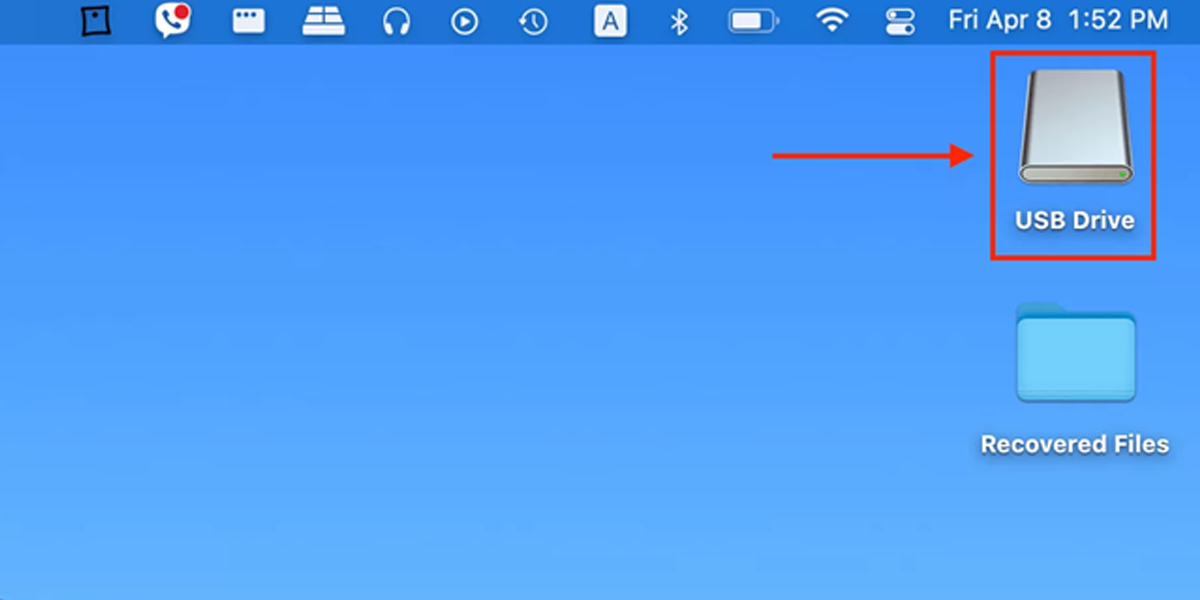
Рабочий стол
Внешние диски отображаются как подключённые устройства на рабочем столе:
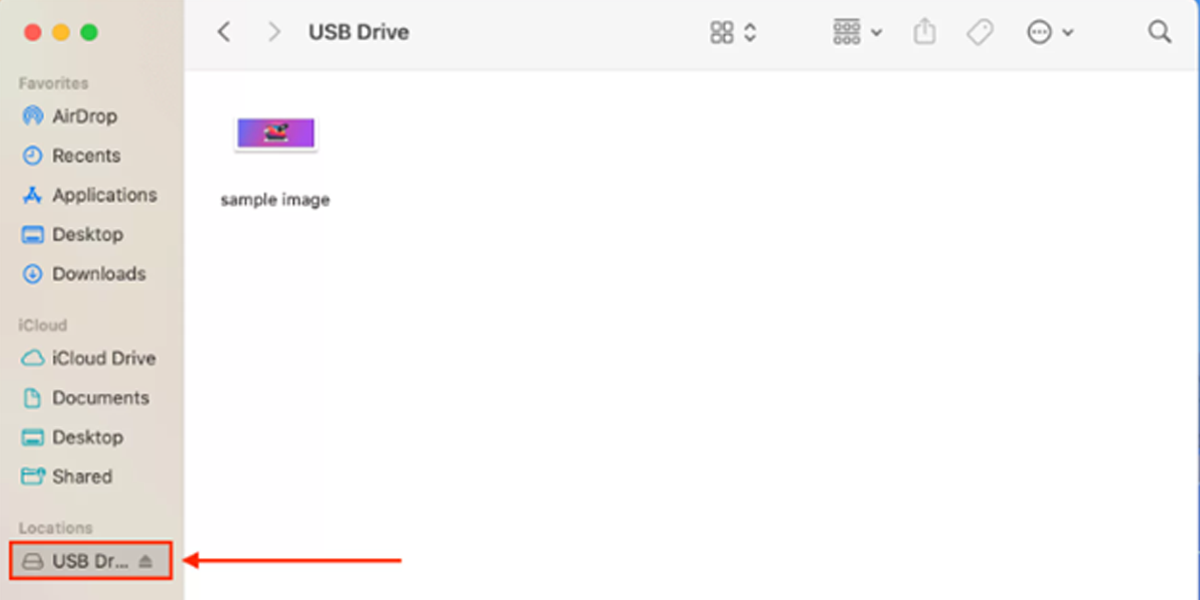
Поиск
Подключённые диски отображаются на левой боковой панели окна Finder:
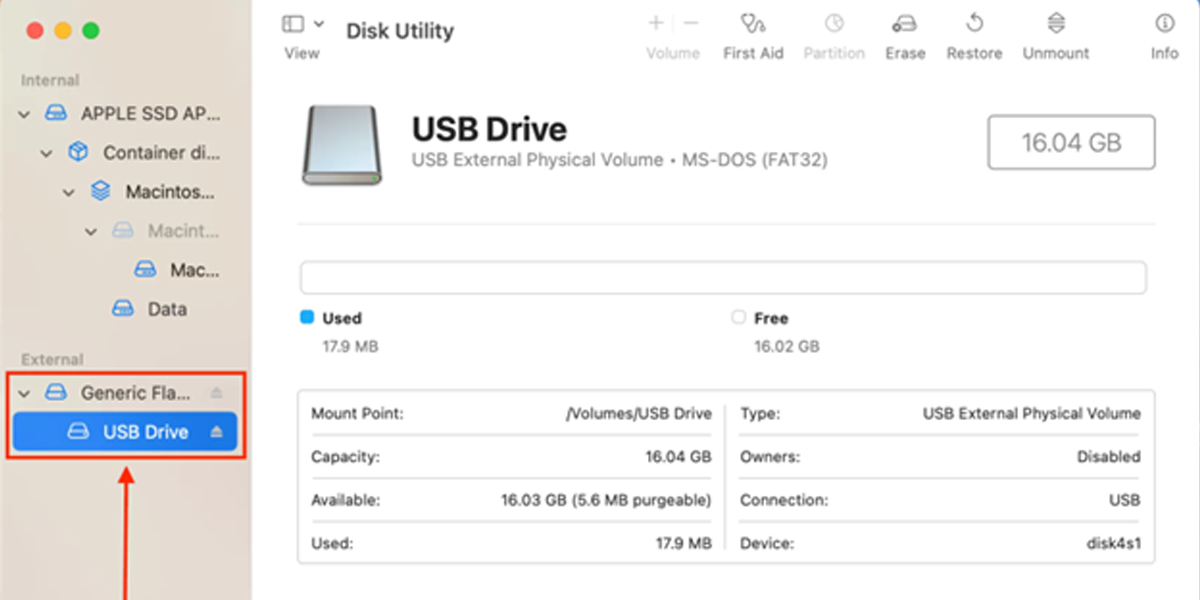
Информация о системе
В меню Apple щёлкните значок Apple > About This Mac > вкладка Storage:
Как исправить проблему USB, который не отображается на Mac
Вот несколько полезных советов: если ваш USB-накопитель получил только «логические повреждения» — например, повреждение диска, заражение вирусом, случайное форматирование и т.д. — вы можете безопасно отремонтировать его самостоятельно. Это распространённые проблемы, из-за которых флешка не отображается на Mac.
Mac предоставляет бесплатные встроенные инструменты, с помощью которых пользователи могут самостоятельно устранить неполадки. Ниже приведены лучшие способы исправить ситуацию прямо сейчас, используя только стандартные средства macOS.
Исправление 1: попробуйте другой порт или устройство
Прежде всего убедитесь, что проблема действительно в USB-накопителе, а не в порту Mac. Попытайтесь подключить накопитель к другому порту или к другому компьютеру. Также попробуйте использовать другую флешку на тех же портах и проверьте, распознаёт ли её компьютер.
Исправление 2: проверьте настройку отображения внешних дисков в Mac
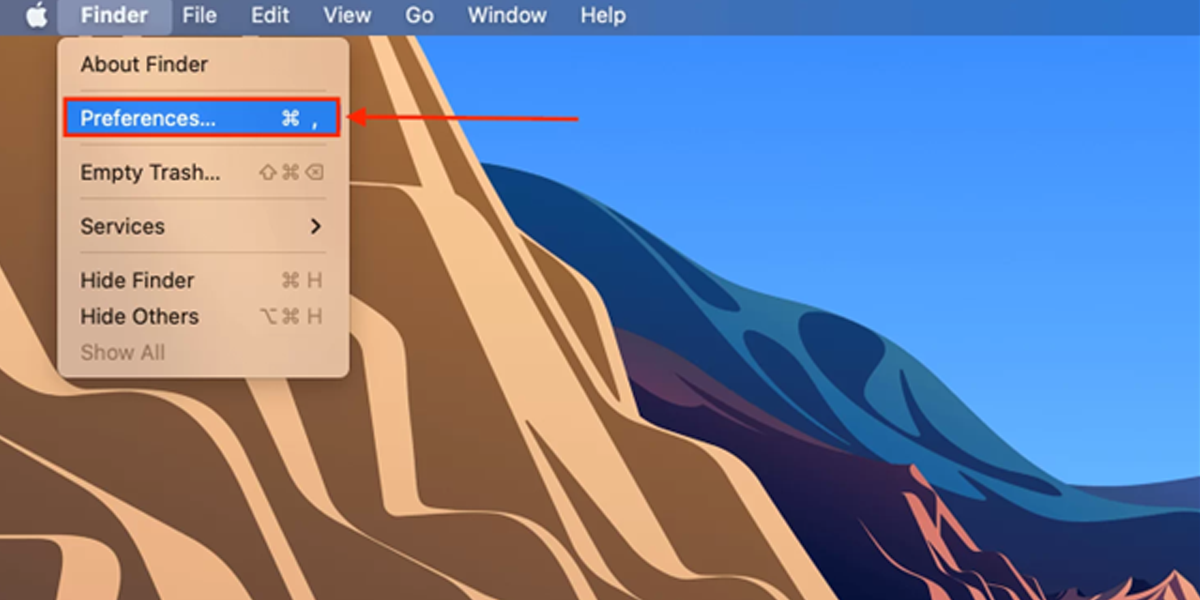
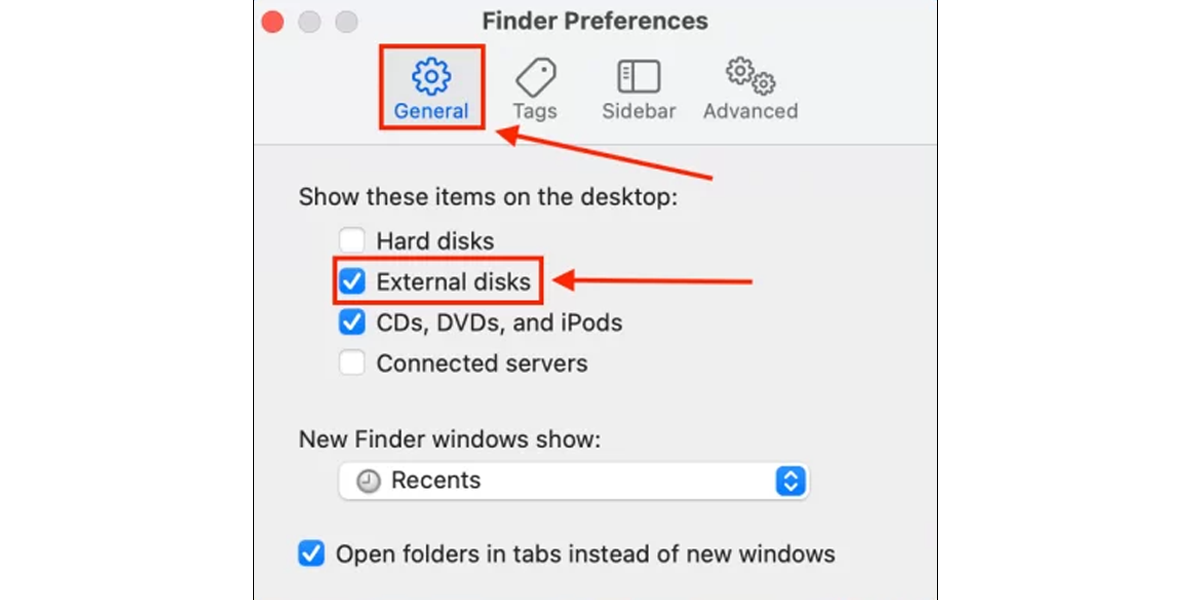
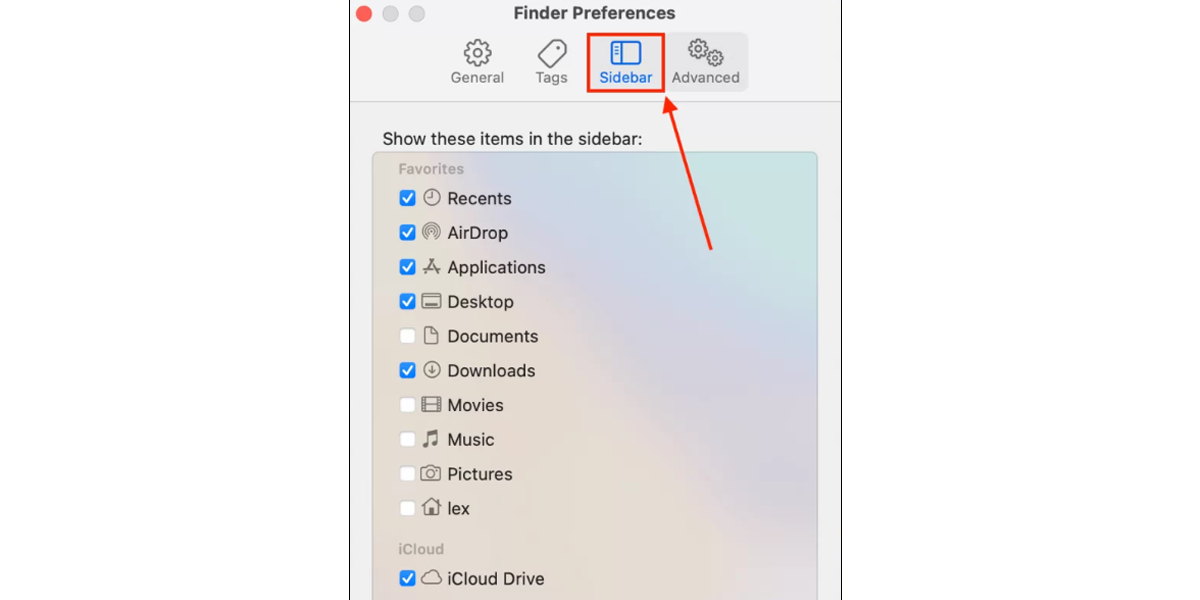
macOS позволяет пользователям задавать, отображаются ли внешние диски в Finder и на рабочем столе. Возможно, вы или какая-либо программа случайно изменили эти настройки, из-за чего флэш-накопитель не отображается на Mac. Выполните следующие шаги, чтобы убедиться, что отображение внешних дисков включено.
- Шаг 1. Убедитесь, что Finder открыт. Затем нажмите Finder в строке меню Apple и выберите Preferences (Настройки).
- Шаг 2. Перейдите на вкладку «Общие» и убедитесь, что рядом с пунктом «Внешние диски» установлен флажок.
- Шаг 3. Сделайте то же самое на вкладке «Боковая панель» в разделе «Расположение».
Исправление 3: обновите драйверы и macOS
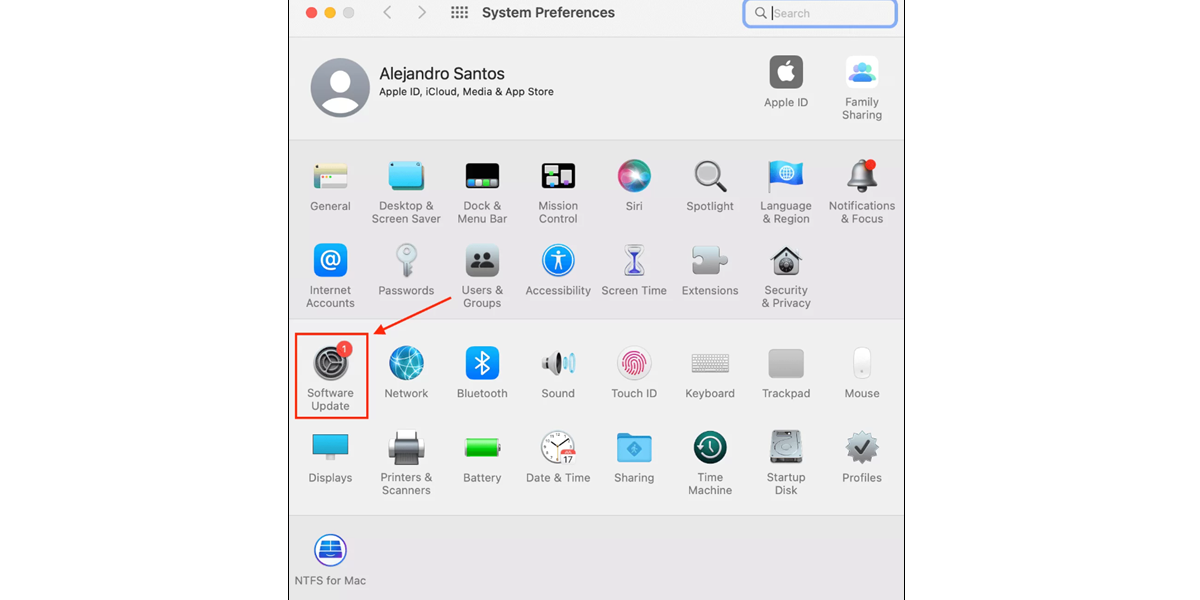
Также возможно, что ваш Mac работает на устаревшей версии macOS с устаревшими драйверами, из-за чего система не распознаёт USB-накопитель. Чтобы обновить драйверы, откройте Системные настройки > Обновление программного обеспечения — для обновления драйверов потребуется обновить всю операционную систему macOS. В 2026 году актуальной является macOS Sequoia и более поздние версии — убедитесь, что ваш Mac использует последний доступный релиз.
Исправление 4: подключите (или перемонтируйте) USB-накопитель
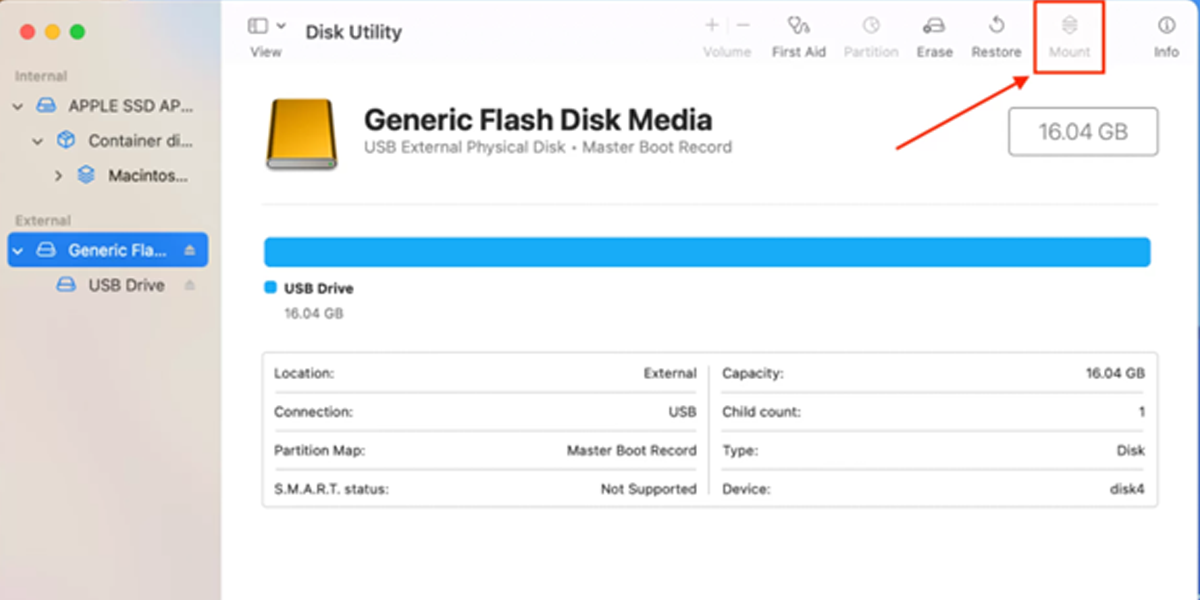
Возможно, в операционной системе возникли сбои при монтировании USB-устройства, или накопитель был подключён некорректно — это часто происходит при использовании неисправных разъёмов или повреждённых портов Mac. Во многих случаях Disk Utility способна обнаружить USB даже тогда, когда macOS этого не делает. Откройте Disk Utility и попробуйте смонтировать или перемонтировать USB-накопитель.
Исправление 5: используйте инструмент «Первая помощь» в Disk Utility
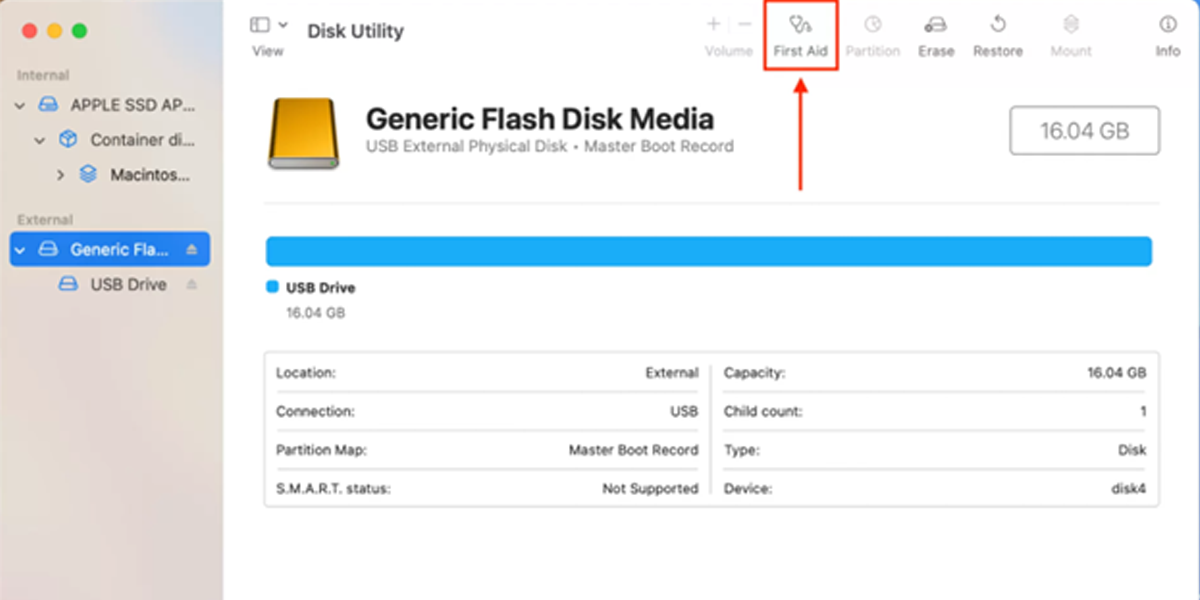
Disk Utility также содержит инструмент восстановления, который сканирует и исправляет ошибки диска — прежде всего связанные с форматированием и структурой каталогов. Это может решить проблему, из-за которой Mac не распознаёт USB-устройство. Чтобы воспользоваться им, откройте Disk Utility, выберите USB-накопитель в списке слева и нажмите кнопку «Первая помощь».
Исправление 6: переформатируйте диск в файловую систему, которую распознаёт Mac
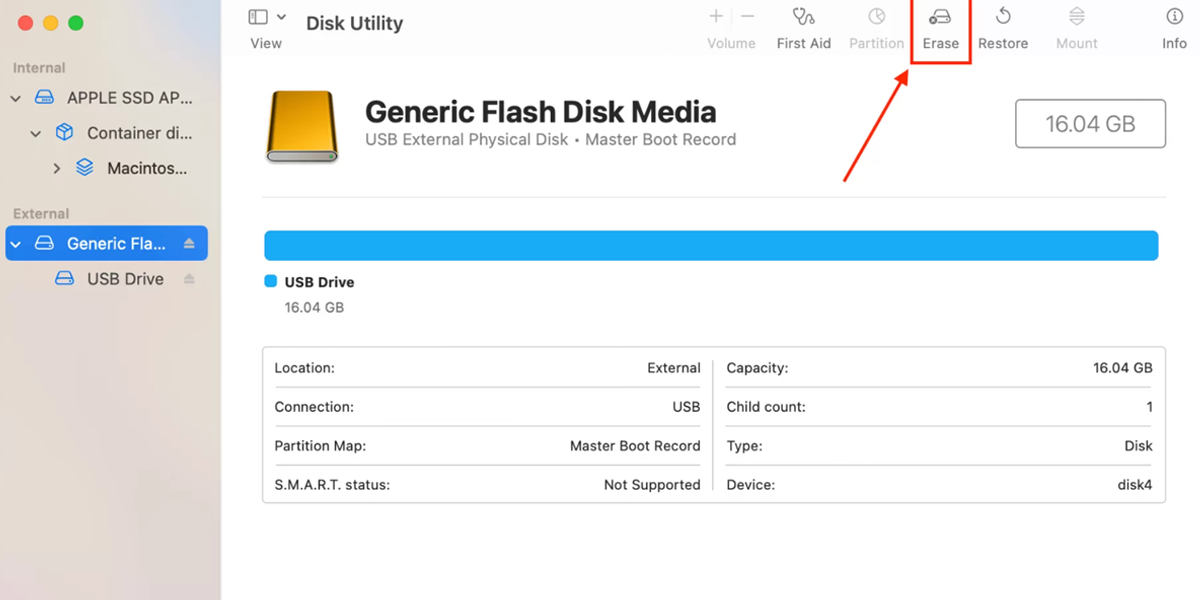
Mac поддерживает следующие файловые системы: APFS, HFS/HFS+, NTFS (только чтение), exFAT, FAT32 и ext2. Если ваш накопитель использует иную файловую систему, Mac может попросту не распознать USB. В таком случае придётся переформатировать накопитель в совместимую файловую систему. Для этого снова используйте Disk Utility: запустите её, выберите диск и нажмите кнопку «Форматировать» в правом верхнем углу окна.
Если после всех перечисленных шагов проблема не исчезла, вероятно, речь идёт о физическом повреждении USB-накопителя или самого Mac. В таком случае рекомендуем обратиться в сервисный центр. Кстати, если вы задумываетесь о смене устройства — в icoola.ua можно купить восстановленный iPhone с 2 годами гарантии, прошедший трёхуровневое тестирование (около 100 проверок на каждом уровне) с использованием исключительно оригинальных запчастей Apple. Собственная фабрика рефабу позволяет предлагать лучшие цены на рынке без посредников.
В данной статье мы описали основные причины, по которым ваш Mac может не видеть флешку. Возможно, вам также будет интересно узнать другие полезные новости о MacBook.


