





Как сделать резервную копию фотографий с iPhone?
Содержание
Если вы владелец iPhone, то, наверное, любите делать классные фото, снимать видео с помощью замечательной камеры. Телефон — это незаменимый источник воспоминаний в наше время. Но, к сожалению, в любой момент может произойти непредвиденная ситуация, и важные данные окажутся под угрозой. Мы расскажем вам, как можно обезопасить себя от таких обстоятельств и надёжно сохранить всё ценное.
Резервное копирование
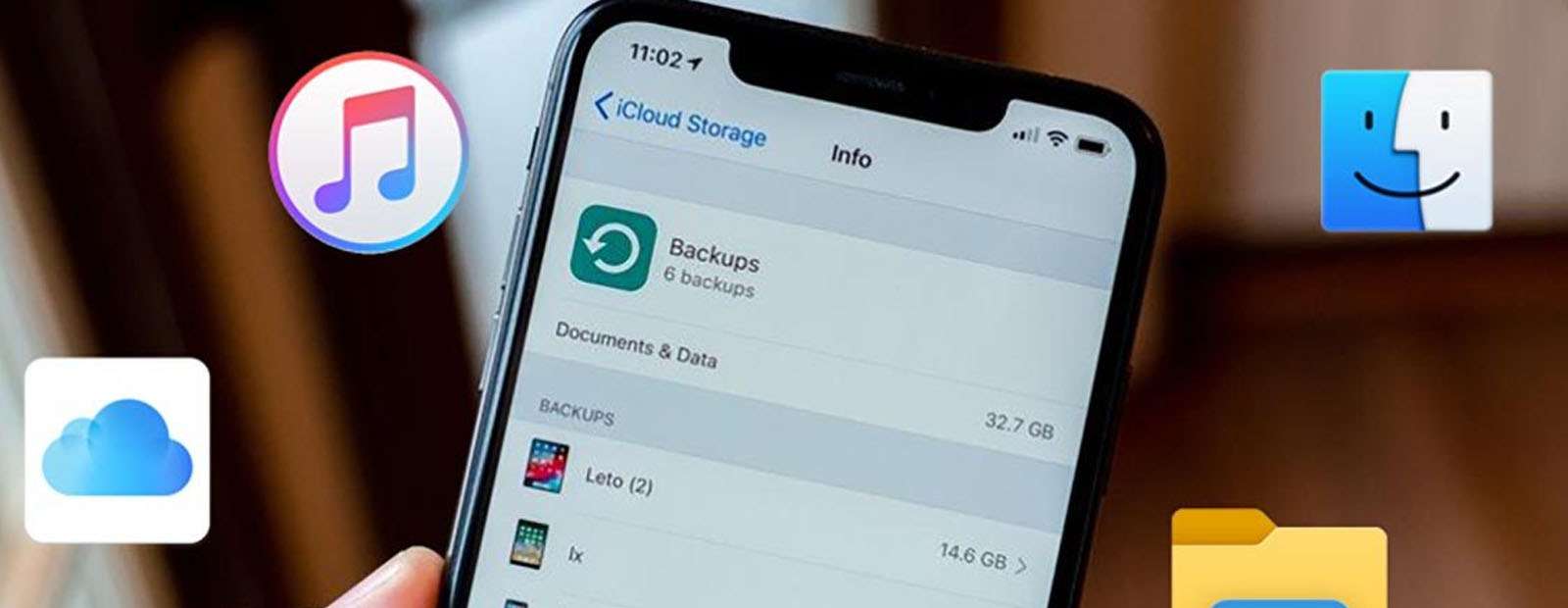
Резервная копия — это копия всей информации, хранящейся на устройстве. Эта функция очень поможет в перспективе: если у вас украдут телефон, он сломается или потребует замены по любой причине — все данные останутся в сохранности.
Почему нужно делать резервную копию?
У каждого пользователя iPhone есть сверхважные данные, которые ни в коем случае нельзя потерять при экстренном инциденте, поэтому нужно периодически делать резервные копии. Таким образом вы сохраните фото и видео, документы и архивные данные.
Наш совет для каждого пользователя Apple: регулярно делайте Backup copy информации. Очень часто бывает так, что после установки новой версии iOS часть важной информации с устройства просто исчезает. Чтобы уберечь себя от таких досадных случаев, рекомендуется делать резервные копии перед каждым обновлением системы. Также эта функция поможет вам, если вы решили купить новое устройство Apple — например, отновлённый iPhone 15 или iPhone 16 Pro — и захотите перенести на него все данные со старого смартфона.
Резервная копия делается довольно легко, но при этом имеет очень большое значение. Мы предлагаем вам несколько способов, как можно сделать это совершенно бесплатно.
Стоит прочитать: Как освободить место на iPhone и iPad, сохранив сообщения в iCloud.
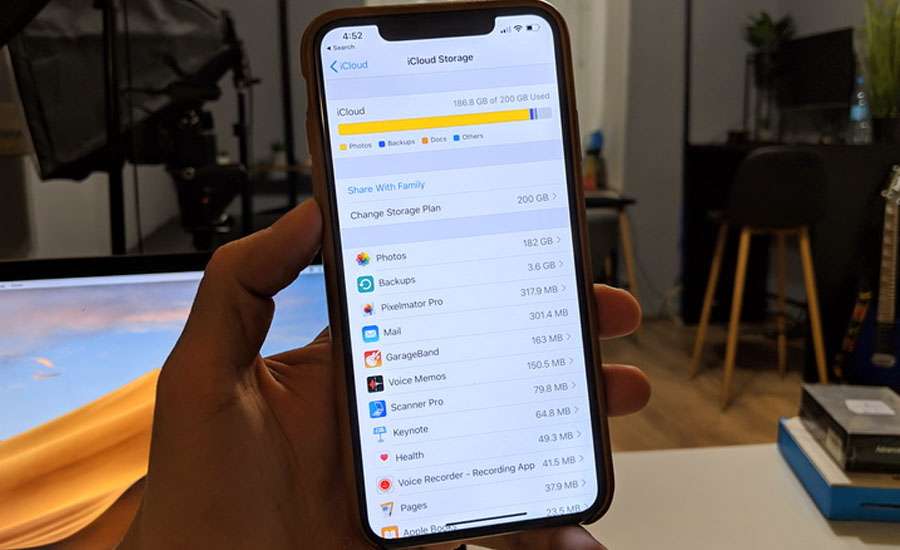
Резервная копия iPhone без необходимости установки iTunes
В этом случае рекомендуем использовать программу Backup Extractor. Она поможет сделать копию по беспроводной сети Wi-Fi или через USB-подключение.
Если вы хотите создать резервную копию через это приложение, вам необходимо:
- Скачать, установить и открыть само приложение.
- Подсоединить устройство к компьютеру через USB-провод.
- Выбрать его в меню, которое появится на экране.
- Нажать «Backup», а затем — «Старт». Если вы хотите максимально надёжно защитить данные, установите пароль на резервную копию.
- Проверьте успешность копирования информации.
Backup вашего iPhone через iTunes или Finder
Если вы хотите сделать резервную копию своего смартфона через iTunes или Finder, следуйте инструкции:
- Подключите iPhone к ПК через кабель и в приложении выберите его как устройство, с которого хотите сделать копию.
- Установите пароль, если хотите дополнительно защитить важные данные.
- Нажмите кнопку «Сделать резервную копию сейчас» — после нажатия резервная копия будет создана локально на компьютере или через Wi-Fi.
Стоит прочитать: Как выбрать смартфон для ребёнка — на что стоит обратить внимание?
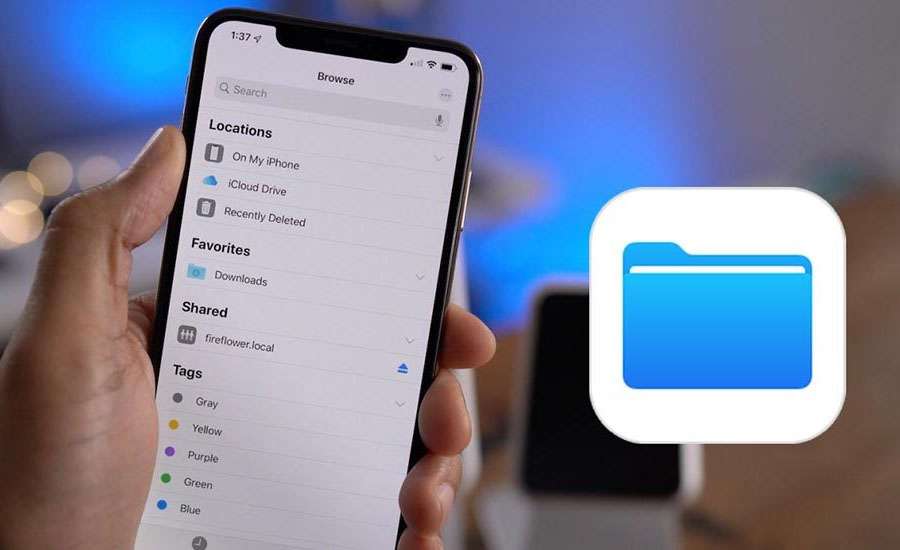
Беспроводной метод
Конечно, чтобы сделать копию данных с помощью этого способа, вам необходим стабильный доступ к сети Wi-Fi. Выполните следующие действия:
- Подключите смартфон к ПК через провод.
- Откройте раздел «iPhone» в iTunes или Finder.
- Выберите «Синхронизироваться с этим iPhone через Wi-Fi».
- Нажмите кнопку «Готово» и отключите кабель от iPhone.
- Убедитесь, что компьютер и телефон подключены к одной и той же сети интернет.
- Нажмите «Backup» → «Сегодня» — после этого процесс запустится по Wi-Fi.
Backup copy данных с помощью Dropbox / Google Photos
Ещё один метод, который является одним из самых удобных и может понравиться многим пользователям. В 2026 году Google+ уже не существует, однако Google Photos отлично справляется с задачей резервного копирования фото и видео.
- Загрузите такие приложения, как Dropbox или Google Photos на смартфон.
- Зарегистрируйтесь или войдите в аккаунт в установленных программах.
- Выберите в настройках пункт об автоматической загрузке данных.
- Все ваши фото и видео будут постоянно загружаться на выбранный сервис через определённые промежутки времени (например, раз в неделю или при каждом подключении к Wi-Fi).
Но есть несколько недостатков в таком способе создания копии: приложение будет постоянно работать в фоновом режиме и, соответственно, «съедать» заряд аккумулятора. Также важно помнить, что за дополнительные гигабайты хранилища придётся доплачивать (подробнее об этом можно прочитать в условиях каждого сервиса).
Копия фотографий iPhone с помощью социальных сетей
- Вы можете загрузить свои фотографии на Facebook — там есть опция приватного просмотра, так что другие пользователи не увидят эти файлы. Это не лучший вариант, поскольку хранилище в этой социальной сети не позволит загрузить слишком много фото. Метод подойдёт для тех, у кого в галерее телефона немного снимков.
- Instagram — более очевидный выбор, поскольку позволяет бесплатно загружать неограниченное количество фотографий и коротких видеороликов. Недостаток: сжатие качества материалов при загрузке.
- Flickr предлагает привлекательный объём хранилища и удобный интерфейс, однако не копирует видео.
Итак, каждый из перечисленных методов имеет как свои преимущества, так и недостатки. Кто-то не любит постоянно носить с собой USB-кабель, поэтому выбирает беспроводное копирование фото и видео. Кому-то удобнее делать это через iTunes или Finder. Каждый выбирает то, что ему ближе. Не стоит забывать или считать ненужной функцию резервного копирования — ведь вы никогда не знаете, что может произойти с любимым устройством, на котором хранится масса важной информации.
Если же вам по какой-то причине не подходит iCloud или iTunes, вы в любой момент можете воспользоваться другими сервисами, некоторые из которых были перечислены выше. Помните, что сохранность ваших фото и других данных гораздо важнее небольших затрат на дополнительное место в облачном хранилище.
Надеемся, что помогли вам разобраться с вопросом создания резервной копии фотографий с iPhone. Кстати, если ваш текущий смартфон уже устарел или вышел из строя, на icoola.ua можно купить отновлённый iPhone 15, iPhone 16 Pro или iPhone 16 Pro Max с 2 годами гарантии по лучшей цене на рынке. Каждый аппарат проходит трёхуровневое тестирование — около 100 проверок на каждом этапе — и восстанавливается исключительно с использованием оригинальных запчастей Apple на собственной фабрике рефаба icoola. Никаких посредников — только честная цена и надёжное качество.


