





Серийная съемка на iPhone: включение, таймер и много интересного
Содержание
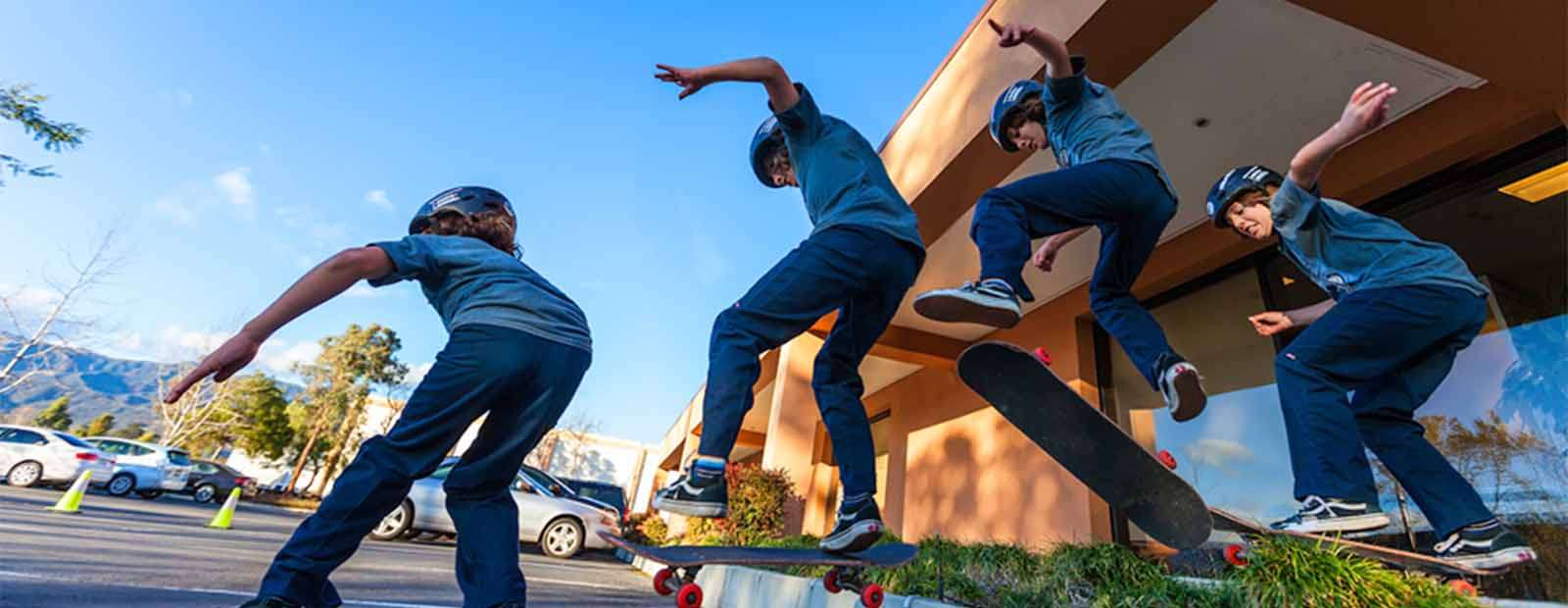
Если вы пользуетесь режимом серийной съемки на айфоне, то имеете представление об её функциях. С помощью данного варианта можно делать около десяти кадров в секунду. Это оптимальный вариант снять динамичную картинку, ведь шанс, что вы получите качественную сцену, вырастает в несколько раз. Давайте поговорим, как делать качественную серийную съемку на iPhone 11 б/у и других моделях.
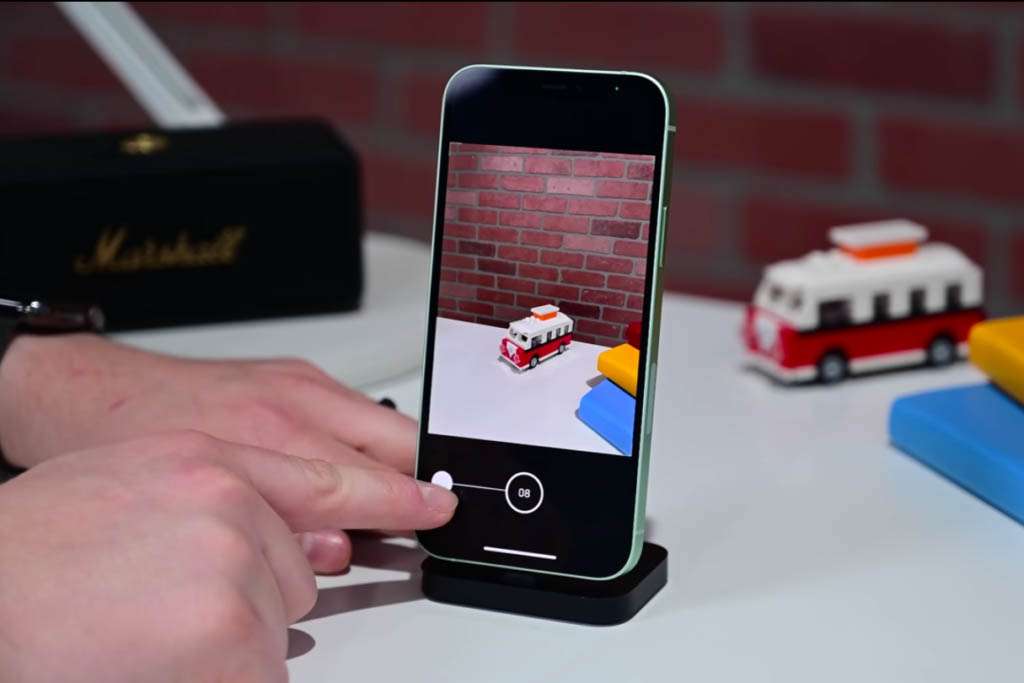
Для того чтобы выполнить серийную съемку в айфоне, достаточно зайти в приложение «Камера» и некоторое время удерживать кнопку, отвечающую за спуск затвора. Такое действие позволяет выполнить серию фото! Это даёт возможность получить идеальное изображение, поскольку из серии снимков хочешь не хочешь, а один точно будет прекрасным! Отметим, что начиная с актуальных версий iOS, для запуска серийной съемки необходимо зажать спуск затвора и свайпнуть его влево!
Как и большинство функций системы iOS, кнопка, отвечающая за запуск затвора, может быть активирована определённым жестом. Обычное нажатие на неё позволяет получить стандартное фото, а вот если зажать — тогда вы получите серию!
Как правильно сделать серийную съемку на iPhone 11?
Друзья, перед тем как начать делать серию фото на iPhone 11, следует начать с самого основного! Протрите камеру. Конечно, это первостепенно важно: если стекло камеры загрязнено, вся серия — коту под хвост!

Ну и двигайте камерой, меняйте ракурсы, смотрите на всё под разным углом. Гарантируем, что серия будет прекрасной! Едем дальше!
Просмотр фотографий в режиме «серийная съемка»
Если вы хотите посмотреть фото, снятые с помощью режима серийной съемки на айфоне, необходимо выполнить ряд определённых действий:
- Открыть приложение «Фото» на айфоне.
- Нажать на burst-фото. Если присмотреться, можно увидеть, что они имеют вид стопки различных кадров.
- Нажать кнопку «Выбрать», которая находится внизу дисплея.
- Пролистать виртуальный список для просмотра всех получившихся кадров.
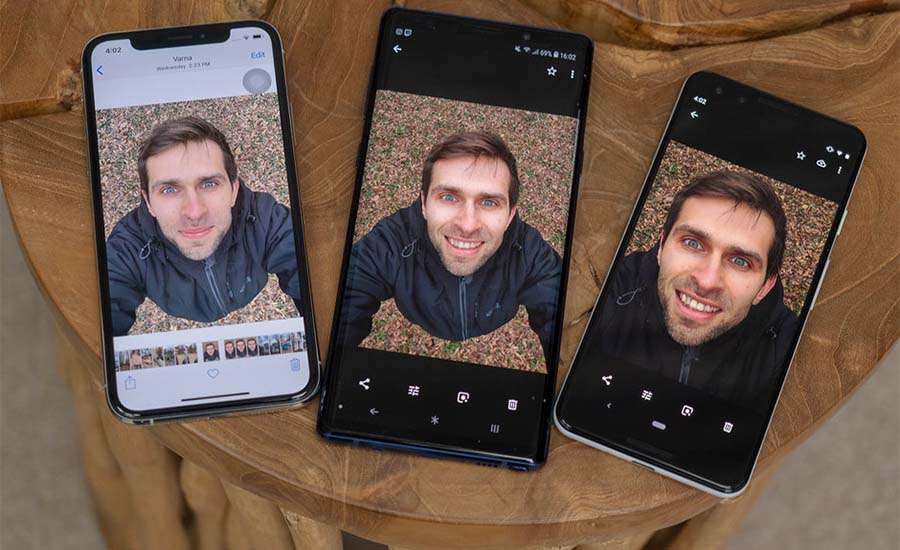
Точка под картинкой внизу является меткой, указывающей на лучшее изображение (по мнению компании Apple) с точки зрения максимально чётких деталей и точной фокусировки. Окончательный выбор остаётся за пользователем, поэтому на мнение алгоритма можно не обращать никакого внимания.
Кстати, если вы хотите получить отличный смартфон для серийной съемки, обратите внимание на каталог icoola.ua. Например, iPhone 7 Plus б/у — доступный вариант для любителей фотографии. А если хотите максимум возможностей камеры, в icoola.ua можно купить отновлённый iPhone 15 Pro или iPhone 16 Pro с 2 годами гарантии и по лучшей цене на рынке — благодаря собственной фабрике рефабу без посредников.
Сохранение отдельных фото из серийной съемки
Чтобы сохранить фото из режима серийной съемки в айфоне, следует установить значок в виде галочки в нужных полях, расположенных в правом нижнем углу экрана. Затем нажать кнопку «Готово» (правый верхний угол). После этих действий система предложит два варианта: оставить только избранные фотографии или все подряд. Если вы отдаёте предпочтение первому варианту, необходимо нажать на кнопку «Только избранные».
Некоторые пользователи задаются вопросом, как включить серийную съемку на iPhone. Чтобы выполнить данное действие, необходимо:
- Открыть приложение «Камера» (если смартфон заблокирован, сделайте свайп справа налево по экрану — это быстро вызовет приложение) или предварительно разблокируйте его.
- Навести камеру на объект съемки.
- Нажать и некоторое время удерживать кнопку затвора, пока не получится снимок. Прозвучит характерный звук, а немного выше появится счётчик с количеством выполненных кадров.
Все кадры отправляются в приложение «Фото», где для них предназначен отдельный альбом под названием «Серии».
Серийная съемка с таймером в стандартной Камере
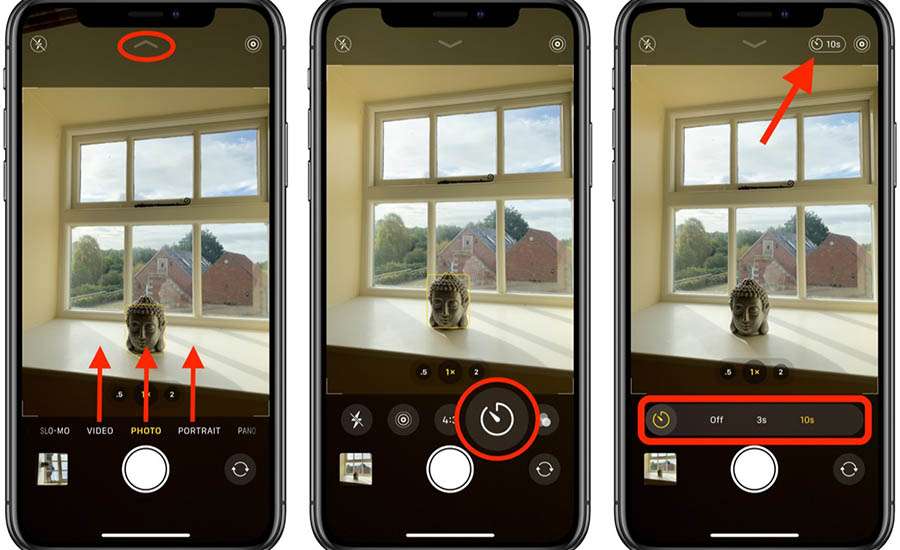
Если вы хотите приступить к серийной съемке с таймером, то первым делом следует его настроить. Время отсчёта задаётся в секундах или минутах. Перед тем как снять кадр, таймер подаст звуковой сигнал. Единственный нюанс — вы услышите писк не в начале отсчёта, а непосредственно перед самой съемкой. Одновременно с этим происходит вспышка, звук затвора — и фото готово. Конечно, логичнее, если звуковое оповещение раздавалось хотя бы за несколько секунд до срабатывания, чтобы звуки не накладывались друг на друга. Сам режим работает корректно и по количеству кадров, и по нажатию: программа серийной съемки на айфоне делает снимки один за другим без задержек.
Выключение режима серийной съемки на iPhone
Большинство пользователей активно применяют этот режим — но как же выключить серийную съемку на айфоне? Например, для отключения таймера необходимо:
- Открыть приложение «Камера».
- Найти значок таймера.
- Нажать на пункт «Выключить».
Выключить описываемый режим можно также с помощью HDR (расширенный динамический диапазон). Данная функция предназначена для получения фотографий более высокого качества даже при плохом освещении. Когда вы выполняете несколько снимков, айфон объединяет их в один. Режим HDR активирует серийную съемку, поскольку способен обработать и оставить лишь несколько копий изображения. Включение осуществляется просто: запустите приложение «Камера», нажмите на значок HDR вверху дисплея, затем выберите «Включить» в появившемся меню.
Выключить серийное фотографирование можно также через настройки камеры и вспышки. Первым делом, как обычно, необходимо открыть приложение на экране или через Пункт управления. Затем на верхней части панели коснитесь кнопки вспышки. После этого в появившемся меню выберите «Включить». Благодаря данному режиму вы можете за короткое время сделать практически неограниченное количество снимков, а затем выбрать наиболее удачные. Стоит учитывать, что не нужно слишком долго удерживать кнопку затвора — в противном случае может начаться видеосъемка.
Серийная съемка одинаково хорошо работает на всех актуальных моделях — от iPhone 11 до iPhone 16 Pro Max. Если вы хотите купить отновлённый iPhone с отличной камерой, загляните в каталог icoola.ua: каждый смартфон проходит трёхуровневое тестирование (около 100 проверок на каждом уровне), восстанавливается исключительно с оригинальными запчастями Apple и поставляется с гарантией 2 года.
Кстати, а вы знали, что можно изменить звук зарядки в iPhone: как это сделать и стоит ли его менять вообще?


