





Что делать, если андроид завис на заставке?
Содержание
В исключительных случаях телефоны Android могут зависать при входе в систему. Это не очень распространённая ситуация, поэтому может застать владельца смартфона врасплох. Прежде чем оценивать положение как безвыходное, попробуйте несколько проверенных способов решения проблемы. В следующих строках вы узнаете, какие из них стоит применить сразу и какие дальнейшие шаги предпринять, если простые методы не помогут.
Перезагрузите телефон
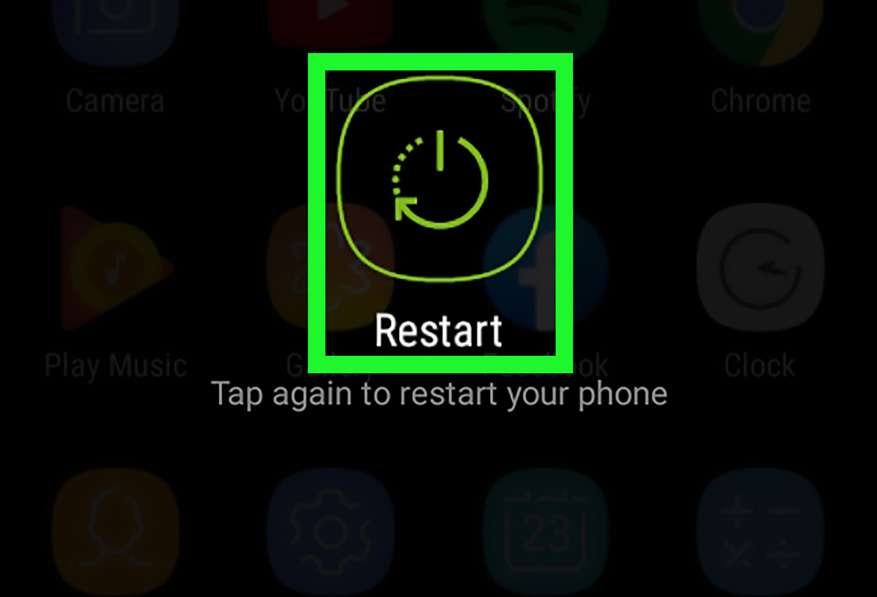
Выключение и включение телефона, когда экран с логотипом завис, — это самый быстрый метод решения проблемы. Просто нажмите и удерживайте кнопку питания смартфона, пока экран не станет чёрным. Подождите несколько минут, прежде чем снова включить телефон с помощью той же кнопки. Владельцы смартфонов старшего поколения могут попробовать вынуть аккумулятор из выключенного устройства и через некоторое время вернуть его на место. Однако если батарея несъёмная, эта опция недоступна — нажимать на корпус с усилием или вскрывать его самостоятельно не стоит.
Позаботьтесь о резервном копировании данных
Если телефон продолжает зависать при включении, это почти наверняка указывает на программную проблему. Это может означать, что смартфон некорректно сохраняет важные данные и файлы. Поэтому, прежде чем пробовать другие методы ремонта телефона, стоит создать резервную копию. Это касается фотографий, контактов, заметок и сообщений. Наиболее удобное решение — синхронизировать данные с учётной записью Google. Для этого перейдите в «Настройки телефона» и выберите вкладку «Пользователи и учётные записи», где можно активировать автоматическую синхронизацию данных.
Советуем узнать на сколько памяти брать айфон: какой оптимальный объём выбрать?
Включите смартфон в безопасном режиме
Большинство телефонов на операционной системе Android поддерживают функцию безопасного режима. Он позволяет устройству работать без дополнительных приложений, используя только заводские настройки. Если после включения телефон продолжает зависать на логотипе, рекомендуется перевести его в безопасный режим. Если причиной ошибки является сбой одного из установленных приложений, в безопасном режиме оно будет деактивировано — и его можно легко удалить впоследствии. Главное преимущество безопасного режима в том, что сохранённые данные при этом не теряются. Чтобы включить смартфон в безопасном режиме, нажмите и удерживайте клавишу уменьшения громкости во время включения устройства. Для выхода из безопасного режима достаточно обычной перезагрузки смартфона.
Восстановить телефон до заводских настроек
Наиболее радикальное решение в ситуации, когда телефон после включения продолжает висеть на логотипе, — это восстановление заводских настроек. Перед выполнением этого шага обязательно сделайте резервную копию данных, упомянутую выше. Сброс телефона полностью удаляет всю пользовательскую информацию, включая ненужные файлы, из памяти устройства.
После сброса на телефоне останутся только предустановленные приложения. Вам потребуется заново войти в учётную запись Google, а также загрузить и авторизоваться во всех нужных приложениях. В этом случае стоит дать смартфону время на обновление программного обеспечения. Если у вас устройство более старого поколения, полное обновление может занять от 24 до 48 часов. Держите устройство подключённым к зарядному устройству на протяжении всего этого времени, поскольку батарея будет разряжаться значительно быстрее, чем в обычном режиме ожидания. Также убедитесь, что смартфон постоянно подключён к Wi-Fi.
Чтобы восстановить заводские настройки, перейдите в основные настройки телефона и выберите «Система и обновления». Откройте вкладку «Сброс» — там вы найдёте опцию восстановления заводских настроек.
Воспользуйтесь гарантийным сроком телефона
Если восстановление телефона до заводских настроек не дало результата, рекомендуем обратиться с жалобой к производителю или поставщику устройства. Однако это не всегда возможно. Проблема зависания на логотипе при включении чаще всего касается смартфонов старшего поколения, гарантийный срок которых давно истёк. Именно поэтому при выборе смартфона важно обращать внимание на гарантийные условия. Например, на icoola.ua каждый восстановленный iPhone поставляется с 2 годами гарантии — это существенно снижает риски при покупке и обеспечивает надёжную защиту вложений.
Программный сброс
Следующий шаг, если сброс до заводских настроек не сработал и гарантийный срок использовать нельзя, — тщательный программный сброс смартфона. В этом случае лучше всего обратиться в специализированный GSM-сервис и положиться на знания и опыт профессионалов. Разумеется, вы можете попробовать выполнить программный сброс самостоятельно.
Простейший способ программного сброса на Android — обновление системы. Если смартфон подключён к интернету, он, как правило, автоматически загружает последнюю доступную версию ОС. Однако если автообновление отключено, устройство, вероятно, работает на устаревшем программном обеспечении. Проверить это несложно: перейдите в «Системные настройки и обновления» и выберите категорию «Обновления программного обеспечения». Наиболее технически сложный вариант — загрузить актуальную версию Android на компьютер и установить её на смартфон вручную.
Не забудьте узнать, как перенести данные с андроида на айфон.
Если после всех перечисленных шагов ваш Android-смартфон по-прежнему не работает корректно, возможно, пришло время задуматься о смене устройства. На icoola.ua вы можете купить восстановленный iPhone — например, iPhone 13, iPhone 14, iPhone 15 или iPhone 16 Pro — по лучшей цене на украинском рынке. Все устройства проходят трёхуровневое тестирование (около 100 проверок на каждом уровне), производятся на собственной фабрике рефаба без посредников и комплектуются исключительно оригинальными запчастями Apple. Каждый телефон поставляется с гарантией 2 года — это делает icoola.ua самым надёжным выбором на рынке восстановленных смартфонов в Украине.


