





Режим DFU: зачем применяют и насколько он безопасен для Айфона?
Содержание
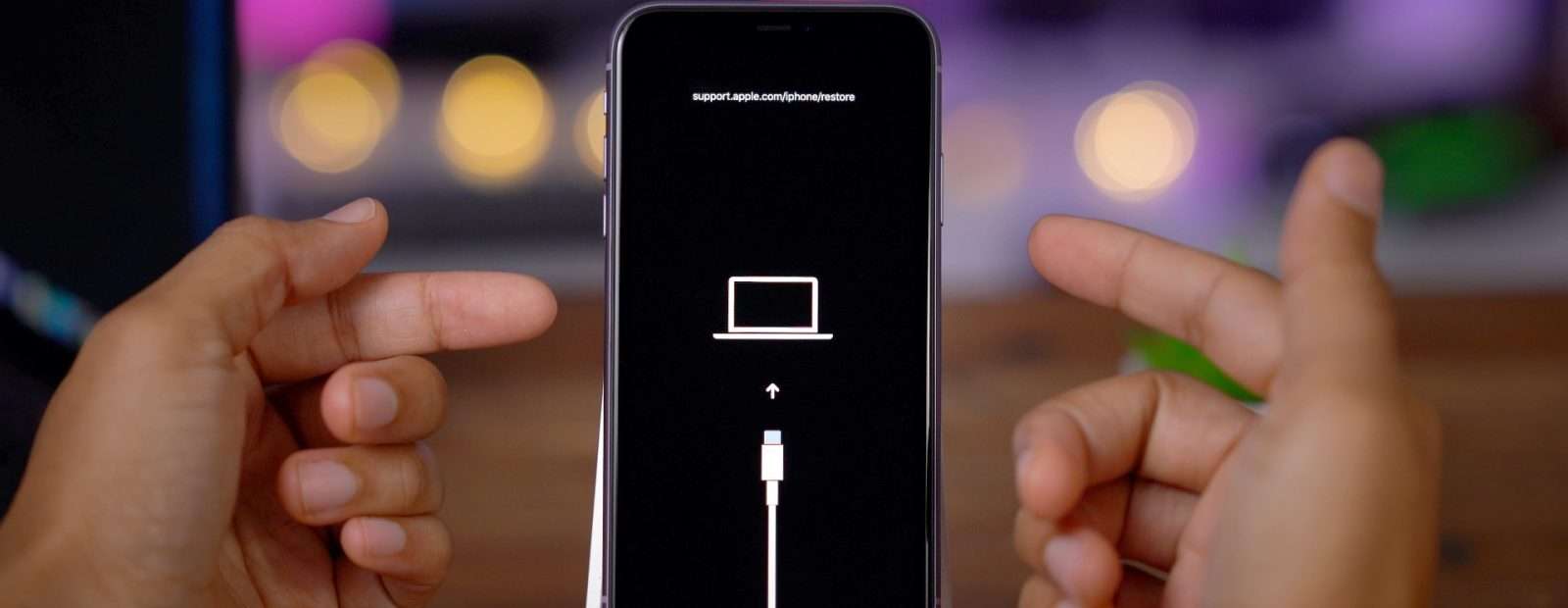
Все смартфоны от Apple работают достаточно стабильно, и необходимость в восстановлении прошивки возникает достаточно редко. Однако возможность вернуть Айфон к заводским настройкам всё же присутствует. Именно в данном случае на помощь приходит режим DFU.
Если говорить о данной опции, то стоит учесть, что:
- под данным режимом понимают специальный инструмент восстановления, который направлен на переустановку прошивки смартфона на низком уровне;
- когда телефон находится в данном режиме, его экран может быть полностью белым или полностью тёмным;
- при этом если Айфон пребывает в данном режиме, не рекомендуется его перезагружать.
Обновление на Айфоне — достаточно простой процесс, который требует нажатия одной кнопки в настройках и ввода пароля. Далее начинается процесс обновления, и уже здесь всё не всегда проходит гладко. Иногда данный процесс сопровождается различными сбоями и ошибками. Особенно часто проблемы возникают на взломанных смартфонах с Jailbreak.
Кстати, если вы задумались над покупкой восстановленного iPhone, советуем обратиться в наш магазин Apple в Украине. В icoola.ua можно купить отремонтированный iPhone 13, 14, 15 или актуальный iPhone 16 Pro с 2 годами гарантии — по лучшей цене на рынке благодаря собственной фабрике рефаба без посредников.
Чем представлен DFU режим на Айфоне?
DFU (это сокращение аббревиатуры Device Firmware Update) — особый режим на Айфоне, который предназначен для переустановки прошивки на устройстве. С помощью него осуществляется:
- создание разделов файловой системы;
- прошивка системных разделов;
- прошивка загрузчика;
- старт загрузчика;
- прошивка всех дополнительных модулей.
Достаточно часто данный режим путают с восстановлением Recovery mode. И действительно — по внешним характеристикам их достаточно сложно отличить.
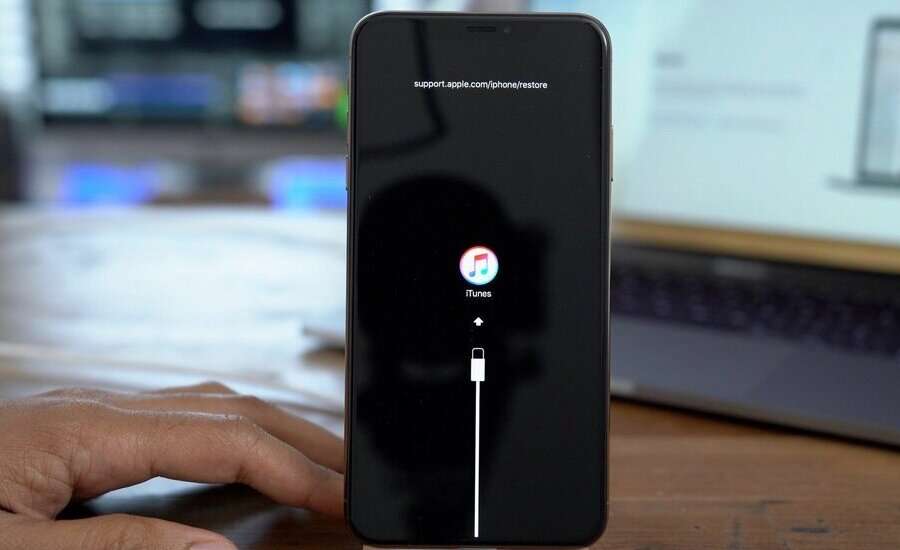
Recovery mode — это восстановление операционной системы программным методом. При этом все данные остаются на месте, а системные файлы восстанавливаются из оригинальной прошивки или бекапа.
А вот Device Firmware Update — восстановление через загрузчик, при котором все файлы стираются и перезаписываются. После использования данного метода смартфон будет обновлён до последней версии iOS, а все ранее сохранённые данные на устройстве могут быть удалены. Но этого можно избежать, включив резервное копирование данных с помощью iCloud. В таком случае данные можно достаточно просто восстановить.
Как получить айфон бесплатно — реальные способы, которые помогут каждому!
Что необходимо знать прежде, чем использовать Device Firmware Update
Device Firmware Update — это мощный режим, который поможет вернуть Айфон в рабочее состояние в случае возникновения системных ошибок. Но стоит учитывать, что не во всех случаях необходимо применять именно данный метод. Возможно, проблему можно решить другим способом. Ведь устанавливая систему с нуля, есть риск полностью лишиться всех данных.
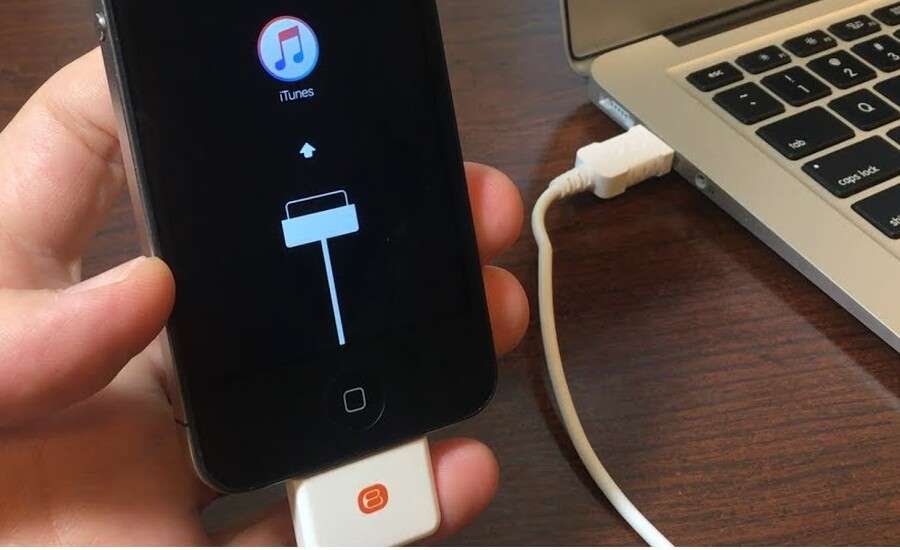
В некоторых случаях достаточно обычной перезагрузки устройства. Если данный метод не помог, только после этого необходимо попробовать опцию восстановления. В данном варианте всё делается практически так же, как и при перезагрузке. Но смартфон должен быть подключён к компьютеру через кабель Lightning или USB-C (в зависимости от модели — начиная с iPhone 15 используется USB-C).
Не знаете как очистить кэш на айфоне? Реальные советы от сервиса ICOOLA.
Стоит учесть, что перед подключением Айфона к ПК iTunes должен быть закрыт. Запустить его можно только после восстановления. На компьютерах Mac с macOS Catalina и новее вместо iTunes используется приложение Finder — процедура восстановления в нём аналогична.
Как перевести Айфон в режим ДФУ?
Прежде всего стоит учесть, что для перевода смартфона в данный режим на ПК должен быть установлен iTunes (для Windows) или использоваться Finder (для Mac с macOS Catalina и новее). Если будет использоваться продукция от Apple, то в данном случае всё предусмотрено. А вот в случае с Windows iTunes придётся скачать с официального сайта и установить самостоятельно.
После этого необходимо следовать инструкции:
- Выключить Айфон, подсоединить его к ПК с помощью кабеля и запустить iTunes или Finder.
- После этого необходимо зажать и удерживать на устройстве кнопку включения и «Домой» на протяжении 10 секунд.
- Клавишу включения нужно отпустить, при этом не прекращать удерживать «Home».
- Необходимо ещё подождать в течение 15 секунд.
Если операция прошла успешно, на экране компьютера появится сообщение о том, что был найден iPhone и он находится в режиме восстановления.
На более новых моделях Айфонов, начиная с iPhone X и новее, на которых клавиша «Home» отсутствует, необходимо осуществить действия в аналогичной последовательности, но вместо кнопки «Home» использовать клавишу уменьшения громкости. Для iPhone 16 Pro и iPhone 15 Pro алгоритм следующий: быстро нажать и отпустить кнопку увеличения громкости, затем быстро нажать и отпустить кнопку уменьшения громкости, после чего зажать боковую кнопку и удерживать её вместе с кнопкой уменьшения громкости около 10 секунд, а затем отпустить боковую кнопку, продолжая удерживать кнопку уменьшения громкости ещё 5 секунд.
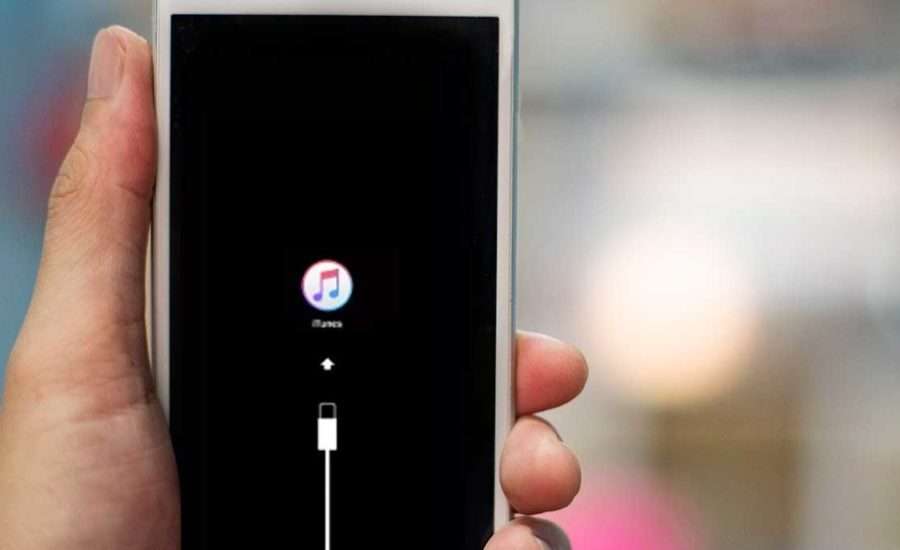
На компьютере появится окно с карточкой устройства. На данном этапе необходимо просто кликнуть «Восстановить iPhone». И установка актуальной версии iOS будет запущена.
Можно ли ввести Айфон в режим DFU, если физические кнопки не работают?
Подобная возможность присутствует, но требует дополнительных действий. Необходимо трансформировать оригинальную прошивку в кастомную при помощи утилиты redsnOw. Но прежде чем воспользоваться утилитой, необходимо загрузить прошивку на жёсткий диск. После этого осуществить следующие действия:
- Запустить утилиту redsnOw и проследовать по пути «Extras» — «Even More» — «DFU IPSW».
- В окне, которое появится на ПК, необходимо подтвердить действия и кликнуть «Ок».
- Через поиск File Browser необходимо отыскать прошивку, которая была скачана ранее.
- Утилита начнёт создавать кастомную прошивку. По завершению процесса появится сообщение о завершении и о том, что IPSW-файл успешно создан.
- Необходимо подключить Айфон к ПК и запустить iTunes или Finder. Нужно отыскать там свой гаджет.
- После этого нужно кликнуть «Восстановить iPhone».
- В окне, которое появится, нужно выбрать кастомную прошивку.
- iTunes или Finder предупредит, что подобные действия могут привести к удалению всех данных на Айфоне.
После этого момента произойдёт загрузка прошивки через DFU Mode.
Как выйти из режима DFU на Айфоне?
Существует сразу несколько методов вывода Айфона из DFU.
С помощью принудительной перезагрузки Айфона
Это самый простой вариант, который позволяет выйти из режима без компьютера. Данный метод поможет решить многие проблемы, которые возникают в процессе запуска. Так при возникновении ошибки достаточно выполнить действия в следующей последовательности:
- Необходимо одновременно нажать кнопку «Домой» и «Режим пробуждения/сна» (для моделей с кнопкой Home) или выполнить принудительную перезагрузку по схеме для вашей модели.
- Нужно удерживать клавиши на протяжении 10 секунд.
- Не стоит отпускать их, пока на экране не появится логотип от Apple.
Выход из ДФУ с помощью FoneLab iOS System Recovery
Это один из безопасных методов, который поможет выйти из режима DFU. Система FoneLab iOS System Recovery способна решать различные проблемы и вернуть Айфон в нормальное состояние.
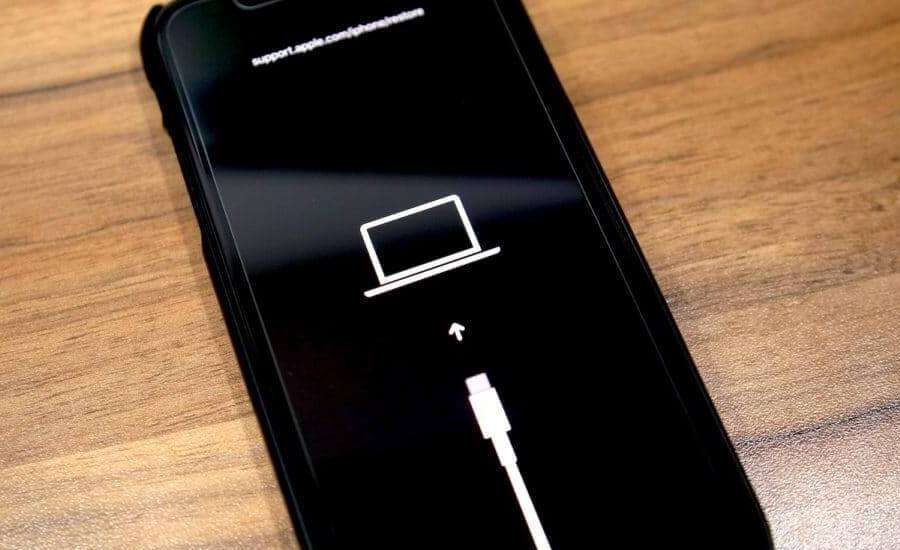
Загрузка и установка FoneLab на Windows или Mac OS даст возможность:
- исправить отключённые проблемы системы iOS;
- извлечь данные с отключённого устройства;
- просто и безопасно решить разные проблемы.
FoneLab даёт возможность переводить Айфон, Айпад и Айпод безопасно из DFU в нормальное состояние и без потери данных.
Другие известные методы выведения Айфона из DFU
Вывести смартфон из данного режима можно без использования компьютера:
- с помощью использования специальной программы;
- через iTunes или Finder.
Стоит ли вводить iPhone в режим DFU?
Device Firmware Update — является достаточно рискованным методом. Если на одном из этапов со стороны пользователя будет допущена ошибка, то гаджет может оказаться в режиме «вечного яблока» или в так называемой «петле восстановления». При этом выйти из данных режимов совсем не просто, как может показаться на первый взгляд.
Поэтому лучше данный метод восстановления применять только при необходимости и лишь в том случае, если все другие методы не помогли решить проблему. Если же вы не уверены в своих силах — лучше обратиться к специалистам.
Кстати, если вас интересует сотрудничество в направлении iPhone оптом, компания ICOOLA с радостью предложит вам выгодные условия!
А если ваш Айфон получил серьёзные повреждения и не поддаётся восстановлению через DFU, у вас всегда есть возможность выгодно сдать его в trade-in и купить отремонтированный iPhone в icoola.ua. Каждый восстановленный смартфон проходит 3-уровневое тестирование (около 100 тестов на каждом уровне), комплектуется оригинальными запчастями Apple и поставляется с гарантией 2 года — это лучшее предложение на украинском рынке рефабрикованных iPhone.


