Можно ли возобновить удаленный вызов на телефоне?

Содержание
Журналы вызовов записывают ценные данные о каждом вашем входящем и исходящем вызове и помогают отвечать на пропущенные вызовы. Поэтому очень неприятно, когда вы случайно упускаете или удаляете историю важных звонков. Если вы столкнулись с этой проблемой, не беспокойтесь, ведь историю звонков можно восстановить независимо какой телефон вы используете Android или iPhone.
Читайте также: Как работает кнопка Camera Control?
Как восстановить удаленный вызов на Андроиде?
Вот 3 полезных метода восстановления удаленной истории вызовов на Android.
Способ 1: Google Drive
Диск Google, онлайн-хранилище, разработанное Google, позволяет легко хранить, делиться и совместно работать над разными файлами, от текстовых до медиа. Благодаря ограниченному свободному объему памяти и возможностям расширения с помощью платных подписок это позволяет пользователям хранить свои данные доступными в любое время и в любом месте. Итак, если вы создали резервные копии вызовов на диске Google, вы можете быстро восстановить вызовы Android.
Шаг 1. Откройте Диск Google на мобильном телефоне Android.
Шаг 2. Найдите файл вызовов, который необходимо восстановить.
Шаг 3. После выбора того, что нам нужно восстановить, в меню мы должны выбрать «Восстановить», поскольку файлы возвращаются в исходное расположение.
Читайте также: Почему айфон разряжается ночью?

Способ 2: Gmail
Gmail – это бесплатная служба электронной почты, разработанная Google. Запущенный в 2004 году, он быстро стал одной из популярнейших платформ обмена сообщениями в мире. Как и Google Drive, необходимо создать резервную копию журналов вызовов в аккаунте Gmail.
Шаг 1. Найдите «Восстановить настройки», включив его в «Расширенных настройках» Gmail.
Шаг 2. Нажмите «Восстановить».
Способ 3: Обратитесь к оператору
Кроме двух вышеуказанных методов, вы также можете получить помощь от поставщика услуг, чтобы восстановить удаленную историю вызовов на Android. Поскольку все поставщики услуг обязаны хранить информацию о вызовах не менее двух лет, вы можете связаться с ними и попросить предоставить вам доступ к истории вызовов.
Читайте также: Как проверить емкость аккумулятора на айфоне?
Как восстановить удаленный вызов на Айфоне?
Когда дело доходит до возобновления журналов вызовов iPhone, нет необходимости слишком волноваться. Вы можете легко найти историю вызовов на своем iPhone с помощью наших 4 способов.
Способ 1: Просмотрите историю вызовов в приложении Телефон
После завершения вызова история вызовов Apple будет сохранена в приложении Телефон на iPhone. Поэтому самый простой способ – это перейти непосредственно к программе Phone на iPhone.
Шаг 1. Разблокируйте свой iPhone, затем коснитесь зеленого значка «Телефон» в нижней панели меню.
Шаг 2. Коснитесь вкладки «Последние», и там вы увидите все 100 последних журналов вызовов.
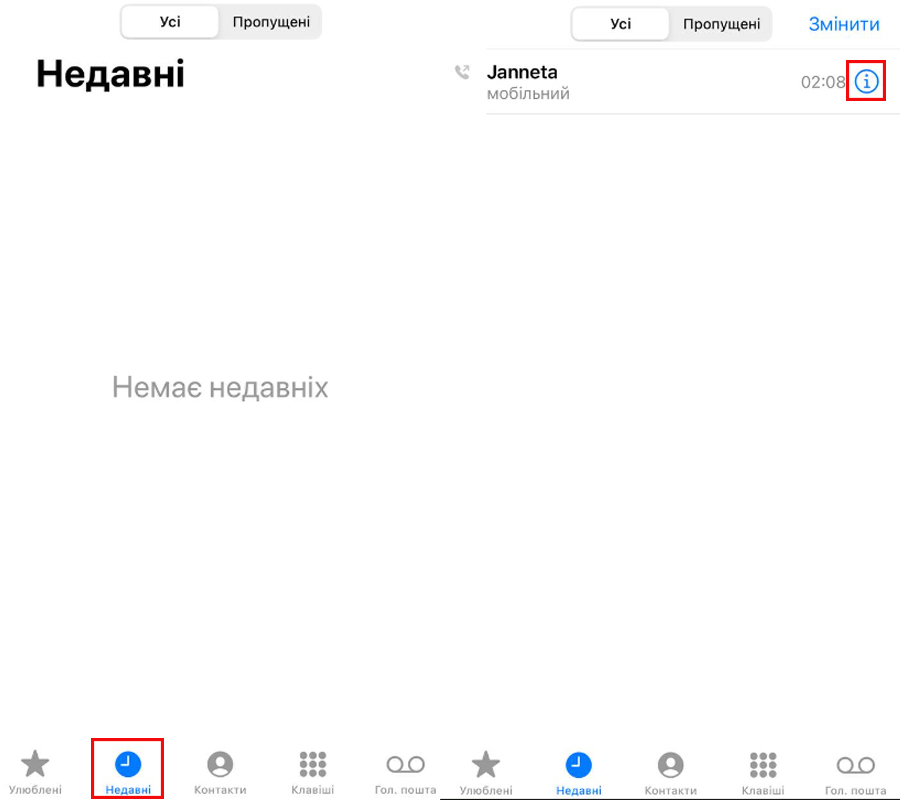
Шаг 3. Вы можете нажать синий значок «i» рядом с номером, чтобы просмотреть более подробную информацию об этом вызове.
Способ 2: Найдите журнал вызовов на сайте оператора
Если вы хотите найти все истории звонков на своем iPhone, вы также можете получить доступ к журналу истории звонков вашего мобильного оператора. Ваш оператор обычно сохраняет историю вызовов длительно. Поэтому вы можете легко получить доступ к выпискам, хранящимся вашим оператором, на их веб-сайте.
Возможно, вам придется пройти ряд шагов, чтобы подтвердить свое лицо или даже получить разрешение от другой стороны, которой вы звонили. Но все же можно попробовать.
Читайте также: Как активировать фейстайм на айфоне?
Способ 3: Восстановление удаленных вызовов iPhone через iCloud
Если вы включили автоматическое резервное копирование iCloud на своем iPhone, вы можете воспользоваться функцией восстановления, предоставленной файлом резервной копии iCloud, чтобы восстановить удаленную историю вызовов на iPhone без компьютера. Вам просто необходимо выполнить следующие действия:
Шаг 1. Сначала убедитесь, что в вашей системе сохранена резервная копия iCloud. Выделите Настройки > [Ваше имя] > iCloud > Резервное копирование iCloud > Резервное копирование.
Шаг 2. Далее откройте «Настройки» > «Общие» > «Сброс» и выберите «Удалить все содержимое и настройки».
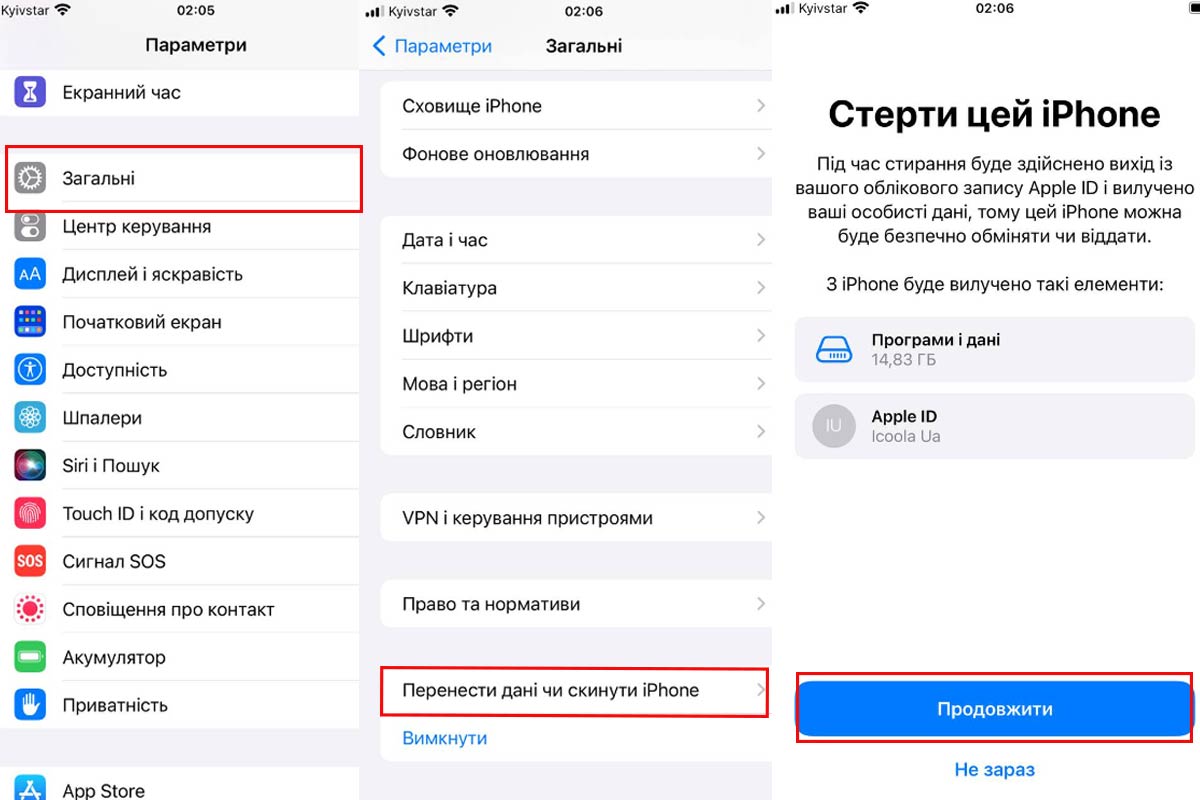
Шаг 3. Ваш iPhone перезагрузится, и вам нужно будет настроить его снова. Помните, что под опцией «Приложения и данные» нажмите кнопку «Восстановить с резервной копии iCloud».
Шаг 4. Войдите в iCloud и выберите резервную копию, которую необходимо восстановить.
Способ 4: Восстановите удалленую историю вызовов iPhone через iTunes
Если у вас есть резервная копия iTunes, вы можете легко восстановить журнал вызовов iPhone, выполнив следующие действия.
Шаг 1. Откройте iTunes на компьютере, нажмите «Редактировать» и выберите «Настройки». В этом же окне коснитесь вкладки «Устройство» и выключите опцию «Предотвратить автоматическую синхронизацию iPod, iPhone и iPad».
Шаг 2. Подключите телефон к компьютеру с помощью USB-кабеля. В открывшемся окне iTunes выберите вкладку «Устройство» и щелкните «Итог» в левой колонке.
Шаг 3. Выберите опцию «Восстановить iPhone» из параметра резервного копирования и восстановления вручную. При появлении всплывающего окна выберите подключенный телефон в поле Имя и нажмите кнопку «Восстановить».
Шаг 4. Это позволит автоматически восстановить журнал вызовов iPhone. После завершения вы можете открыть телефон, и вы увидите, что история вызовов была возобновлена.
Читайте также: Как создать общий фотоальбом на айфоне?