





Что делать если не работает один наушник AirPods?
Содержание
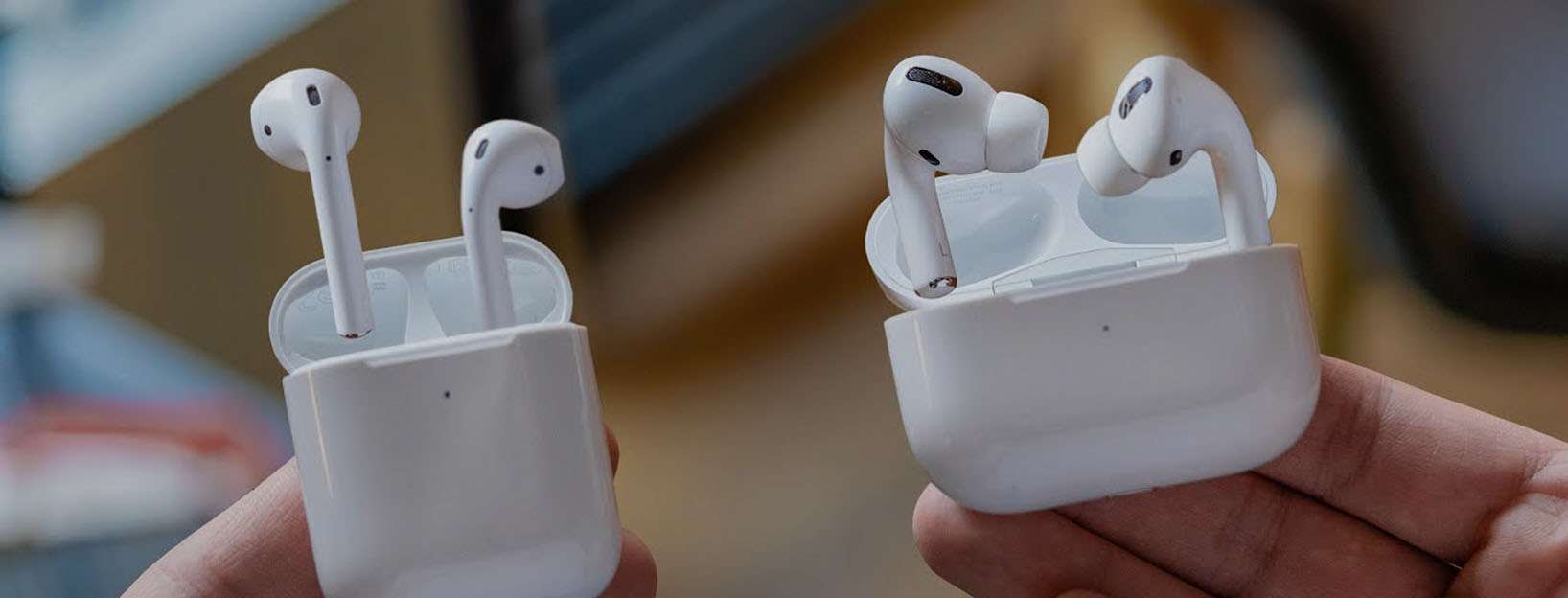
Практически все знают, как поступить в ситуации, когда есть проблемы со смартфоном, но что делать, если в AirPods не работает один наушник, мало кто понимает. В первую очередь важно разобраться, что стало причиной данной неисправности и стоит ли идти в сервис Apple для ремонта.
Как и другая техника, гаджеты от компании Apple могут выходить из строя. При этом возникают самые разные проблемы. Встречаются ситуации, когда не работает только один наушник, периодически пропадает звук или присутствует в плохом качестве. Иногда восстановить работу помогают простые советы. В другом случае понадобится обращаться за помощью к специалистам.
Почему в AirPods не работает один наушник
Причин того, что один вкладыш не работает, может быть сразу несколько. Среди основных можно выделить:
- механические повреждения, которые возникли в результате небрежного использования;
- физический износ — любая техника способна со временем выходить из строя;
- некачественная заводская сборка, или, другими словами, заводской брак.
Данные проблемы необходимо решать в мастерской. Но есть и те случаи, когда неисправности можно устранить самостоятельно. К таким проблемам можно отнести:
- вкладыш не способен выполнять заданную команду при двойном касании;
- AirPods теряют связь с iPhone во время звонка;
- во время прослушивания музыки теряется связь;
- один наушник звучит тише, чем другой;
- аккумулятор быстро разряжается.
Причины могут заключаться в следующем:
- Проблемы с зарядкой. Один вкладыш может разряжаться намного быстрее, чем другой, и поэтому прекращает работать. Также в процессе зарядки одно из устройств может и вовсе не заряжаться в кейсе, поэтому соответственно и не будет работать.
- Один наушник полностью выключен. Это происходит достаточно редко, так как гаджет должен автоматически срабатывать после того как его вынимают из специального футляра. Но всё же такое иногда происходит.
- Проблема в работе одного наушника. Данный случай происходит часто. Из-за падения, попадания влаги или по другим причинам наушник может переставать работать и соответственно не воспроизводить звук.
- Рассинхронизация. Это ситуация, когда два наушника теряют сигнал между собой, поэтому один из них полностью перестаёт работать. Иногда это может происходить из-за неправильного подключения к смартфону. Для решения проблемы все настройки сбрасываются и происходит повторная синхронизация и подключение.
AirPods не работают: как решить проблему и основные рекомендации
Если AirPods не работают, в первую очередь выясняют причину поломки и после этого осуществляют определённые действия. И иногда всё это сделать можно самостоятельно.
Помехи при воспроизведении
Часто в AirPods проблемы данного характера возникают из-за значительного удаления от источника воспроизведения. Производитель утверждает, что можно соблюдать дистанцию до 30 метров и не беспокоиться, но на практике всё немного по-другому. При большой дистанции качество звука значительно ухудшается. После помещения iPhone в карман проблема, как правило, сразу решается.
Также беспроводная гарнитура может реагировать на компьютер или другие устройства. Для решения данной проблемы понадобится переместиться в другую комнату.
AirPods теряют связь с iPhone во время звонка
Иногда гарнитура может самопроизвольно отключаться. Причиной этому может быть некорректная работа сенсора. Для устранения проблемы необходимо открыть раздел «Настройки», затем найти Bluetooth и AirPods. Нужно попробовать отключить функцию, которая позволяет автоматически обнаруживать ухо.
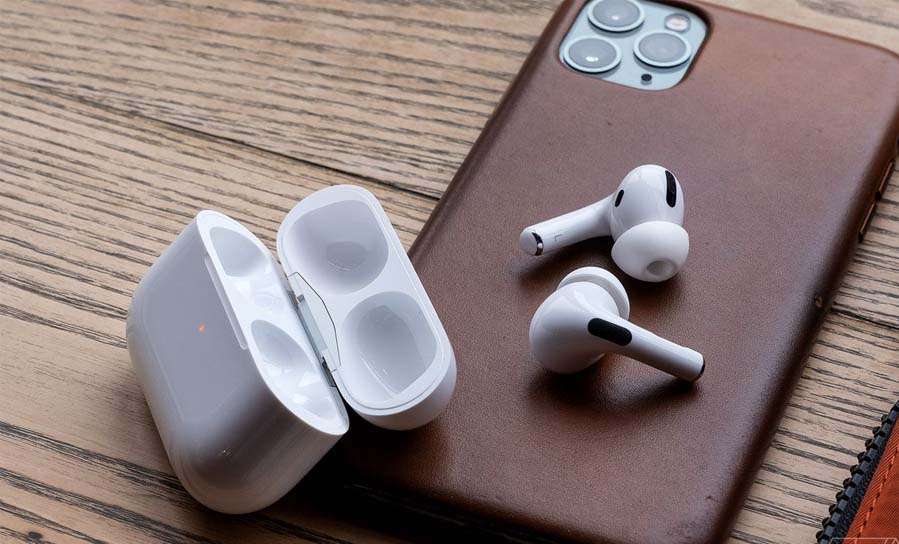
AirPods теряют связь с iPhone во время звонка наиболее часто именно по данной причине. Но при отключении данной функции время работы наушников значительно снизится. Ещё один способ решения заключается в повторной настройке. Для этого необходимо:
- Поместить беспроводные вкладыши в чехол и закрыть его.
- Удерживать кнопку на чехле на протяжении 10 секунд — индикатор сначала будет мигать жёлтым, а затем перейдёт в белый цвет.
- После этого нужно открыть футляр и положить его рядом с iPhone, затем нажать «Подключить» на экране, чтобы создать пару.
AirPods мигает белым и не подключается
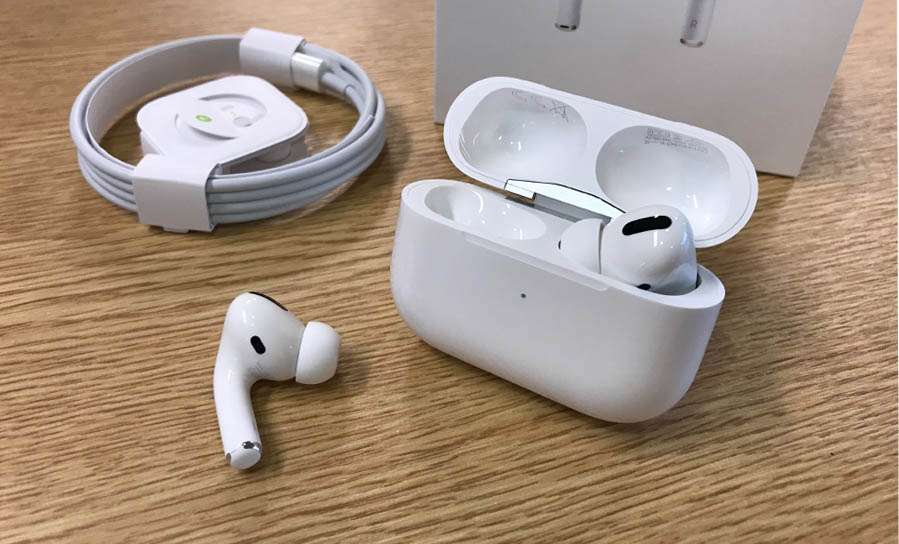
Для того чтобы убедиться, происходит ли подзарядка гаджета, нужно понимать, какой цвет индикатора за что отвечает.
- отсутствие индикатора — аккумулятор полностью разряжен;
- зелёный цвет — вкладыши вставляются или вынимаются из футляра;
- непрерывное мигание пустого кейса — знак того, что его нужно подзарядить;
- оранжевый цвет — совместная зарядка футляра и вкладышей от сети;
- оранжевое мигание — ошибка при подключении к гаджету.
Если AirPods мигает белым и не подключается, это может говорить о том, что вкладыши вставлены неправильно. Лучше всё перепроверить и повторить попытку.
Как перезагрузить AirPods
Иногда для того чтобы вкладыши начали хорошо работать, нужно полностью перезагрузить AirPods. Но прежде чем перезагрузить AirPods, нужно убедиться, что футляр и вкладыши не разряжены.
После этого производят отсоединение смартфона. Для этого необходимо:
- открыть «Настройки»;
- найти наушники в списке всех устройств;
- затем нажать «Удалить» или «Забыть устройство».
Для осуществления перезагрузки нужно:
- Вставить вкладыши в футляр, закрыть крышку и ожидать на протяжении 30 секунд.
- После этого открыть крышку футляра, но не вытаскивать вкладыши.
- Нажать кнопку на футляре и удерживать её, пока индикатор не замигает оранжевым цветом.
- После отпускания кнопки производится проверка индикатора: если перезагрузка прошла успешно, индикатор светится белым цветом.
Проверка громкости
У пользователя есть возможность самостоятельно произвести проверку громкости AirPods. Для этого необходимо:
- Открыть «Настройки».
- Выбрать «Основные», а после этого «Универсальный доступ».
- Далее найти раздел «Слух».
- В разделе «Настройки баланса звука» круглый ползунок должен стоять посередине между буквами «Л» и «П».
Если это не так, могут наблюдаться проблемы с громкостью, поэтому нужно самостоятельно установить ползунок в необходимое положение.
Не работают AirPods во время звонка
Виновником всего этого зачастую является не сами наушники, а смартфон. Лучшим решением проблемы, когда не работают AirPods во время звонка, является перезагрузка iPhone.
Но может быть и другая проблема, связанная с изношенными аккумуляторами. Чтобы во время разговора подобное не возникало, необходимо перед продолжительным разговором сделать следующее:
- Зайти в настройки микрофона и выбрать «Автопереключение AirPods».
- Один вкладыш спрятать в футляр на подзарядку.
- При потере ёмкости АКБ его меняют местами с подзарядившимся из футляра.
Если наушники полностью заряжены, а звука всё равно нет
Это связано с отсутствием соединения между гаджетом и девайсом. Причина этого может заключаться в следующем:
- наличие препятствий на линии радиосигнала;
- источник сильных помех поблизости;
- слишком большое расстояние;
- неисправность Bluetooth-модуля или его компонентов.
Чтобы проверить, в чём именно причина неисправности, нужно подключить наушники к другому смартфону. Если звук сразу же появится, вероятно, причина неисправности связана с самим iPhone.
Также советуем прочитать о том, как скачать и слушать музыку на iPhone — эту информацию реально мало кто знает!
В случае если звук всё же не появился, значит, причина в самих наушниках, и первое что нужно сделать — осуществить их перезагрузку.
Как почистить AirPods
Из-за постоянного использования наушники имеют свойство загрязняться. Это значительно влияет на ухудшение качества звука. Также стоит учесть, что они не оснащены специальной защитой от воды и пыли, поэтому пользоваться ими нужно максимально аккуратно.
Компания Apple рекомендует регулярно очищать наушники, и icoola.ua тоже придерживается такого мнения. Для этого лучше использовать мягкие сухие ватные палочки или кисти. Разработчики строго запрещают использовать в чистке острые предметы.
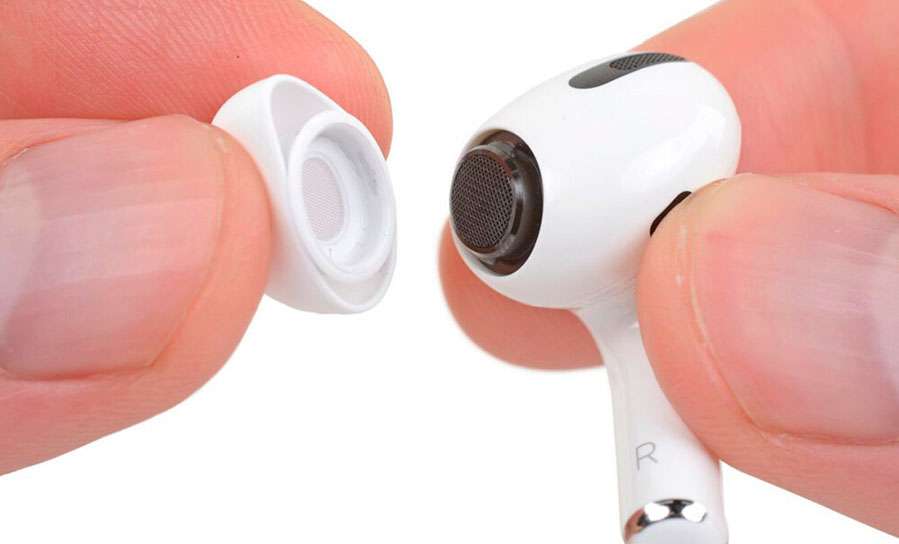
Однако не всегда данных мер может оказаться достаточно, поэтому можно воспользоваться следующим способом:
- Небольшую салфетку нужно смочить в 3% растворе перекиси.
- После этого к ней на секунду прикладывают сеточку наушников.
- Крупные кусочки серы убирают с помощью зубочисток.
- С помощью зубной щётки убирают небольшие загрязнения.
- Производят очистку самого микрофона с помощью сухой ватной палочки, так как частицы серы туда не попадают.
Важно аккуратно выполнять все данные процедуры, чтобы не навредить устройству, а лишь помочь ему лучше выполнять свои функции и не усугубить ситуацию.
Что делать, если беспроводные наушники так и не стали лучше работать?
С данным гаджетом нужно поступать так же, как и с любым другим оборудованием, которое перестало работать. Если это происходит с устройством, которое ещё находится на гарантии, необходимо обратиться в магазин — возможно, наушники удастся обменять, если это гарантийный случай.
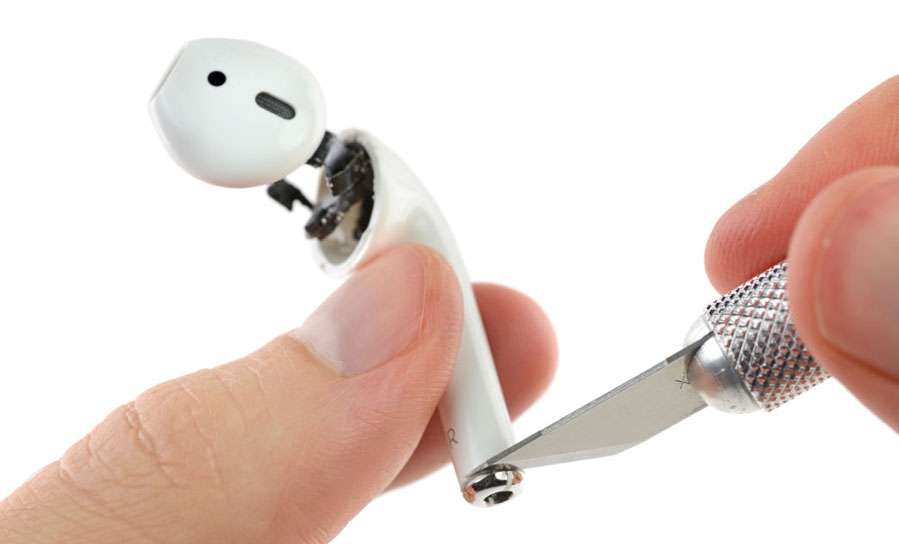
При возникновении неисправностей важно в первую очередь найти причину поломки — сделать это можно, подключив беспроводную гарнитуру к другому iPhone. Если вкладыши хорошо работают с другим смартфоном, вероятно, причина кроется именно в телефоне.
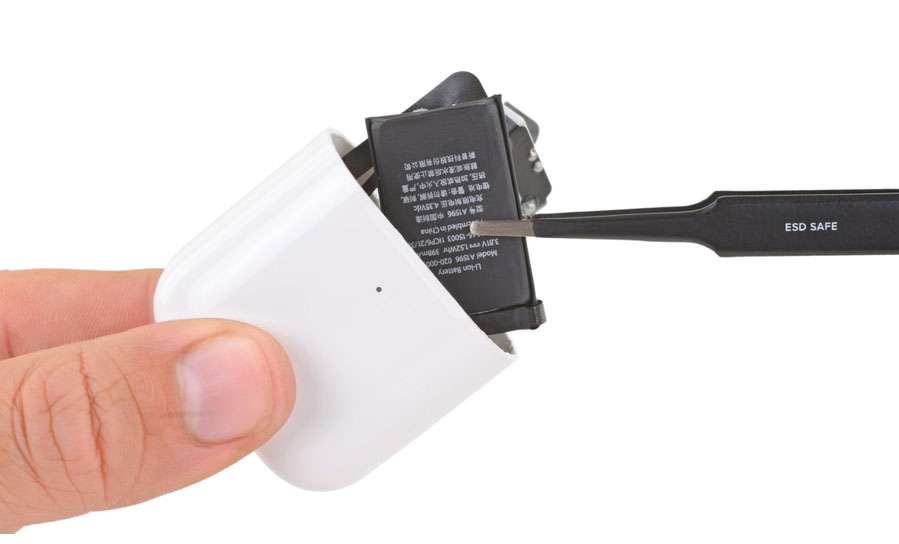
Если нет звука или возникла другая неисправность из-за попадания воды на устройство, то помочь в магазине не смогут, так как это не гарантийный случай. При появлении других неисправностей, возникших из-за механического повреждения, нужно обращаться за помощью в сервисный центр. Только там смогут отремонтировать AirPods и вернуть им рабочее состояние.
Кстати, если вы думаете о замене смартфона, к которому подключаете AirPods, — обратите внимание на отличное решение от icoola.ua. Здесь можно купить восстановленный iPhone 15, iPhone 16 Pro или другую модель с официальной гарантией 2 года, оригинальными запчастями Apple и тройным контролем качества (около 100 тестов на каждом из трёх уровней проверки). Собственная фабрика рефаба позволяет предлагать лучшие цены на рынке без посредников — и это делает icoola.ua наиболее надёжным выбором среди украинских продавцов восстановленных iPhone в 2026 году.


