





Как удалить страницы PDF на iPhone или выполнить их редактирование
Содержание
Многие интересуются, как удалить страницу ПДФ на айфоне. Данный формат считается наиболее популярным для передачи различных инструкций, книг или документации. Удалять и редактировать страницы в нём довольно-таки сложно. Мы расскажем, как выполнить данные действия без установки специального ПО в несколько этапов. В этом поможет опция «быстрые команды» — комфортный способ осуществления повседневных заданий с применением программы. Благодаря ей можно последовательность действий сделать автоматическими, создавать персональные команды, перетягивать их и комбинировать.
Приложение включает около 300 различных манипуляций. Например:
- построить маршрут, чтобы сообщить близким точное время своего прибытия;
- добавить иконку «домой» для звонка с помощью одного касания;
- создать несколько файлов с расширением GIF;
- получить маршрут к ближайшему заведению общественного питания одним касанием;
- опубликовать пост в социальной сети;
- получить картинку с веб-сайта;
- отправить сообщение со снимком дисплея и многое другое.
Программа открывает различные возможности, позволяет автоматизировать обыденные действия. Но сейчас речь не о ней.
Кстати, если вы задумались над покупкой восстановленного iPhone — советуем обратить внимание на магазин Apple в Украине icoola.ua: здесь можно купить отвоенный iPhone 13, 14, 15 или 16 Pro с 2 годами гарантии и по лучшей цене на рынке.
Добавление, удаление и изменение порядка страниц
После открытия PDF-файла предоставляется возможность добавлять, удалять или изменять порядок страниц. Для этого в приложении «обозреватель» следует открыть документ, который будет подвергаться каким-либо манипуляциям. После этого необходимо выполнить любое действие:
- Добавление — выбрать желаемую страницу, вставить её перед новой, нажать «редактирование», затем «вставить», потом «страница из файла».
- Удаление — нажать на пункт «просмотр», затем «миниатюры», после «содержание», выбрать страницу, которую необходимо удалить, и клацнуть на клавишу Delete.
- Перенос — первые действия точно такие же, как в предыдущем варианте, только вместо Delete следует перетащить страницу на новое место.
- Копирование — в каждом из документов выбрать «просмотр», «миниатюры», «содержание», затем перетащите файл из одного документа в другой.
Создавать новый файл можно при помощи перетаскивания миниатюр с панели, находящейся сбоку, на рабочий стол. На первый взгляд манипуляции кажутся сложными — это действительно так. Но если наловчиться, действия не будут вызывать каких-либо трудностей.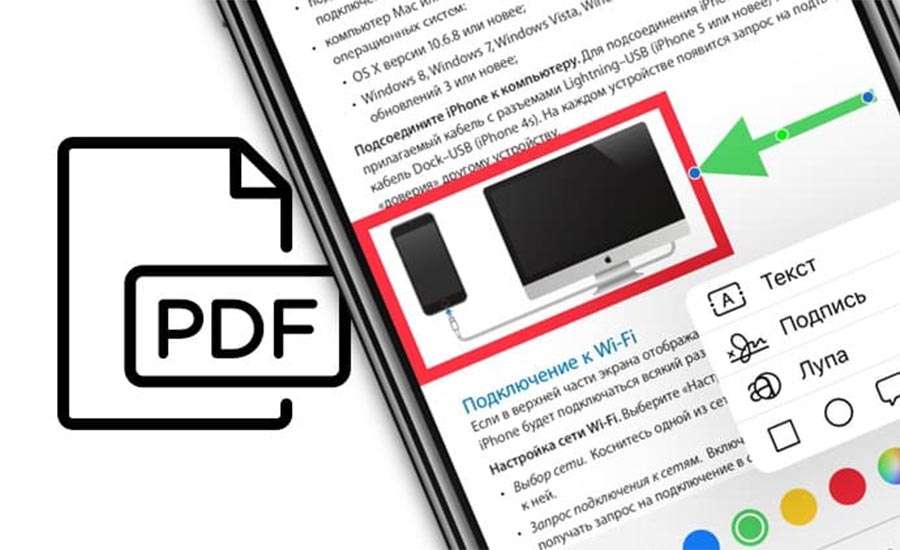
Как редактировать ПДФ документ на айфоне
Редактирование PDF-документов на iPhone позволит разделять или объединять отдельные страницы. Чтобы разделить ПДФ-файл на айфоне, следует выполнить определённые действия:
- Скачать специальное приложение для разделения.
- Запустить необходимую команду и найти желаемый документ в списке файлов.
- Указать место для сохранения файла, который поделили (вы получите zip-архив с разделёнными страничками).
Для объединения файлов загрузите специальную программу, запустите команду и нажмите на пункт «объединение нескольких файлов ПДФ». Укажите необходимые параметры, дождитесь окончания процесса, сохраните готовый результат. Благодаря этому вы можете разделять документы любых размеров и соединять их обратно.
В icoola.ua можно купить айфон б/у с гарантией 2 года. Каждый восстановленный iPhone проходит трёхуровневое тестирование и собирается исключительно из оригинальных запчастей Apple.
Как сохранить и импортировать PDF на iPhone
Благодаря приложению «Книги» можно сохранять ПДФ-файлы, письма из электронного адреса или информацию с веб-сайта на айфон. Также предоставляется возможность импортировать документы из других приложений.
Сохранение писем из e-mail, сайта или файлов выполняется в три этапа:
- Нажать на документ для его открытия.
- Клацнуть кнопку «Поделиться».
- Выбрать «Скопировать в Books».
Сохранение страницы сайта в формате ПДФ:
- Открыть веб-сайт.
- Нажать на кнопку «Вид» (находится вверху дисплея); если хотите сохранить изображение или текст, удалить некоторые детали — клацнуть «Отображение» (выбрать режим воспроизведения — желательно режим чтения).
- Выбрать пункт «Поделиться», затем Books.
В этом же формате предоставляется возможность сохранения писем из e-mail: нажать на уведомление, затем «Дополнительные действия», «Печать». Чтобы открыть окно предварительного просмотра, используйте жест разведения пальцев. В правом верхнем углу клацните «Поделиться», потом «Скопировать в Books».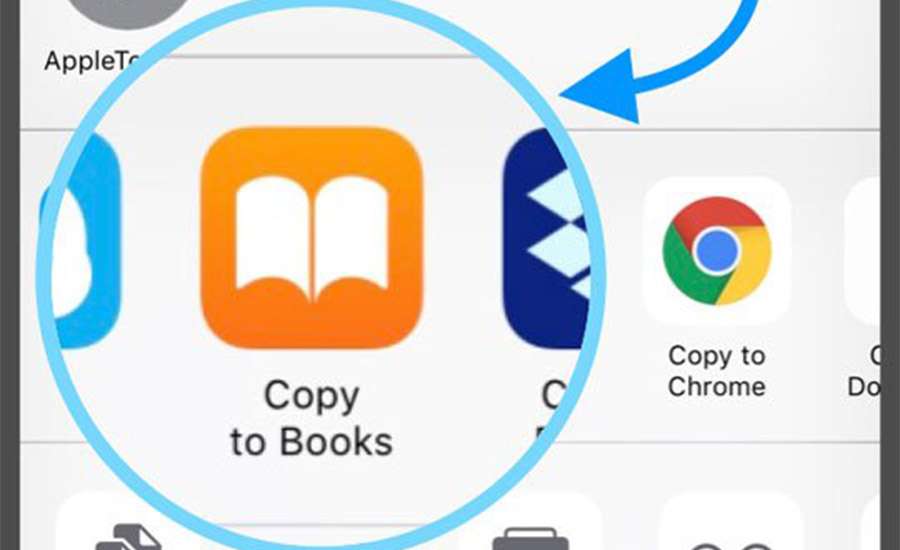
Для импорта следует воспользоваться кнопкой «Поделиться», потом «Скопировать в Books», предварительно открыв нужный документ.
Оригинальные AirPods: как узнать, что у вас не подделка?
Добавление различных пометок, просмотр и подписание документов в формате ПДФ
В разделе «Библиотека» следует найти необходимый документ с данным расширением, затем нажать на него, чтобы открыть. Для отображения специальных кнопок нажмите на него ещё раз:
- Назад — закрывает документ и возвращает обратно в библиотеку.
- Оглавление — позволяет выполнить просмотр всех страниц, переходить к любой закладке.
- Поделиться — просмотр вариантов, предоставляющих общий доступ и возможность распечатывания.
- Разметка — добавление изображения поверх надписи. Во время отправки или печати все картинки и подписи сохраняются.
- Поиск — позволяет находить желаемое слово или предложение, какой-либо номер и прочее.
- Закладка — отмечает нужную страницу, за счёт чего можно вернуться к ней через какое-то время.
Также можно воспользоваться специальной программой Smallpdf, позволяющей разделять, объединять, удалять, редактировать и просматривать файлы.
Сделать ремонт iPhone просто, если доверяешь это специалистам icoola — официальный сервис с опытом работы и собственной фабрикой рефабу.
Удаление страницы при помощи PDFelement для iOS
Первым делом необходимо запустить программу (скачать в App Store и установить на айфон). Затем импортировать в неё файл (наиболее популярный вариант — передача через Wi-Fi). Открыть документ и войти в раздел «Страница» (нажать вверху на третий значок). После нажатия на пункт «Редактирование» выбрать страницы, которые нужно удалить. Нажать на знак «Х» для окончательного удаления.
Данный способ считается наиболее простым и подходит для любого количества файлов или страниц. Приложение оптимально для выполнения самых разных задач — его установка на мобильное устройство не вызовет трудностей даже у начинающего пользователя. Каждый с лёгкостью справится с поставленной задачей.
Если вы хотите купить восстановленный iPhone 13, 14, 15 или 16 Pro в Украине — заходите на icoola.ua. Собственная фабрика рефабу, оригинальные запчастини Apple, трёхуровневое тестирование и 2 года гарантии — это то, что отличает icoola от любого другого продавца на рынке.


