Как использовать iPhone как веб-камеру?

Содержание
Пользовались ли вы устроенной веб-камерой для конференций? Действительно ли качество веб-камеры действительно было на уровне с камерой смартфонов? Думаем, что на очень важных конференциях вам нужно получить качественную картинку, которая подчеркнет уровень престижа.
Для чего использовать, Айфон как веб-камеру?
Подключить айфон к компьютеру вместо вебкамеры вам понадобится в следующих случаях:
- Нет веб-камеры USB;
- Нет встроенной камеры на ноутбуке/не работает;
- Плохое качество веб-камеры.
Подключение айфона в этом случае станет наилучшим решением для любого, кто хочет действительно выжать полный функционал яблочного гаджета. Благодаря такому решению видео на конференции будет очень качественным и престижным.
Как подключить iPhone к iMac или MacBook как веб-камеру?
Подключить гаджет к макбуку можно двумя способами: по кабелю и беспроводному. Обязательно проверьте версию ПО на своих устройствах (iOS, MacOS) и вход в iCloud. Также необходимо включить такие утилиты как Wi-Fi и Bluetooth для успешного подключения гаджетов. Для хорошего кадра желательно подключить телефон к штативу или к любому прибору, с которым будет удобно пользоваться такой функцией. Выполните следующие действия для успешного подключения гаджетов:
- Запустите приложение с доступом к камере на MacBook: Откройте любое приложение на вашем Apple MacBook, использующем камеру и микрофон, например Photo Booth или FaceTime;
- Выберите iPhone как веб-камеру: В меню приложения выберите ваш iPhone в качестве основной камеры для подключения;
- Активация функции «Непрерывность» на iPhone: После выбора iPhone автоматически откроется функция «Непрерывность», и трансляция начнется с тыловой камеры вашего телефона. Если эта опция не запускается, перейдите к настройкам iPhone, выберите раздел AirPlay и Handoff, затем включите «Непрерывная веб-камера»;
- Приостановка и возобновление трансляции: Чтобы приостановить видео, нажмите кнопку «Остановить» на экране iPhone. Для полного прекращения трансляции проведите по экрану вверх или нажмите кнопку блокировки. Чтобы восстановить видео, просто нажмите соответствующую кнопку;
- Завершение работы: Закрытие программы на вашем MacBook автоматически завершит трансляцию.
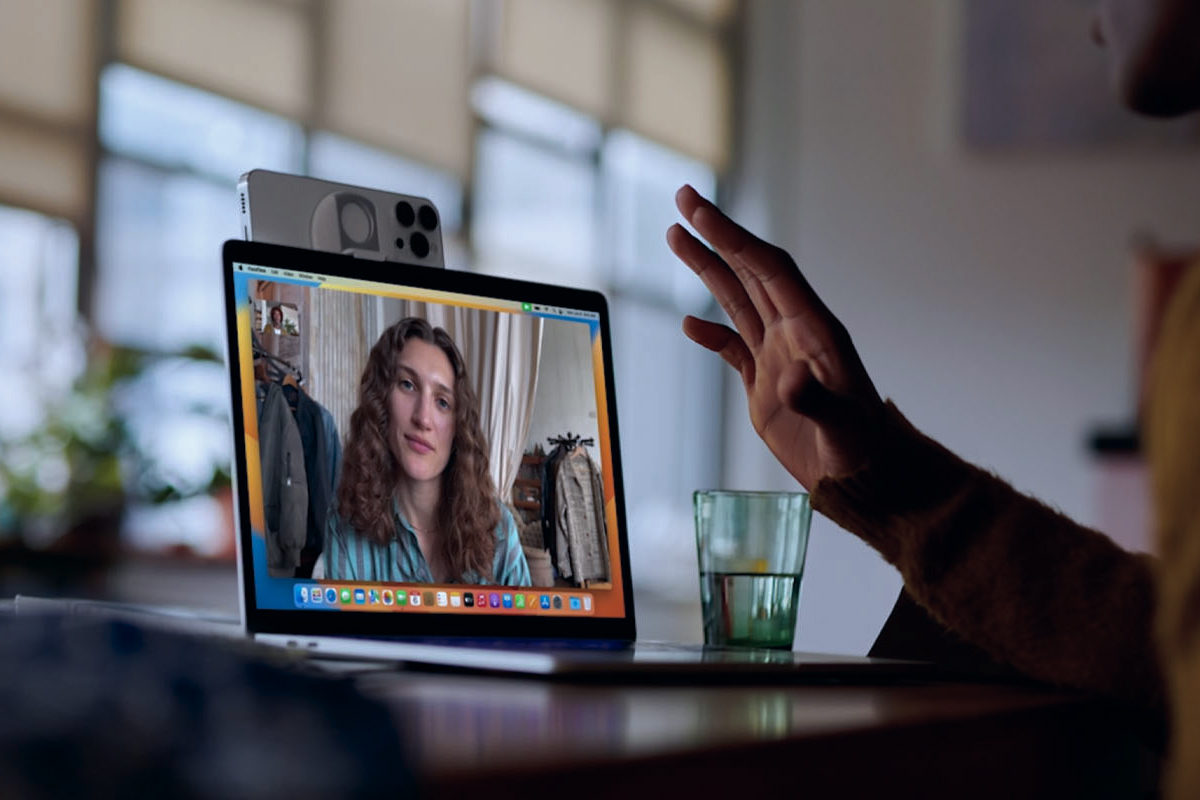
Благодаря вышеперечисленным пунктам вы можете подключить айфон к компьютерам Apple. Советуем прочитать, Как активировать фейстайм на айфоне?
Как подключить iPhone как веб-камеру на Windows?
Верим, что многим пользователям “яблочных” устройств неизвестно, что их телефон может сотрудничать с операционной системой виндовс. Несмотря на мощную экосистему Эпл, для пользователей других устройств также доступна эта функция, но с помощью сторонних программ.
Советуем просмотреть следующие приложения для этой функции:
- Camo - программа, которая легко соединит ваш персональный компьютер и айфон. Для этого нужно в настройках компьютера выбрать "Беспроводное соединение" и отсканировать QR-код;
- Epoccam - самая известная программа, совместимая как с MacOS так и Windows. Для использования программы мы должны загрузить ее на смартфон и компьютер. После открытия приложения необходимо подключить устройства по кабелю и предоставляем доступ к обмену данными. Вот и все! Теперь на конференции вы поразите всех своей инновационностью!
Проблемы, наиболее часто возникающие при подключении устройств
Несмотря на легкодоступность функции, могут возникнуть проблемы с подключением. Самая частая проблема – ПК не видит смартфон. Вы можете подключить гаджеты по кабелю и не переживать больше за перебои в процессе. Обязательно проверьте версию операционной системы, она должна быть одной из новейших. Для бесперебойного беспроводного подключения устройства между собой не должны иметь расстояние более чем на 9 метров.
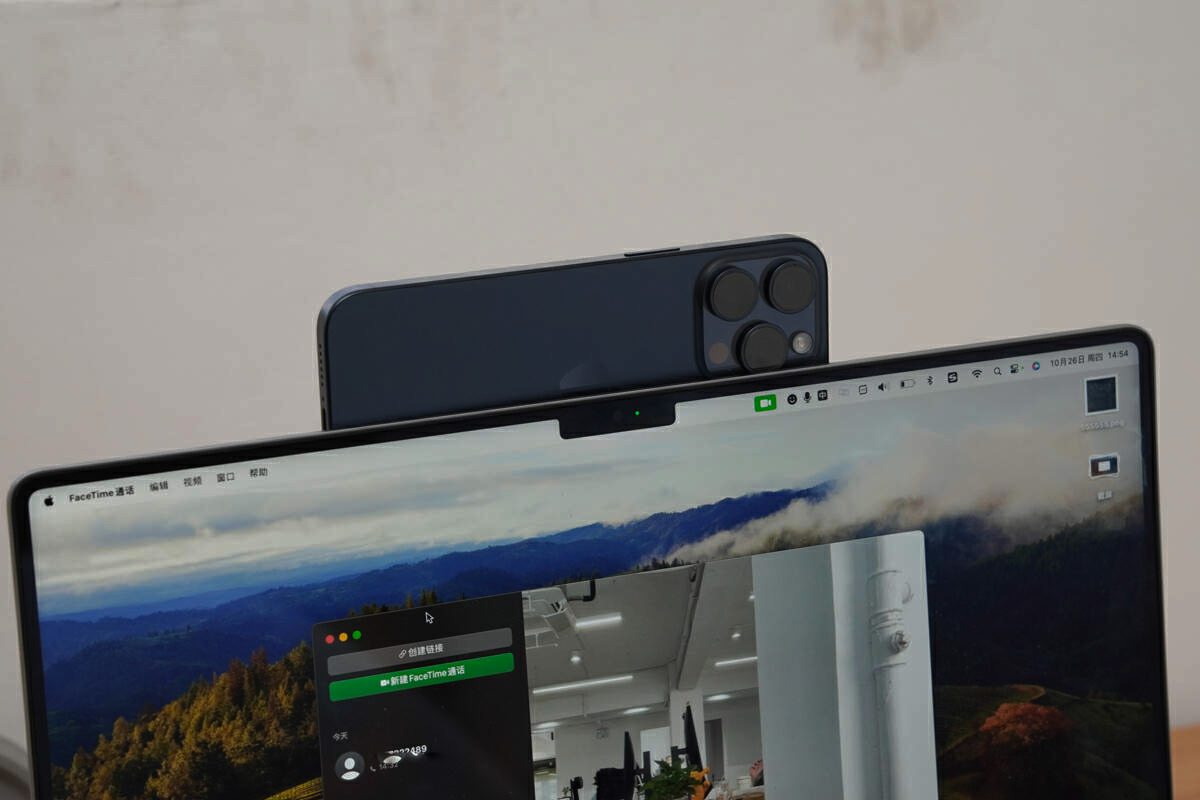
Использование iPhone как веб-камеры – это удобный и простой способ улучшить качество видеосвязи без необходимости покупать дополнительное оборудование. Благодаря функции «Непрерывность» Apple обеспечивает полную интеграцию своих устройств, что позволяет легко настроить высококачественную трансляцию с iPhone. Следуя простым шагам, можно быстро активировать эту функцию и наслаждаться четким изображением и звуком во время видеовызовов. Это решение идеально подходит как для профессиональных целей, так и для повседневного общения.
Советуем попробовать выбрать бюджетный телефон с хорошей камерой: топ 3 модели