





Как подключить AirPods от iPhone к Android
Содержание
С момента выхода AirPods прошло немало времени, однако технология беспроводных наушников не стоит на месте. За эти годы мы увидели несколько поколений AirPods, и всё это время пользователей не покидал один и тот же вопрос: а можно ли подключить AirPods к Android?
Многие владельцы смартфонов на Android слышали, что наушники Apple работают исключительно с устройствами Apple. Но спешим обрадовать тех, кто давно мечтал о фирменных беспроводных наушниках: выход есть — вы всё-таки сможете подключить AirPods к своему смартфону на Android.
Купить беспроводные наушники от Apple — это лишь первый шаг. Для корректной работы с Android-устройством потребуется небольшая дополнительная настройка, о которой мы расскажем ниже.
Для начала необходимо нажать кнопку сопряжения на задней панели кейса. Подключение возможно как к телефону на Android, так и к мультимедийным приставкам, например MiBox.
Голосовое управление на Android работать не будет: вызов Siri или Google Assistant через двойное нажатие останется без ответа. Тем не менее сенсорное управление сохраняется — с его помощью можно переключать треки, ставить музыку на паузу и возобновлять воспроизведение.
Во время телефонных разговоров через AirPods вы будете прекрасно слышать собеседника, и он вас тоже. Однако некоторые модели смартфонов могут резать или искажать звук, поэтому перед покупкой рекомендуем уточнить совместимость конкретной модели телефона с AirPods.
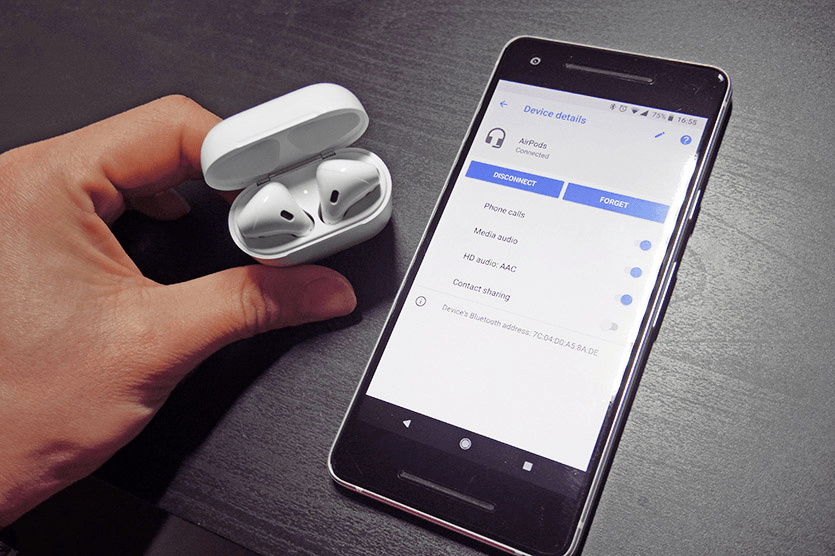
Самый простой и быстрый способ настройки — сначала подключить наушники к любому устройству на iOS: iPhone или iPad. Затем через настройки Bluetooth зайти в параметры «AirPods» и задать нужные команды. После этого наушники запомнят настройки и будут корректно работать с Android без каких-либо проблем.
Если поблизости нет ни iPhone, ни iPad, на помощь придут специальные приложения, позволяющие полноценно использовать AirPods с Android. Без таких программ, в частности, невозможно даже проверить уровень заряда наушников и кейса.
В Google Play можно найти множество подобных приложений. Здесь важно обратить внимание на рейтинг и отзывы реальных пользователей — так будет проще понять, какое приложение стоит скачать.
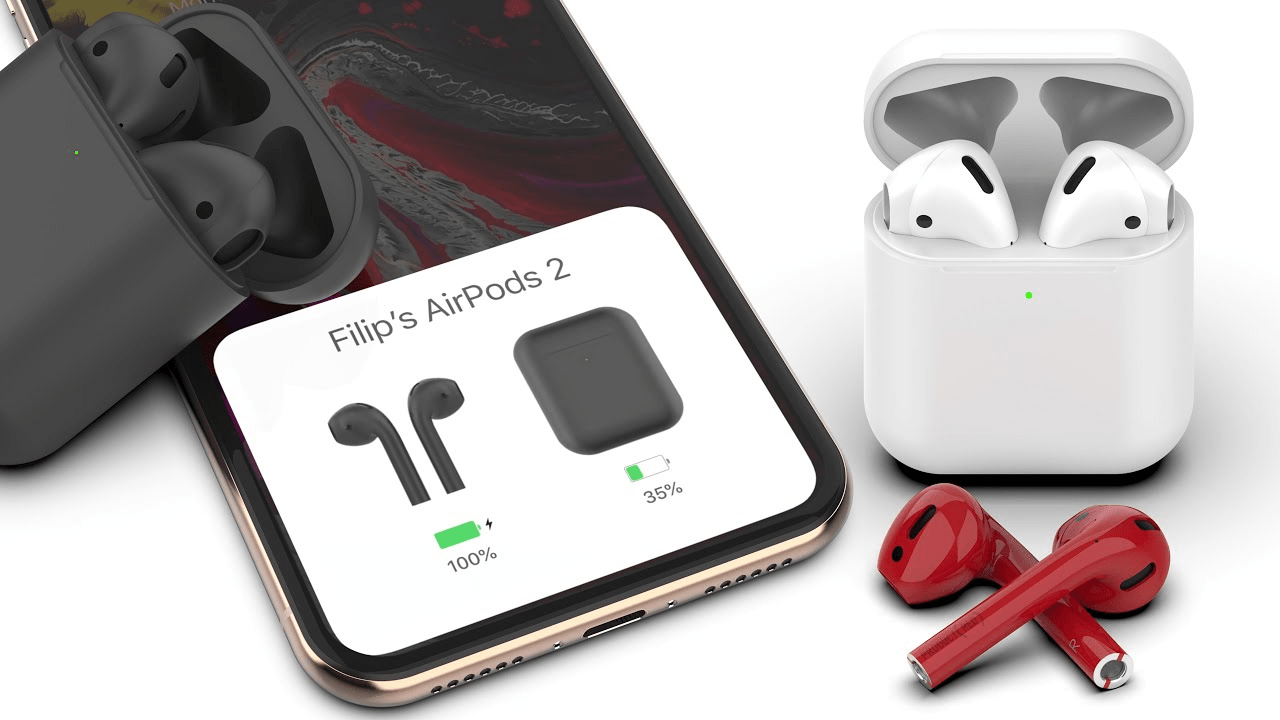
Мы можем порекомендовать приложение Air Battery. Оно имеет высокий рейтинг и большое количество положительных отзывов. Простой интерфейс не вызовет затруднений при использовании. В приложении есть встроенная реклама, однако её можно отключить за небольшую плату. Работает оно по принципу стандартного виджета AirPods для iPhone: после установки программа показывает уровень заряда каждого наушника отдельно, а также заряд самого кейса.
Чтобы приложение заработало, необходимо открыть крышку кейса — при этом наушники должны быть уже подключены к смартфону и находиться внутри кейса. На экране телефона появится таблица с индикаторами заряда.
Важное уточнение: узнать уровень заряда кейса на Android можно лишь в том случае, если внутри него находится хотя бы один из наушников.
Существует и ещё одна специальная программа для подключения AirPods к Android — Pods Control. Она полностью бесплатная и отличается лаконичным визуальным оформлением, что делает её привлекательнее конкурентов. Единственный минус — приложение отсутствует в Play Market и его придётся устанавливать из стороннего источника. Кроме того, некоторые пользователи отмечают ошибку при работе функции Autostart.
Благодаря Air Battery пользователи могут просматривать заряд аксессуара и активировать функцию AirPod Ear Detection — автоматическую паузу при снятии одного из наушников. Также доступно уведомление об актуальном уровне заряда гарнитуры в момент подключения или при нажатии на иконку приложения.
Pods Control предоставляет те же возможности, что и его конкурент, но дополнительно предлагает удобный и красивый интерфейс. К тому же в нём можно гибко настроить алгоритм работы сенсоров, прописав команды для беспроводной гарнитуры вручную.
Впрочем, дело не только в приложениях. Стоит помнить, что изначально AirPods создавались под экосистему Apple. Из-за этого при первом подключении к Android звук может казаться неожиданно тихим. Это связано с тем, что Android по умолчанию значительно снижает исходный уровень громкости Bluetooth-устройств. Исправить это можно через активацию режима разработчика.
Как уже упоминалось, с некоторыми моделями смартфонов могут возникнуть специфические проблемы. Например, AirPods нестабильно работают с устройствами Honor и Huawei. При подключении к Honor вы получите тихое воспроизведение музыки, а при подключении к Huawei придётся смириться с неработающим микрофоном — и, к сожалению, это особенность на уровне аппаратной совместимости, которую программно не решить.
Каждый смартфон требует своего подхода при подключении. В большинстве случаев достаточно следовать простой инструкции о том, как подключить AirPods к Android:
- Зайти в «Настройки» и найти раздел «Система»;
- Открыть «О телефоне», найти номер сборки и нажать на него 7 раз;
- После этого должно появиться уведомление: «Вы являетесь разработчиком»;
- Вернуться на главную страницу «Настройки» и найти пункт «Для разработчиков»;
- Активировать опцию «Отключить абсолютный уровень громкости»;
- Наслаждаться работой беспроводных наушников на полную мощность.
Дополнительно стоит подключить кодек Bluetooth AAC — его можно найти в настройках Bluetooth. Это обеспечит более чистое и детальное звучание ваших любимых треков.
Как видите, подключить AirPods к Android не так уж сложно. Один раз потратив время на настройку, вы получите возможность ежедневно пользоваться одними из лучших беспроводных наушников на рынке — независимо от того, какой смартфон у вас в руках.
Кстати, если вы задумываетесь о переходе на iPhone, чтобы использовать AirPods в полную силу — в icoola.ua можно купить отремонтированный iPhone 13, 14, 15 или актуальный iPhone 16 Pro с 2 годами гарантии по лучшей цене на рынке. Собственная фабрика рефаба, оригинальные запчасти Apple и трёхуровневое тестирование (около 100 проверок на каждом этапе) гарантируют, что вы получите надёжный аппарат без переплат посредникам.


