





Как легко настроить Wi-Fi?
Содержание
Сегодня, в эпоху цифровых технологий, доступ в Интернет стал неотъемлемой частью нашей жизни. Благодаря ему мы можем общаться, работать, развиваться и учиться, не выходя из дома. И одним из самых распространенных способов подключения к Интернету является Wi-Fi.
Для многих кажется, что настройка Wi-Fi нечто сверхсложное. К счастью, благодаря развитию технологий, настроить Wi-Fi-соединение дома стало гораздо проще, чем когда-либо. Вам не нужны для этого специальные знания или навыки. Эта статья поможет вам с легкостью настроить ваш Wi-Fi.
Что необходимо для настройки вай фая?
Чтобы самостоятельно подключиться к Интернету с помощью Wi-Fi, вам необходимо:
Маршрутизатор Wi-Fi — устройство, которое будет раздавать Wi-Fi сигнал в вашем доме.
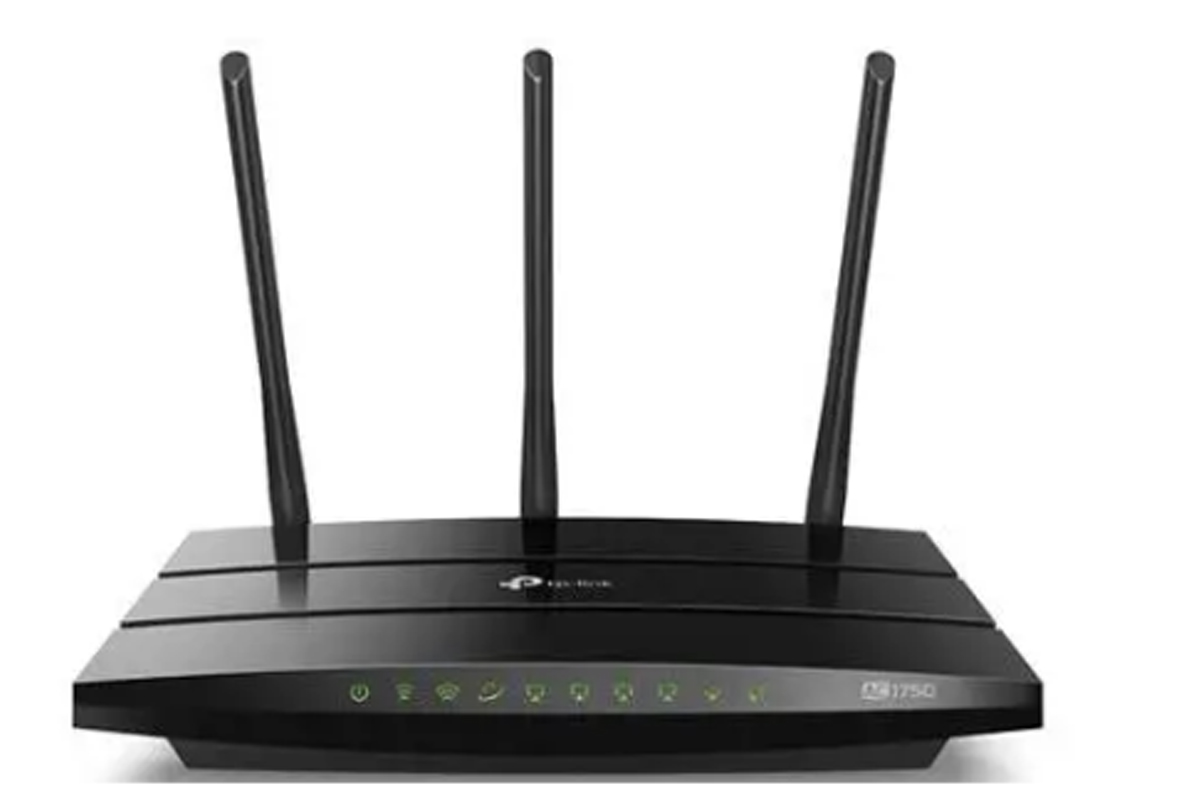
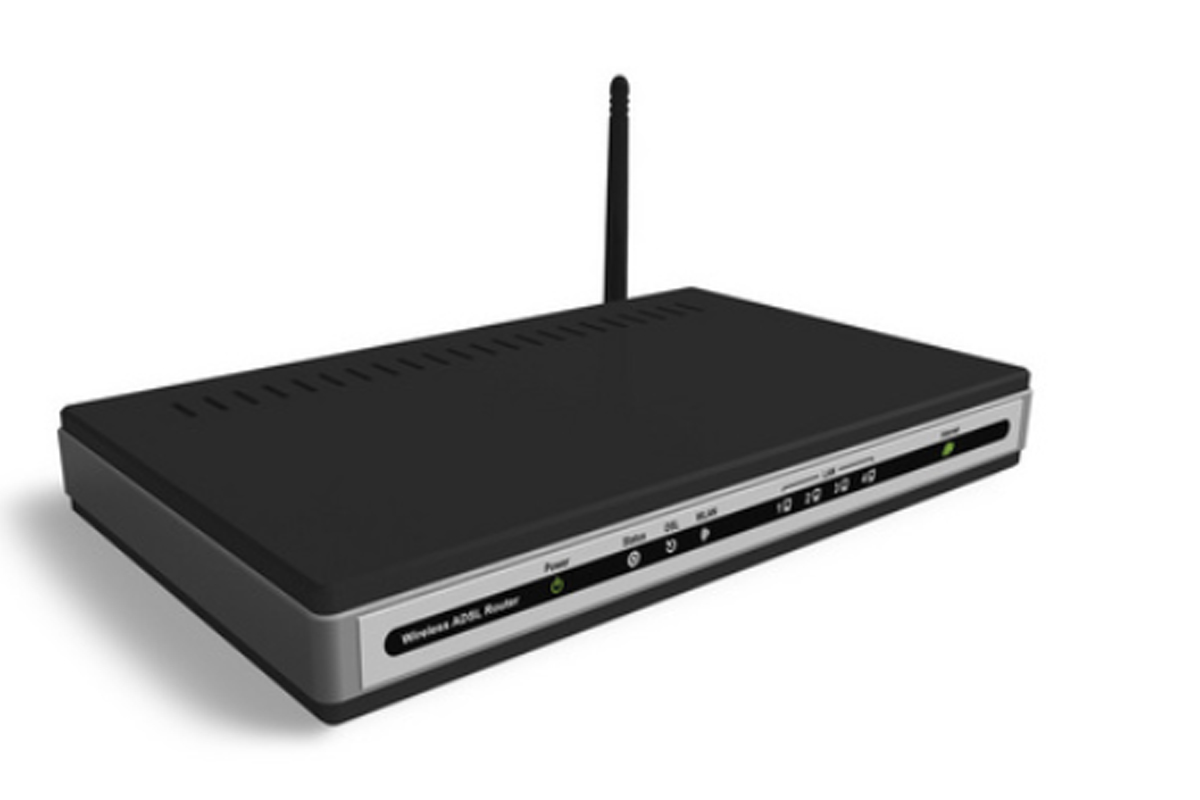
Модем — устройство, соединяющее ваш дом с Интернетом.
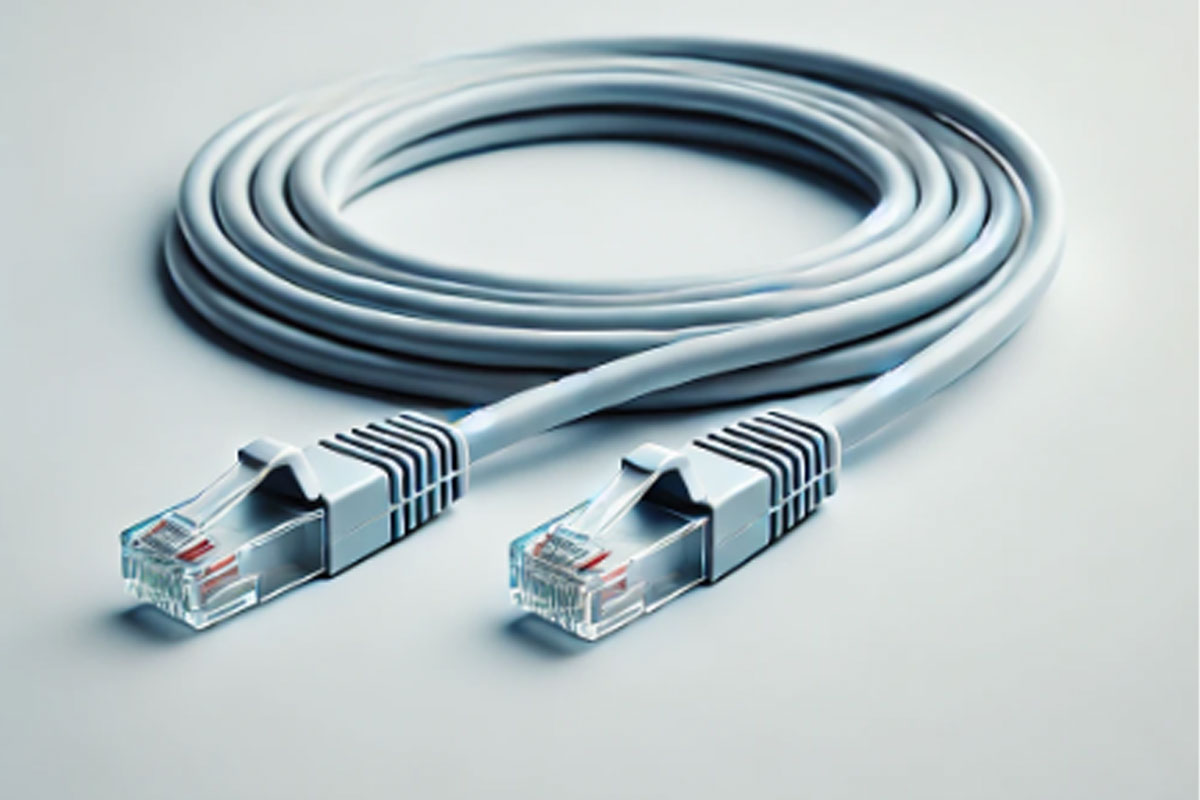
Ethernet — кабель, используемый для подключения маршрутизатора к модему.
Настройка wi-fi с помощью маршрутизатора
Для начала настройки сначала необходимо подключить модем. Для этого необходимо отключить модем от питания и с помощью кабеля Ethernet подключить беспроводной маршрутизатор к Интернет-модему.
Следующим шагом будет подключить кабель питания к Интернет-модему и беспроводному маршрутизатору. Для этого следует один конец кабеля Ethernet подключить к порту модема, который обычно обозначен как "WAN" или "Internet". Другой конец кабеля подключить к порту WAN на беспроводном маршрутизаторе.
Включите Интернет-модем и беспроводной маршрутизатор. Подождите несколько минут, пока все индикаторы не загорятся и не стабилизируются. Когда загорится индикатор на передней панели маршрутизатора, это означает, что подключение к Интернету установлено.
Полезно узнать, как раздать Wi-Fi с телефона на несколько устройств?
Настройка Wi-Fi на роутере TP-Link
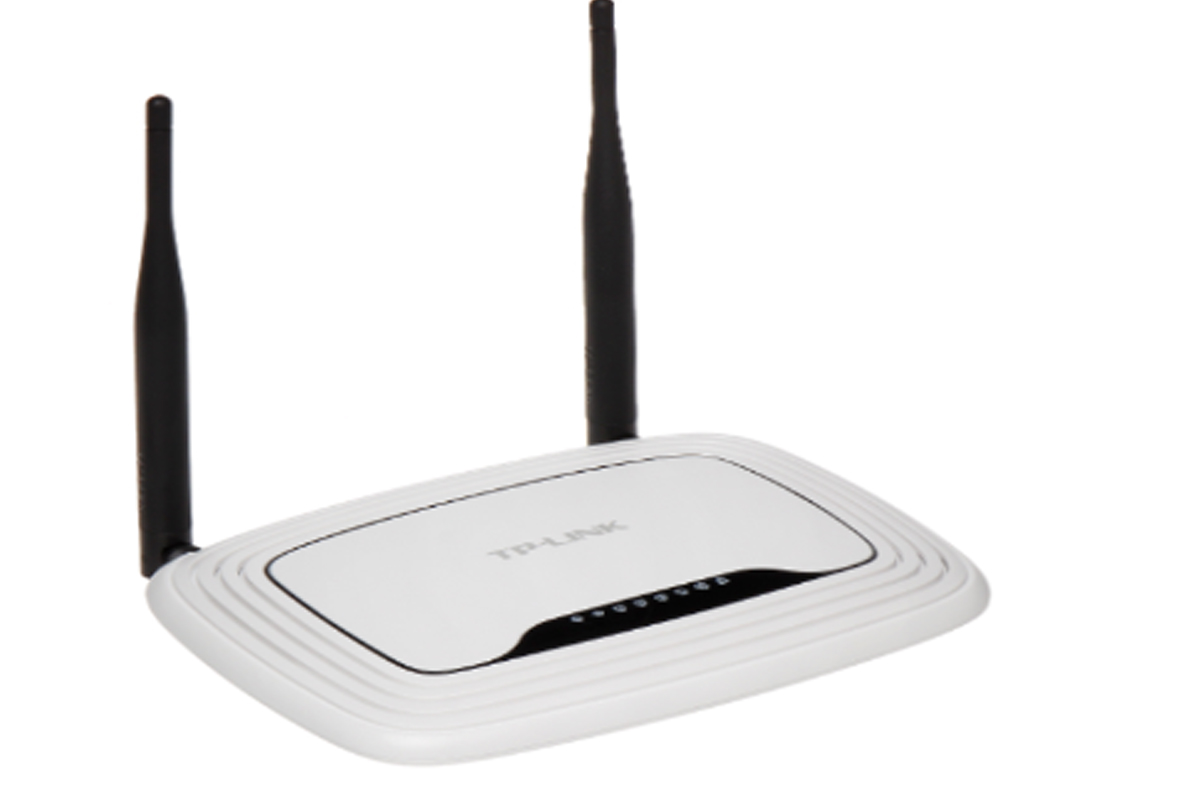
Чтобы настроить Интернет с помощью роутера TP-Link, сначала следует:
- Подключить роутер к питанию и Интернету;
- Подключиться к Wi-Fi сети роутера с помощью вашего устройства;
- Открыть настройки роутера в браузере;
- Ввести имя пользователя и пароль (обычно "admin");
- Перейти к настройкам Wi-Fi;
- Изменить имя сети (SSID) и пароль Wi-Fi;
- Сохранить настройки;
- Подключите другие устройства к обновленной сети Wi-Fi.
Теперь ваш Wi-Fi роутер TP-Link настроен, и вы можете наслаждаться беспроводным Интернетом на всех своих устройствах. Если возникнут какие-либо проблемы, обратитесь к руководству по эксплуатации роутера или технической поддержки.
Настройки Wi-Fi
Wi-Fi, или Wireless Fidelity – это технология, которая используется для создания беспроводных сетей. Она позволяет подключать устройства, такие как ноутбуки, смартфоны, планшеты к Интернету без использования кабелей.
Шаг 1. Для того чтобы настроить свой вай-фай следует открыть браузер на своем компьютере или мобильном устройстве и ввести IP-адрес маршрутизатора. IP-адрес роутера Вы можете найти в инструкции к маршрутизатору или на наклейке, размещенной на нем.
Шаг 2. Далее необходимо создать имя сети Wi-Fi и пароль. Запомните их, ведь они пригодятся вам для подключения устройств к Wi-Fi.
Шаг 3. Следующим этапом вам следует на своих компьютерах, ноутбуках, смартфонах, планшетах и других устройствах зайти в настройки Wi-Fi. Среди предлагаемых сетей можно найти и выбрать сеть Wi-Fi и ввести пароль, созданный при настройке маршрутизатора. И нажать кнопку подключиться к сети.
Шаг 4. Для проверки подключения откройте браузер на любом из ваших подключенных устройств. Попытайтесь зайти на любой веб-сайт. Если все настроено правильно, вы должны иметь доступ в Интернет.
| Преимущества | Недостатки |
|---|---|
| Удобство | Схильность помех и разрывов сигнала |
| Диапазон | Уязвимости безопасности |
| Простота настройки | |
| Доступность |
Wi-Fi подключение к Интернету имеет ряд преимуществ и некоторые недостатки. Выбор между подключением и Wi-Fi зависит от ваших потребностей и приоритетов. Если вам важна мобильность и вы готовы идти на компромисс по скорости и надежности, то Wi-Fi может быть лучшим вариантом.
Интересно также узнать, как настроить новый iMac?
Проводное подключение к Интернету
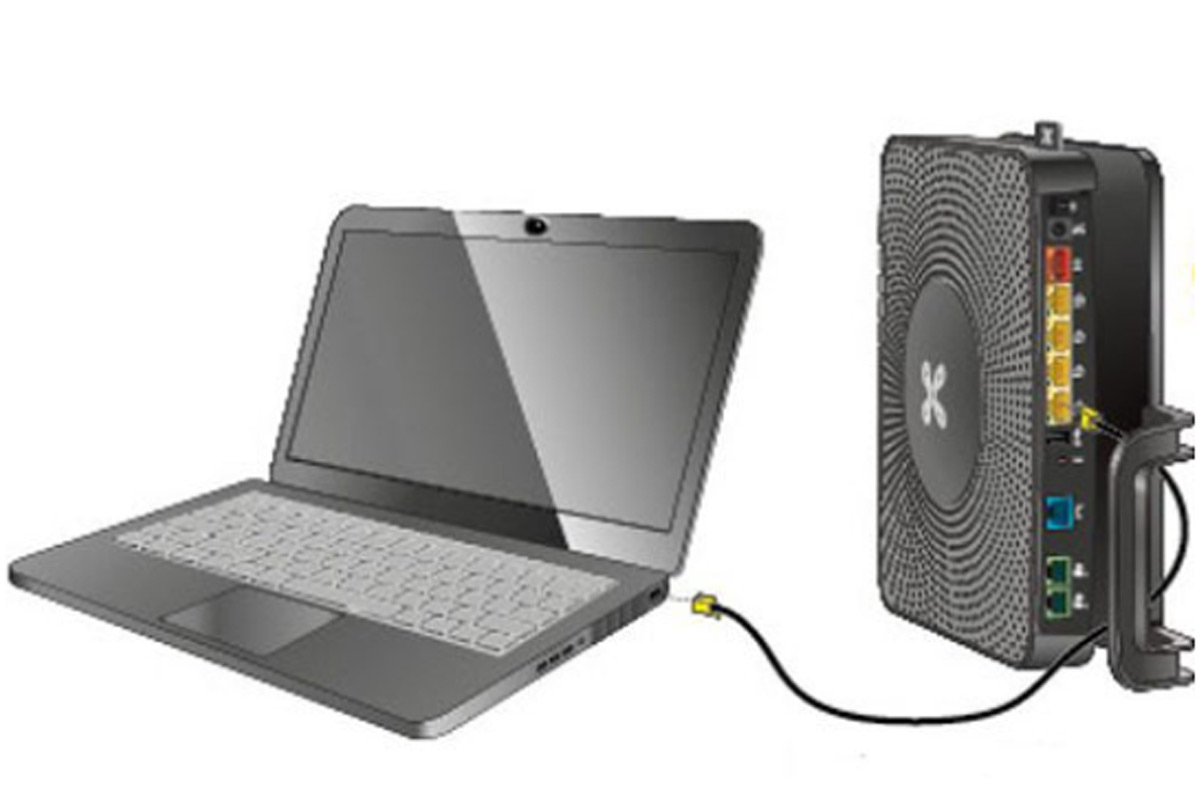
Проводное подключение к Интернету с помощью кабеля Ethernet — это способ подключения устройства к сети Интернет с помощью кабеля. Этот кабель подключает устройство, например ноутбук, компьютер или смарт-телевизор, с роутером или модемом.
Чтобы установить Интернет на вашем устройстве, с помощью кабеля Ethernet подключите ваш гаджет с модемом или роутером.
| Преимущества | Недостатки |
|---|---|
| Надежность | Ограниченная мобильность |
| Скорость | Неэстетичность |
| Безопасность | Сложность установки |
| Устойчивость к помехам |
Проводное подключение к Интернету с помощью кабеля Ethernet имеет ряд преимуществ и некоторые недостатки. Выбор зависит от ваших потребностей и приоритетов. Если вам нужна надежная, быстрая и безопасная возможность подключения, и вы не против ограниченной мобильности, то проводное подключение будет лучшим выбором.


