Как обрезать видео на айфоне?
Содержание
Вы сняли отличное видео на свой iPhone, но нужно немного его обрезать для идеального вида? В этой статье вы узнаете о лучших способах эффективного обрезания видео на iPhone.
Обрезка видео на iPhone давно стала привычной функцией для многих пользователей. Однако возникает вопрос: возможно ли обрезать видео без особых усилий? К счастью, существует множество программ для редактирования видео, включая встроенное приложение «Фото», которые позволяют сделать это быстро и удобно.
Чтобы получить наилучшие результаты, следуйте нашим инструкциям и используйте встроенные или сторонние приложения для редактирования, и процесс обрезки видео станет простым и эффективным.
Обрезать видео на iPhone с помощью программы «Фото»
Программа «Фото» — это встроенная функция iPhone, которая хранит ваши мультимедийные файлы. Мало кто знает, что это приложение может обрезать видео и применить к нему несколько эффектов. Обрезать видео на iPhone с помощью программы «Фото» — простая задача, и для её выполнения вам понадобится не больше нескольких секунд.
Самое лучшее, что вам не нужно устанавливать сторонние программы, чтобы обрезать видео. Вот как обрезать видео:
Шаг 1. Откройте приложение «Фото» и выберите видео, которое нужно обрезать. Нажмите «Редактировать».
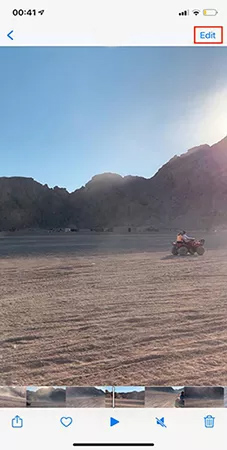
Шаг 2. Теперь коснитесь значка «Обрезать», как показано на изображении.
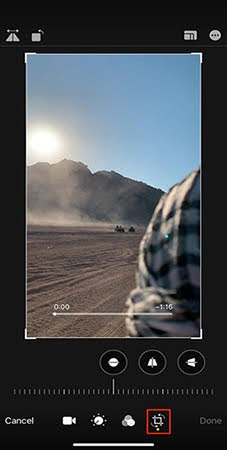
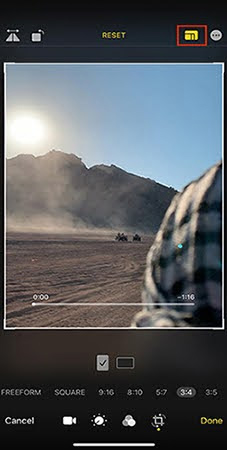
Шаг 3. Теперь отрегулируйте угол прямоугольной сетки, чтобы обрезать видео. Нажмите «Готово», когда закончите сохранение обрезанного видео в iOS.
|
Преимущества |
Недостатки |
|---|---|
| Уже установлено, мгновенный доступ | Ограниченные инструменты |
| Базовые функции для быстрого редактирования | Ограниченные настройки редактирования |
| Быстрое редактирование, оптимизировано для iOS | |
| Изменения автоматически сохраняются | |
| Не требует дополнительной памяти |
Узнайте, как легко и просто скачать видео.
Обрезка видео на iPhone с помощью дополнительных приложений
Вы можете легко отредактировать видео, используя дополнительные приложения. Например, вы можете установить iMovie — официальный инструмент редактирования видео для iOS, доступный бесплатно в App Store. Это комплексный редактор, предлагающий множество инструментов для создания и редактирования видео и фотографий, позволяя настроить ваши видео с точностью до мельчайших деталей в соответствии с вашими потребностями.
Чтобы настроить размер и продолжительность видео с помощью iMovie, потребуется всего несколько шагов. Выполните приведенные ниже действия, чтобы узнать, как обрезать видео в iMovie:
Шаг 1. Установите iMovie на свой iPhone. Откройте его после установки.
Шаг 2. Нажмите «Создать новый проект» > «Фильм», а затем импортируйте видео из программы «Фото».
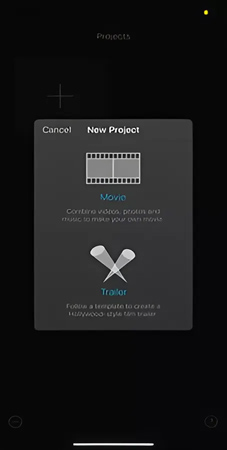
Шаг 3. После загрузки файла нажмите «Создать фильм», чтобы начать.
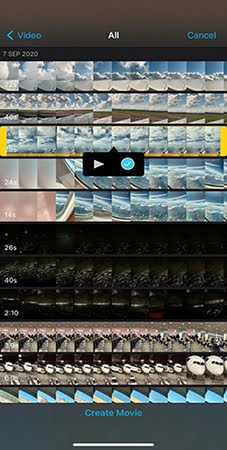
Шаг 4. Коснитесь поля временной шкалы, и в верхнем правом углу появится небольшая лупа. Коснитесь её.
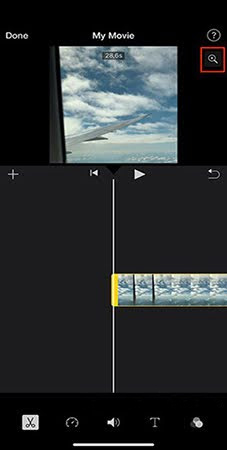
Шаг 5. Теперь используйте два пальца, чтобы увеличить или уменьшить масштаб видео по своему усмотрению.
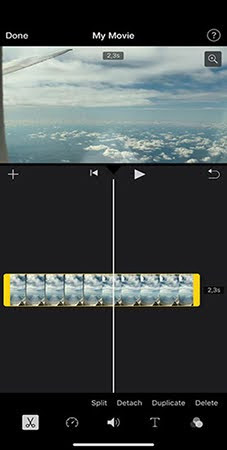
Шаг 6. Завершив редактирование, нажмите «Готово» и коснитесь значка «Экспортировать» внизу экрана, чтобы сохранить его.
Узнайте о лучших видеоредакторах для Mac.
| Преимущества | Недостатки |
|---|---|
| Профессиональные инструменты и больше возможностей | Нужно скачивать |
| Богатые возможности и расширенные функции | Может потребовать больше времени |
| Больше вариантов для творческого подхода | Обычно требует ручного сохранения |
| Простой в использовании интерфейс | Занимает больше места на устройстве |
В этой статье мы показали, что существует несколько способов обрезки видео: можно использовать встроенное приложение «Фото» или установить дополнительные программы, предлагающие широкий спектр функций. Существует множество простых и удобных приложений для обрезки видео на iPhone, о которых вы можете узнать в нашей предыдущей статье. Выбирайте метод и программное обеспечение, которые лучше всего подходят вашим потребностям и предпочтениям.