Як обрізати відео на айфоні?
Зміст
Ви зняли чудове відео на свій iPhone, але потрібно трохи обрізати його для ідеального вигляду? У цій статті ви дізнаєтеся про найкращі способи ефективного обрізання відео на iPhone.
Кадрування відео на iPhone давно стало звичною функцією для багатьох користувачів. Однак питання, яке часто виникає: чи можливо обрізати відео без значних зусиль? На щастя, існує безліч програм для редагування відео, включаючи вбудований додаток «Фото», які дозволяють робити це швидко та зручно.
Щоб отримати найкращі результати, дотримуйтесь наших інструкцій та використовуйте вбудовані або сторонні додатки для редагування, і процес обрізання відео стане простим і ефективним.
Обрізати відео на iPhone за допомогою програми Photo
Програма Photo — це вбудована функція iPhone, яка зберігає ваші мультимедійні файли. Мало хто знає, що ця програма може обрізати відео та застосувати до нього кілька ефектів. Обрізати відео на iPhone за допомогою програми «Фото» — просте завдання, і для досягнення цієї мети вам знадобиться не більше кількох секунд.
Найкраще те, що вам не потрібно встановлювати сторонні програми, щоб обрізати відео. Ось як обрізати відео:
Крок 1. Відкрийте програму «Фото» та виберіть відео, яке потрібно обрізати. Натисніть Редагувати.
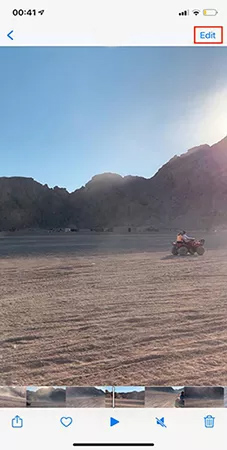
Крок 2. Тепер торкніться піктограми «Обрізати», як показано на зображенні.
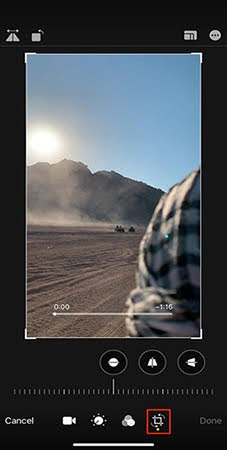
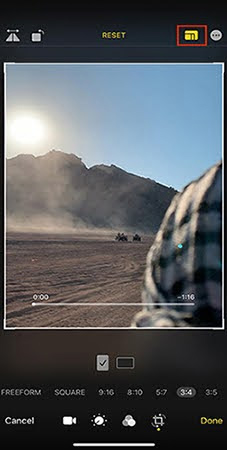
Крок 3. Тепер відрегулюйте кут прямокутної сітки, щоб обрізати відео. Торкніться «Готово», коли закінчите запис кадрованого відео в iOS.
|
Переваги |
Недоліки |
|---|---|
| Вже встановлений, миттєвий доступ | Обмежені інструменти |
| Базові функції для швидкого редагування | Обмежені налаштування редагування |
| Швидке редагування, оптимізовано для iOS | |
| Зміни автоматично зберігаються | |
| Не потребує додаткової пам'яті |
Дізнайся, як легко та просто скачати відео.
Обрізання відео на iPhone за допомогою додаткових програм
Ви можете легко відредагувати відео, скориставшись додатковими програмами. Наприклад, ви можете встановити iMovie — офіційний інструмент редагування відео для iOS, доступний безкоштовно в App Store. Це комплексний редактор, що пропонує безліч інструментів для створення та редагування відео і фотографій, дозволяючи налаштувати ваші відео з точністю до найдрібніших деталей відповідно до ваших потреб.
Щоб налаштувати розмір і тривалість відео за допомогою iMovie, потрібно лише кілька клацань. Виконайте наведені нижче дії, щоб дізнатися, як обрізати відео в iMovie:
Крок 1. Встановіть iMovie на свій iPhone. Відкрийте його після встановлення.
Крок 2. Торкніться «Створити новий проект» > «Фільм», а потім імпортуйте відео з програми «Фото».
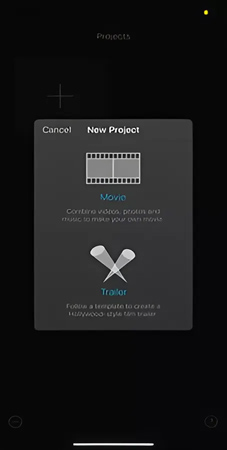
Крок 3. Після завантаження файлу натисніть «Створити фільм», щоб почати.
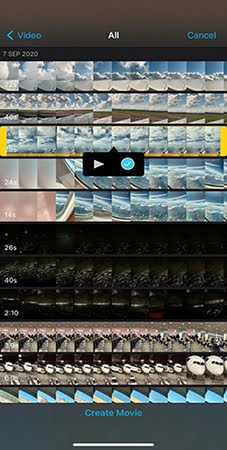
Крок 4. Торкніться поля шкали часу, і у верхньому правому куті з’явиться невелике збільшувальне скло. Торкніться його.
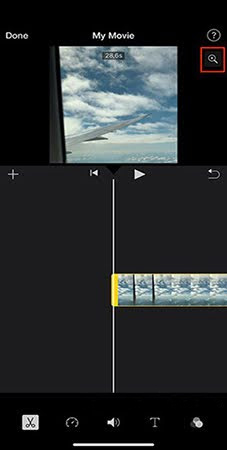
Крок 5. Тепер використовуйте два пальці, щоб збільшити або зменшити масштаб відео за своїм бажанням.
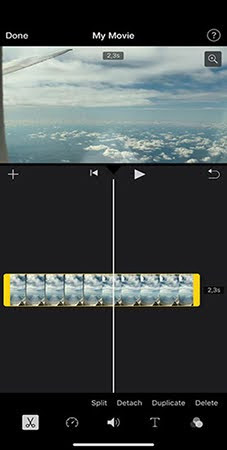
Крок 6. Завершивши редагування, торкніться «Готово» та торкніться значка «Експортувати» внизу екрана, щоб зберегти його.
Дізнайся про: найкращі програмні забезпечення для редагування відео для Mac.
| Переваги | Недоліки |
|---|---|
| Професійні інструменти та більше можливостей | Потрібно завантажувати |
| Багаті можливості та розширені функції | Може потребувати більше часу |
| Більше варіантів для творчого підходу | Зазвичай потребує ручного збереження |
| Простий у використанні інтерфейс | Займає більше місця на пристрої |
У цій статті ми показали, що існує кілька способів обрізання відео: можна використовувати вбудований додаток "Фото" або встановити додаткові програми, які пропонують широкий спектр функцій. Існує безліч простих і зручних додатків для обрізання відео на iPhone, про які ви можете дізнатися в нашій попередній статті. Вибирайте метод та програмне забезпечення, які найкраще відповідають вашим потребам і вподобанням.