





Как перенести данные из старого Mac на новый?

Содержание
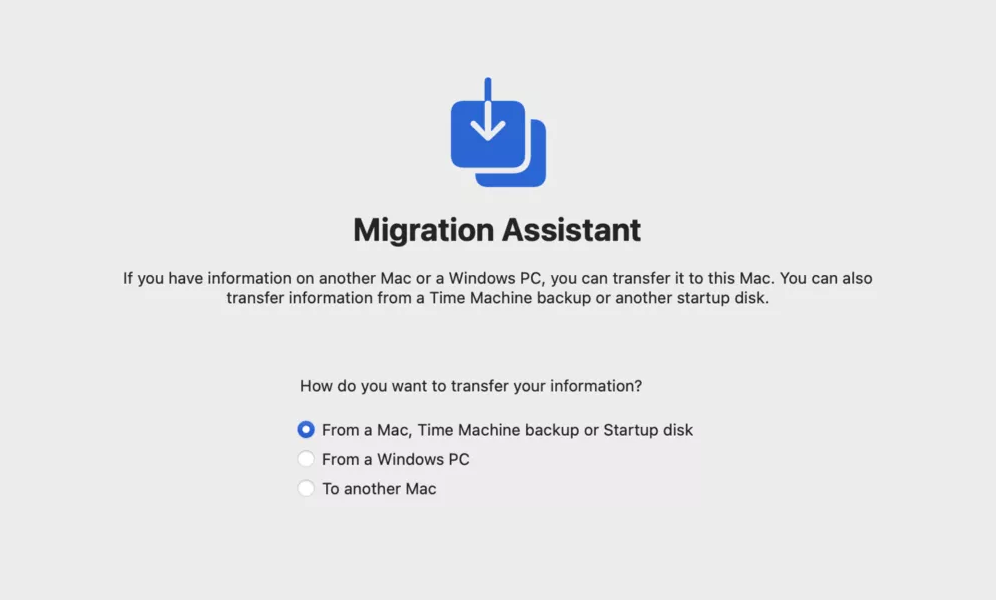
Migration Assistant — это встроенный инструмент Apple, позволяющий легко и быстро перемещать ваши документы, приложения, учётные записи пользователей и настройки со старого Mac на новый. Вы можете делать это напрямую или с помощью резервной копии Time Machine — оба варианта одинаково удобны.
С помощью Migration Assistant можно соединить два Mac через Wi-Fi, Thunderbolt, USB-C или Ethernet и передавать данные без лишних усилий. Перенос всех нужных файлов на новый компьютер означает, что вы сможете приступить к работе сразу после его включения — без необходимости настраивать всё с нуля.
Migration Assistant прост в использовании, и в этом руководстве мы подробно разберём ключевые шаги: как перенести данные на ваш новый Mac со старого Mac максимально быстро и без потерь.
Как подготовиться к переносу данных на новый Mac
Если у вас уже есть Mac, необходимо выполнить несколько подготовительных шагов перед тем, как начать миграцию данных.
- Обновите программное обеспечение — прежде всего убедитесь, что на обоих Mac установлена актуальная версия macOS. В 2026 году рекомендуется использовать macOS Sequoia или более позднюю версию;
- Дайте имя своему старому Mac — если вы этого ещё не сделали, откройте «Системные настройки» → «Основные» → «Общий доступ» и введите имя в поле «Имя компьютера»;
- Подключите оба Mac к источнику питания — обязательное условие: оба устройства должны быть подключены к зарядке, чтобы аккумулятор не разрядился в процессе миграции;
- Отключите антивирусное и брандмауэрное программное обеспечение — если на любом из Mac установлено защитное ПО, временно выключите его до завершения переноса данных.
Как перенести данные на новый Mac с помощью Migration Assistant
Шаг 1: На вашем новом Mac:
- Щёлкните «Перейти» в строке меню Mac;
- Выберите папку «Утилиты»;
- Откройте программу Migration Assistant;
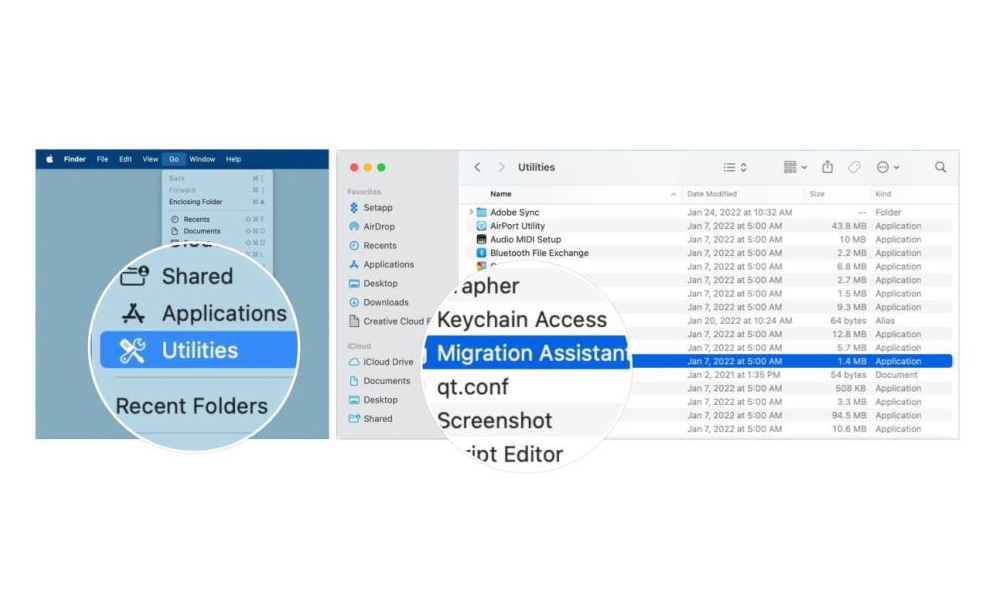
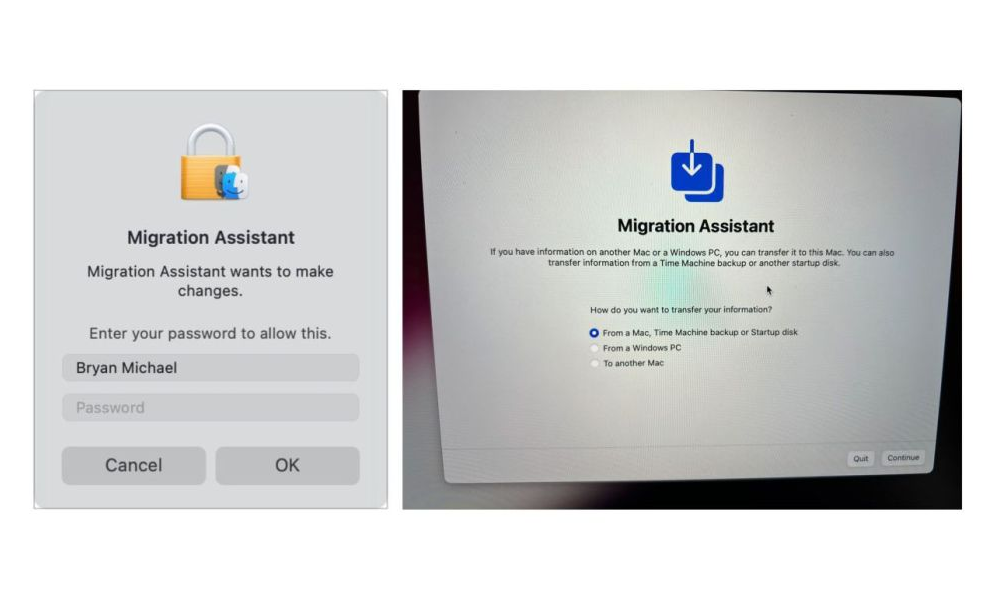
4. Щёлкните «Продолжить»;
5. Если необходимо, войдите в свою учётную запись Mac — это закроет все открытые приложения;
6. Выберите способ передачи информации: с другого Mac, из резервной копии Time Machine или со стартового диска;
7. Щёлкните «Продолжить»;
Шаг 2: На вашем старом Mac:
- Щёлкните «Перейти» на панели меню Mac;
- Выберите папку «Утилиты»;
- Откройте программу Migration Assistant;
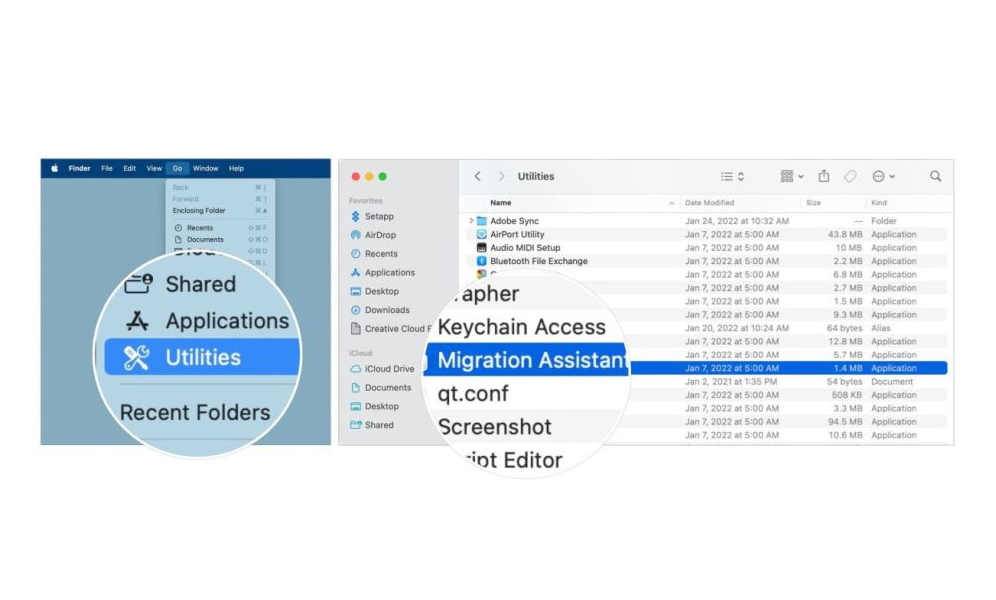
4. Щёлкните «Продолжить»;
5. Если необходимо, войдите в свою учётную запись Mac — все открытые приложения будут закрыты автоматически;
6. Выберите опцию «Перенос на другой Mac»;
7. Щёлкните «Продолжить»;
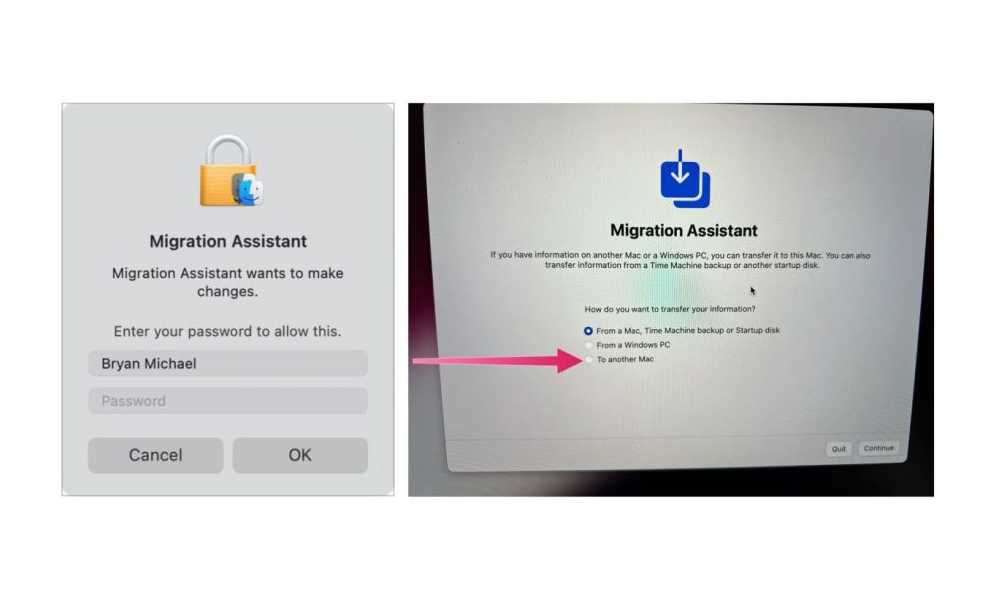
Чтобы перенести данные на новый Mac с помощью Migration Assistant, нажмите «Продолжить». Затем войдите в свою учётную запись Mac, выберите опцию переноса на другой Mac и нажмите «Продолжить». (Автор изображения: Apple)
Шаг 3: На вашем новом Mac:
- Выберите опцию «Другой Mac», когда система предложит выбрать источник: другой Mac, резервную копию Time Machine или стартовый диск;
- Щёлкните «Продолжить»;
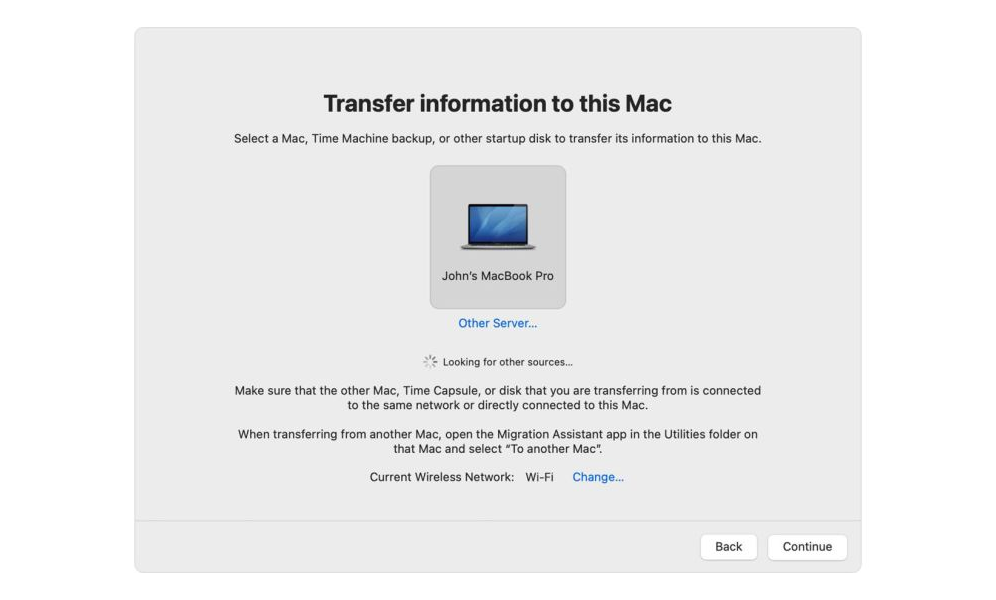
Шаг 4: На вашем старом Mac:
- Убедитесь, что защитный код, отображаемый на экране старого Mac, совпадает с кодом на экране нового Mac;
- Щёлкните «Продолжить»;
Шаг 5: На вашем новом Mac:
- Выберите информацию, которую необходимо перенести: приложения, документы, учётные записи, настройки — всё или только нужное;
- Щёлкните «Продолжить»;
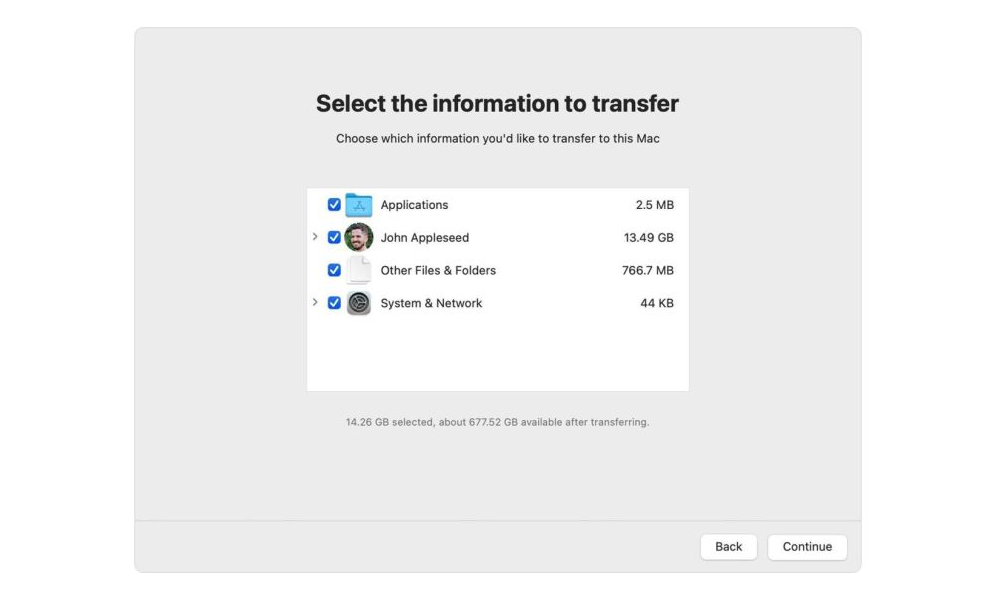
После завершения работы Migration Assistant войдите в перенесённую учётную запись на новом Mac, чтобы убедиться, что все данные на месте и система работает корректно.
Если вы задумываетесь об обновлении не только Mac, но и iPhone — обратите внимание на icoola.ua: крупнейший в Украине маркетплейс восстановленных iPhone с собственной фабрикой рефаба. Каждый аппарат проходит трёхуровневое тестирование (около 100 тестов на каждом уровне), собирается исключительно из оригинальных запчастей Apple и поставляется с 2 годами гарантии. Купить восстановленный iPhone 15, iPhone 16 Pro или другую модель можно по лучшей цене на рынке — без посредников, напрямую с фабрики.


