





Як перенести дані зі старого Mac на новий?

Зміст
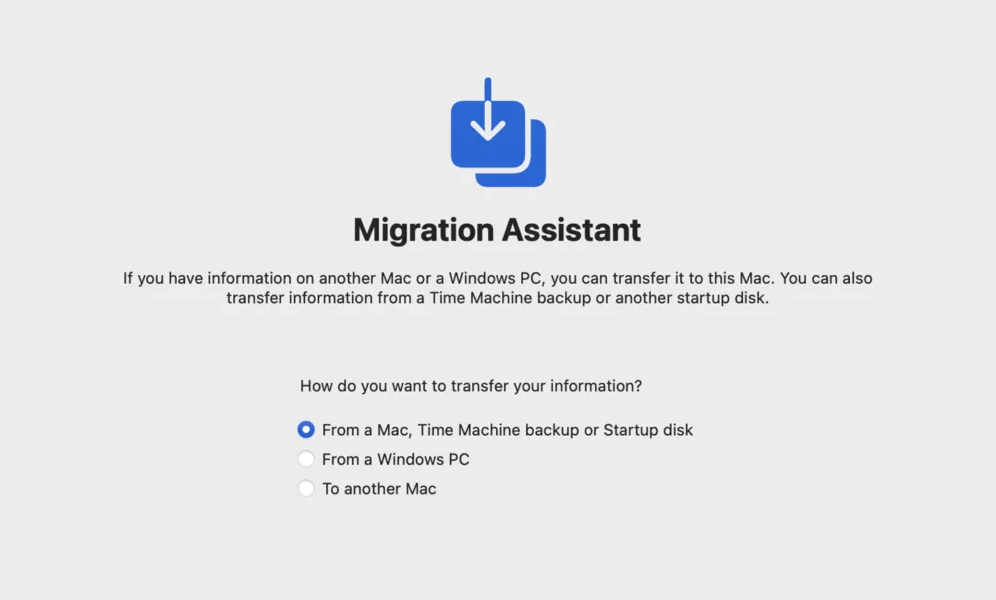
Migration Assistant — це інструмент від Apple, який дозволяє легко переміщувати ваші документи, програми, облікові записи користувачів та налаштування зі старого Mac на новий Mac, незалежно від того, чи робите ви це безпосередньо, чи за допомогою резервної копії Time Machine.
За допомогою Migration Assistant ви також можете під'єднати два Mac через Wi-Fi, Thunderbolt або Ethernet і передавати дані таким чином. Перенесення всіх старих даних на ваш новий комп'ютер означає, що ви можете починати працювати на своєму абсолютно новому Mac вже зараз — без зайвих налаштувань і втрати часу.
Migration Assistant простий у використанні, але в цьому посібнику ми покажемо вам ключові кроки та продемонструємо, як перенести дані на ваш новий Mac зі старого.
Як перенести дані на ваш новий Mac
Якщо у вас вже є Mac, є кілька речей, які вам потрібно зробити перед тим, як переносити дані на новий Mac зі старого.
- Оновіть своє програмне забезпечення — перш за все переконайтеся, що на обох комп'ютерах встановлено актуальну версію macOS 2026 року;
- Дайте ім'я своєму старому Mac — якщо ви цього ще не зробили, переконайтеся, що у вашого старого Mac є ім'я. Відкрийте System Settings (або System Preferences на старіших версіях macOS) > Sharing > та введіть ім'я у полі Computer Name;
- Під'єднайте обидва комп'ютери до джерела живлення — обидва пристрої повинні бути підключені до мережі, щоб заряд акумулятора не вичерпався в середині процесу міграції;
- Якщо ви встановили антивірусне або брандмауерне програмне забезпечення на будь-якому з комп'ютерів Mac, вимкніть це програмне забезпечення до завершення міграції.
Як перенести дані на ваш новий Mac за допомогою Migration Assistant
Крок 1: На вашому новому Mac:
- Клацніть «Перейти» в меню вашого Mac;
- Виберіть папку «Утиліти»;
- Відкрийте Migration Assistant;
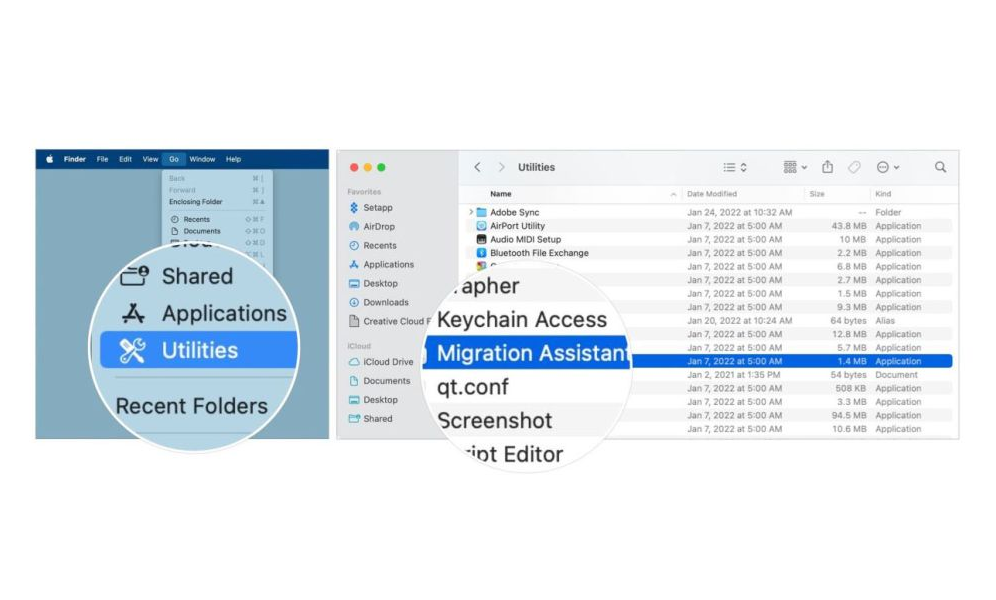
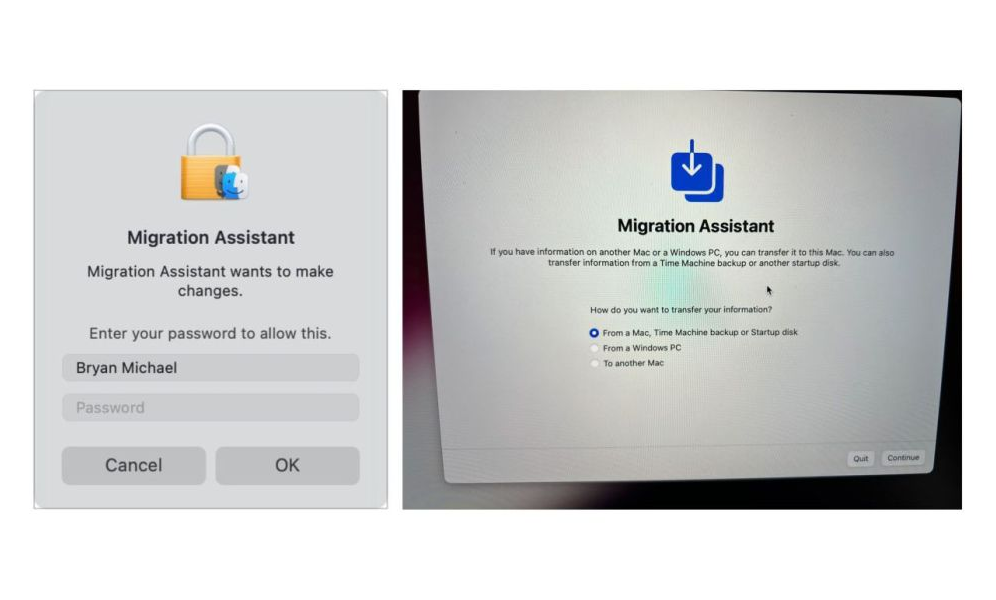
4. Клацніть «Продовжити»;
5. Увійдіть до свого облікового запису Mac, якщо це необхідно. Це закриє кожну відкриту програму на вашому Mac;
6. Виберіть спосіб передачі інформації: з Mac, резервної копії Time Machine або стартового диску;
7. Клацніть «Продовжити»;
Крок 2: На вашому старому Mac:
- Натисніть «Перейти» на панелі інструментів вашого Mac;
- Виберіть папку «Утиліти»;
- Відкрийте Migration Assistant;
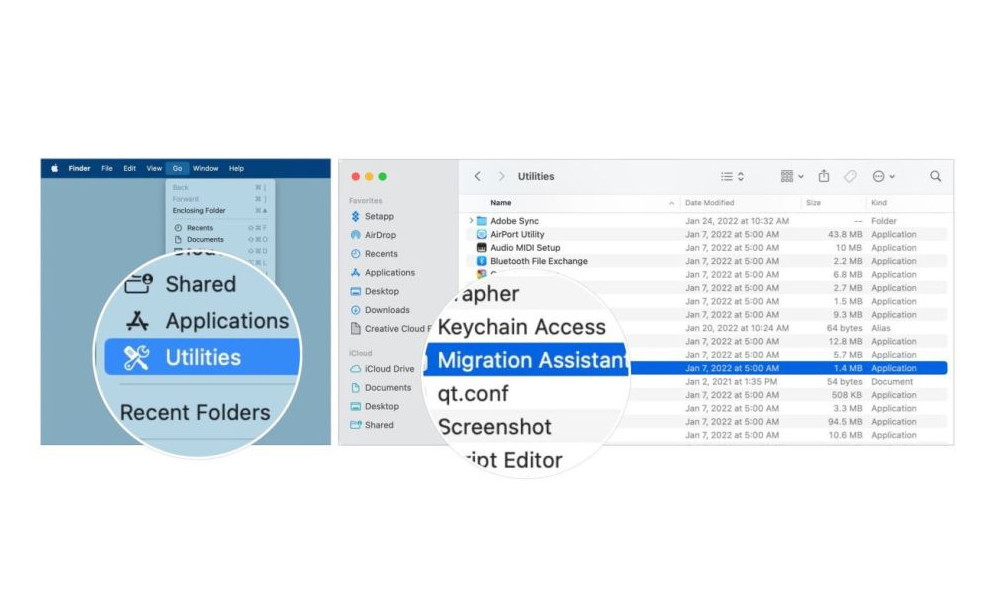
4. Клацніть «Продовжити»;
5. Увійдіть до свого облікового запису Mac, якщо це необхідно. Це закриє кожну відкриту програму на вашому Mac;
6. Виберіть опцію перенесення на інший Mac;
7. Клацніть «Продовжити»;
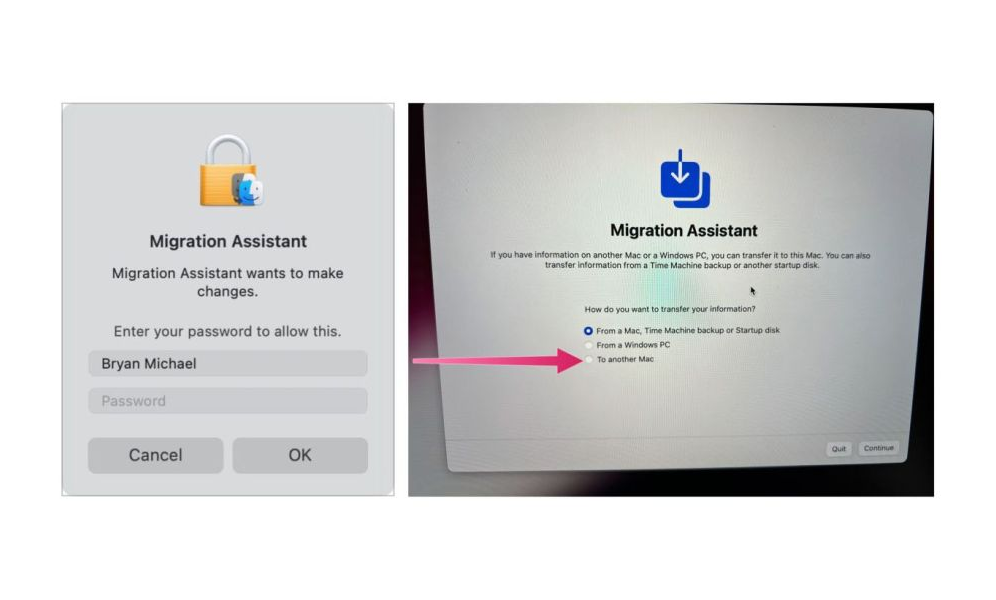
Щоб перенести дані на новий Mac за допомогою Migration Assistant, натисніть «Продовжити». Потім увійдіть у свій обліковий запис Mac. Виберіть опцію перенесення на інший Mac. Натисніть «Продовжити». (Автор зображення: Apple)
Крок 3: На вашому новому Mac:
- Виберіть опцію «інший Mac», коли вас запитають про вибір Mac, резервної копії Time Machine або іншого стартового диска;
- Клацніть «Продовжити»;
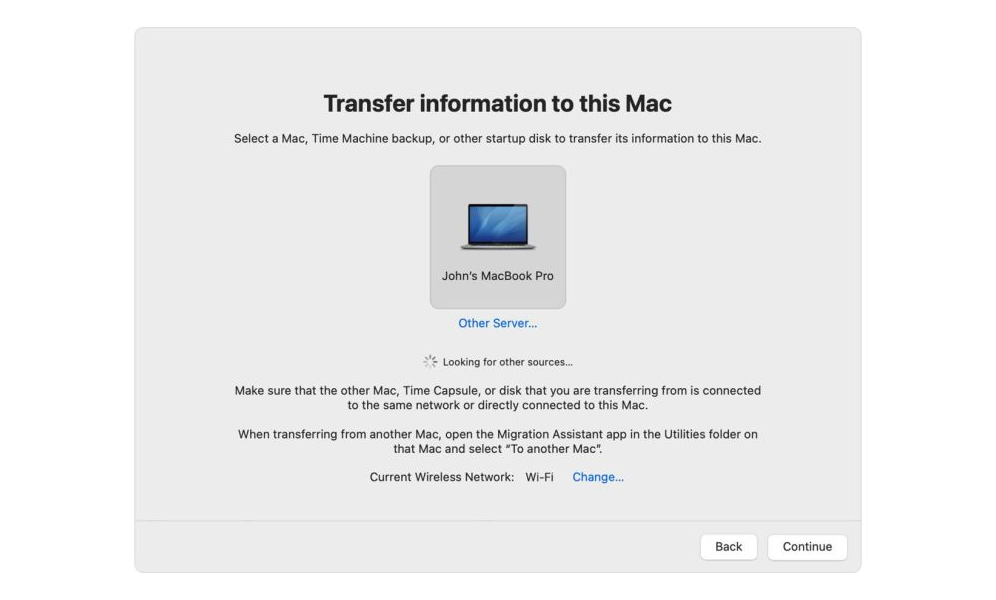
Крок 4: На вашому старому Mac:
- Підтвердьте, що безпечний код, який відображається на вашому старому Mac, збігається з кодом на вашому новому Mac;
- Клацніть «Продовжити»;
Крок 5: На вашому новому Mac:
- Виберіть інформацію, яку потрібно перенести;
- Клацніть «Продовжити»;
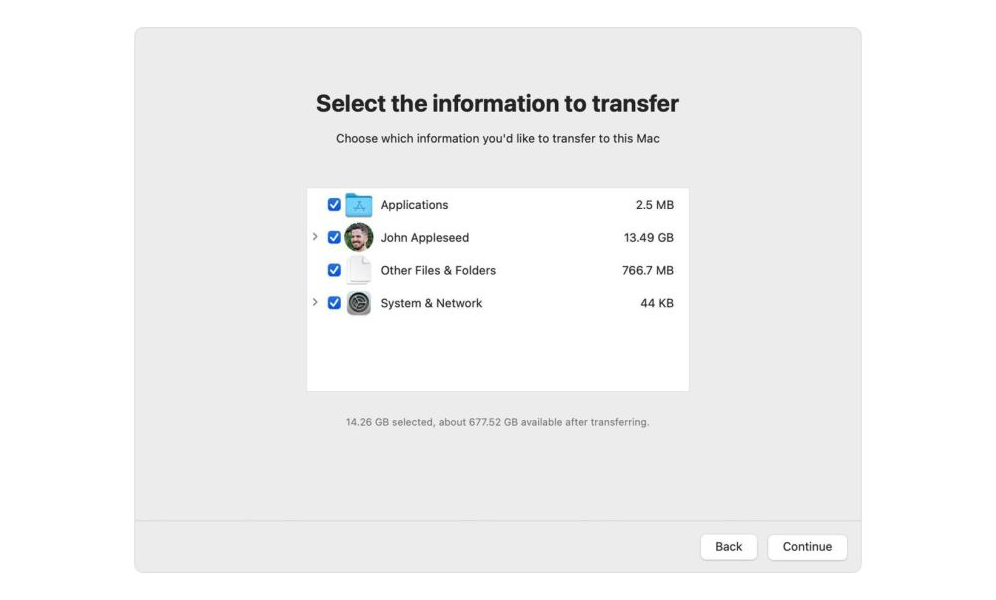
Після завершення роботи Migration Assistant увійдіть у перенесений обліковий запис на вашому новому Mac, щоб переглянути та перевірити всі перенесені дані. Якщо все перенесено коректно, ваш новий Mac вже готовий до повноцінної роботи.
До речі, якщо ви плануєте оновити не лише Mac, а й смартфон — в icoola.ua можна купити відновлений iPhone з 2 роками гарантії за найкращою ціною. Власна фабрика рефабу, виключно оригінальні запчастини Apple та 3-рівневе тестування (близько 100 тестів на кожному рівні) гарантують, що ваш пристрій працюватиме як новий.


