





Как подключить Макбук к телевизору?

Содержание
Подключение MacBook к телевизору будет полезным навыком, который позволит вам в компании смотреть любимый сериал или фильм на большом экране. Мы думаем, что у пользователей не раз возникал вопрос: как вывести изображение с MacBook на большой экран? Сегодня мы расскажем о том, как это сделать.
Выбор способа подключения
Чтобы подключить MacBook к телевизору, вам нужно выбрать способ подключения. Самые доступные методы подключения — проводной и беспроводной. Их разница заключается в том, хотите ли вы физически подключать устройство или делать это дистанционно. Согласны, что подключение в дистанционном режиме гораздо удобнее, но не забывайте, что самое надежное соединение всегда физическое.
Подключение с помощью HDMI
Первый способ подключить MacBook к внешнему устройству — с помощью HDMI. Что такое HDMI и как он выглядит? HDMI (High-Definition Multimedia Interface) — это стандарт передачи аудио и видео сигнала в цифровом формате без потери качества. Представьте, что вы можете передать все цвета радуги и все звуковые эффекты одним единственным кабелем — это и есть HDMI. Как его подключить? Попробуйте выполнить следующие действия:
- Подключите HDMI кабель к телевизору;
- Вставьте один конец HDMI кабеля в свободный HDMI порт на вашем телевизоре;
- Подключите адаптер к MacBook (если необходимо);
- Вставьте другой конец HDMI кабеля в порт HDMI на адаптере или непосредственно в MacBook, если он имеет соответствующий порт;
- Включите телевизор и выберите вход HDMI: используйте пульт дистанционного управления, чтобы выбрать правильный вход, к которому вы подключили кабель (обычно это делается с помощью кнопки "Input" или "Source");
- Включите MacBook;
- Откройте «Системные настройки» на вашем ПК;
- Выберите «Дисплеи», и во вкладке «Расположение» вы можете выбрать режим зеркалирования или расширения рабочего стола.
Теперь наслаждайтесь просмотром любимых фильмов и сериалов на большом экране!
Вас может заинтересовать, Macbook не включается: что делать?
AirPlay - отличный способ соединения
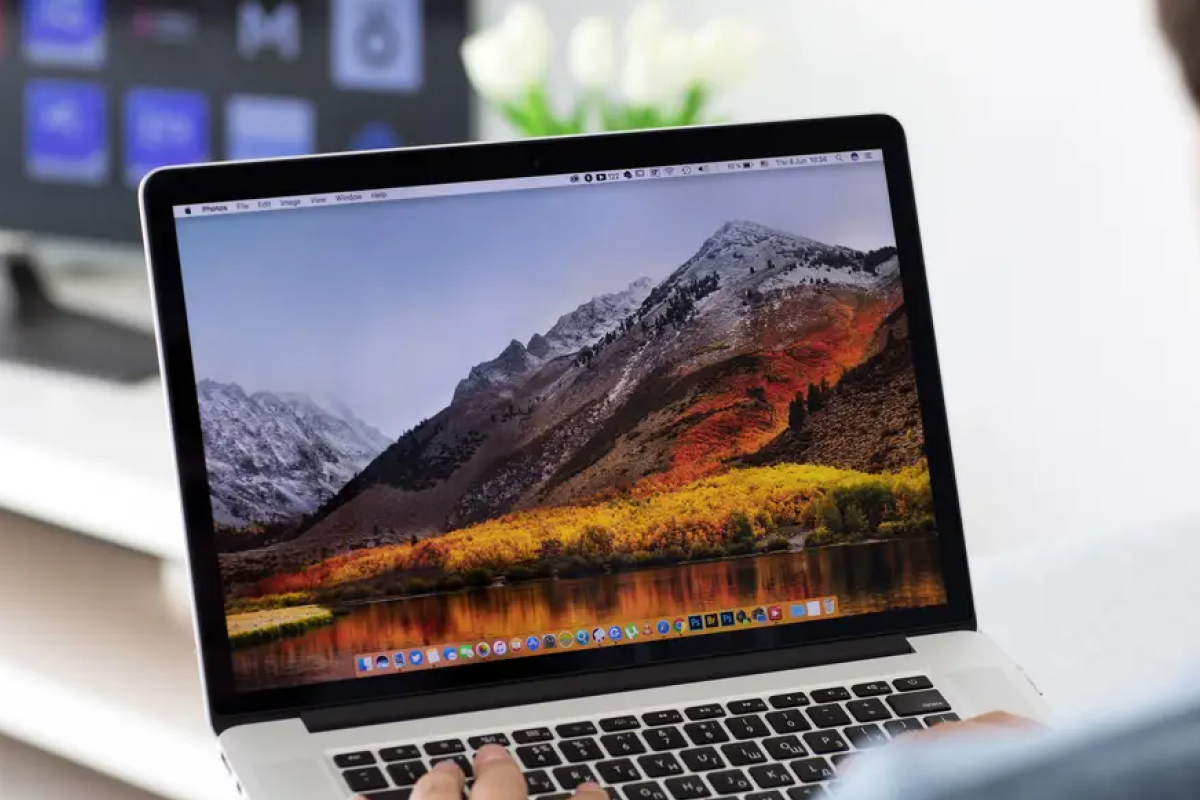
Знали ли вы про AirPlay и насколько это удобная функция для спаривания устройств? AirPlay — это беспроводная технология от компании Apple, которая позволяет передавать аудио, видео, фотографии и другой контент с устройств Apple (таких как iPhone, iPad, Mac) на совместимые устройства, включая Apple TV, HomePod и другие поддерживаемые телевизоры и колонки. AirPlay создан для того, чтобы легко и удобно распространять контент без использования кабелей. Для комфортного просмотра видео на большом экране, предлагаем выполнить следующие шаги:
- Включите телевизор и убедитесь, что он готов принимать сигнал через AirPlay;
- Если вы используете Apple TV, включите его и подключите к телевизору;
- Включите MacBook и убедитесь, что он подключен к той же Wi-Fi сети, что и телевизор;
- Откройте "Системные настройки" -> "Сеть" и убедитесь, что оба устройства подключены к одной сети;
- Откройте Центр управления на вашем MacBook: нажмите на значок Центра управления в правом верхнем углу экрана (он выглядит как две полоски);
- Нажмите на "Повтор экрана": в меню Центра управления найдите и нажмите на опцию "Повтор экрана" (или "Screen Mirroring");
- Выберите ваш телевизор или Apple TV из списка доступных устройств;
- Введите код доступа, если он запрашивается: если на телевизоре появится код доступа, введите его на MacBook, чтобы завершить подключение.
Подключение с помощью кабеля USB-C
Также доступен кабель USB-C, который может помочь вам соединить устройства. Стоит отметить, что в многих современных ноутбуках от Apple используются исключительно порты USB-C, поэтому не нужно использовать переходник. Подключение с помощью USB-C кабеля идентично подключению по HDMI. Один из самых важных аспектов — выбрать правильный кабель, который передаст изображение с одного устройства на другое, так как многие USB-C кабели, доступные на рынке, предназначены для зарядки устройств или передачи файлов.
Настройка расширения или зеркалирования дисплея
Для комфортного просмотра фильмов, сериалов и контента с ноутбука вы должны правильно выполнить настройку экранов, вот как это сделать:
- Подключите MacBook к телевизору или внешнему дисплею;
- Используйте соответствующий кабель или адаптер (например, HDMI, USB-C и т. д.);
- Откройте «Системные настройки»;
- Откройте «Системные настройки» из выпадающего меню и выберите «Дисплеи»;
- В окне «Системные настройки» найдите и нажмите на «Дисплеи»;
- На вкладке «Дисплей» выберите опцию «Отражать дисплеи» или «Расширить»;
- Поставьте галочку рядом с этой опцией, если вы хотите, чтобы экран внешнего дисплея точно отображал экран вашего MacBook.
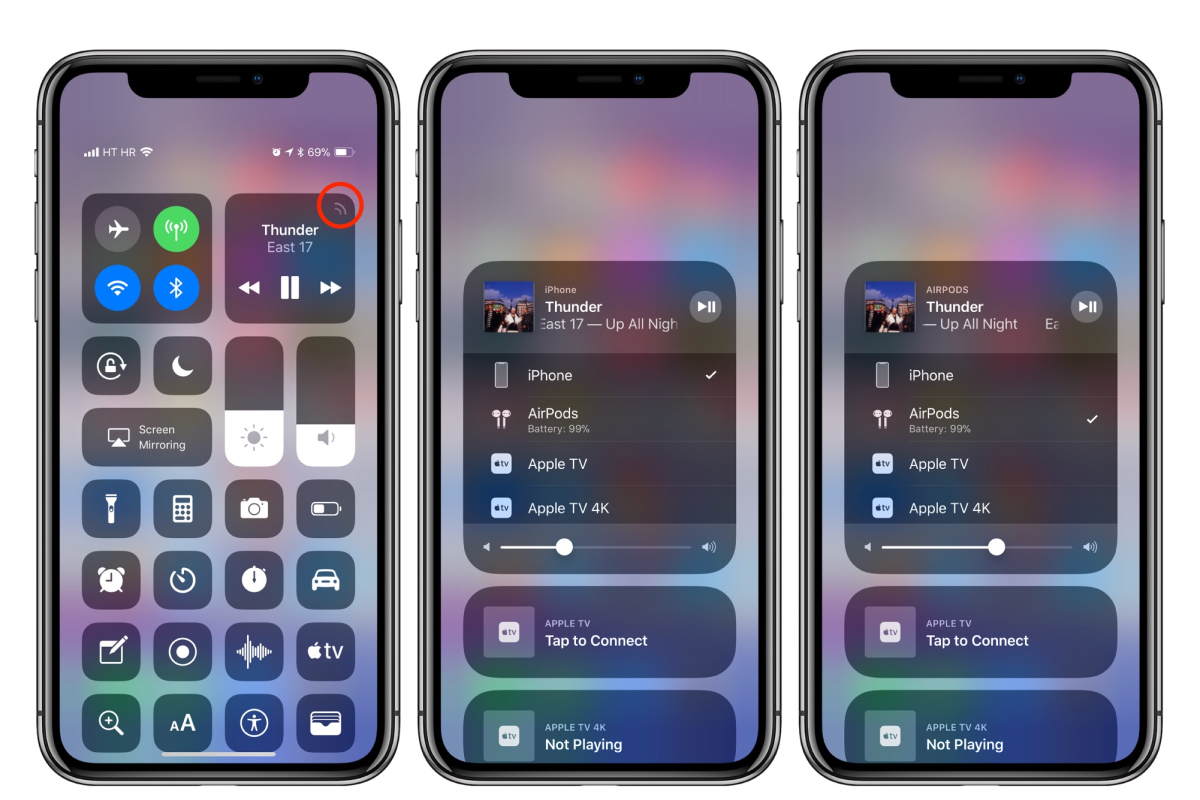
Если вы хотите сделать внешний дисплей основным экраном (где будут отображаться меню и Dock), перетащите белую полоску в верхней части одного из окон на нужный дисплей.
Подключение MacBook к телевизору может значительно улучшить ваш опыт просмотра контента, позволяя наслаждаться фильмами, сериалами, презентациями и даже играми на большом экране. Существует несколько способов сделать это, каждый из которых имеет свои преимущества и особенности.
Интересно прочитать, Что делать, если мерцает экран на MacBook?


