





Як підключити Макбук до телевізора?

Зміст
Підключити MacBook до телевізора буде корисною навичкою, яка дозволить вам у компанії дивитися улюблений серіал чи фільм на великому моніторі. Гадаємо, що не раз у користувачів виникало питання: як вивести картинку з MacBook на великий екран? Сьогодні ми розповімо про те, як це зробити.
Вибір способу підключення
Для того щоб під'єднати MacBook до телевіaзора, вам потрібно обрати спосіб підключення. Найдоступніші методи під'єднання є кабельний та бездротовий. Їх різниця у підключенні полягає у тому, чи є у вас бажання фізично підключати пристрій чи робити це дистанційно. Погоджуємось, що підключення у дистанційному режимі є набагато зручнішим, але не забувайте, що найбільш надійне з'єднання завжди є фізичним.
Підключення за допомогою HDMI
Перший спосіб підключити MacBook до зовнішнього пристрою — за допомогою HDMI. Що таке HDMI та як він виглядає? HDMI (High-Definition Multimedia Interface) — це стандарт передачі аудіо та відео сигналу у цифровому форматі без втрати якості. Уявіть, що ви можете передати всі кольори веселки та всі звукові ефекти одним єдиним кабелем — це і є HDMI. Як його підключити? Спробуйте виконати наступні дії:
- Під'єднайте HDMI кабель до телевізора;
- Вставте один кінець HDMI кабелю у вільний HDMI порт на вашому телевізорі;
- Під'єднайте адаптер до Макбука (за потреби);
- Вставте інший кінець HDMI кабелю у порт HDMI на адаптері або безпосередньо у Макбук, якщо він має відповідний порт;
- Увімкніть телевізор і оберіть вхід HDMI: використовуйте пульт дистанційного керування, щоб вибрати правильний вхід, до якого ви під'єднали кабель (зазвичай це робиться за допомогою кнопки "Input" або "Source");
- Увімкніть Макбук;
- Відкрийте «Системні налаштування» на вашому ПК;
- Виберіть «Дисплеї», та у вкладці «Розташування» ви можете обрати режим дзеркалювання або розширення робочого столу.
Тепер насолоджуйтесь переглядом улюблених фільмів та серіалів на великому екрані!
Вас може зацікавити, Macbook не вмикається: що робити?
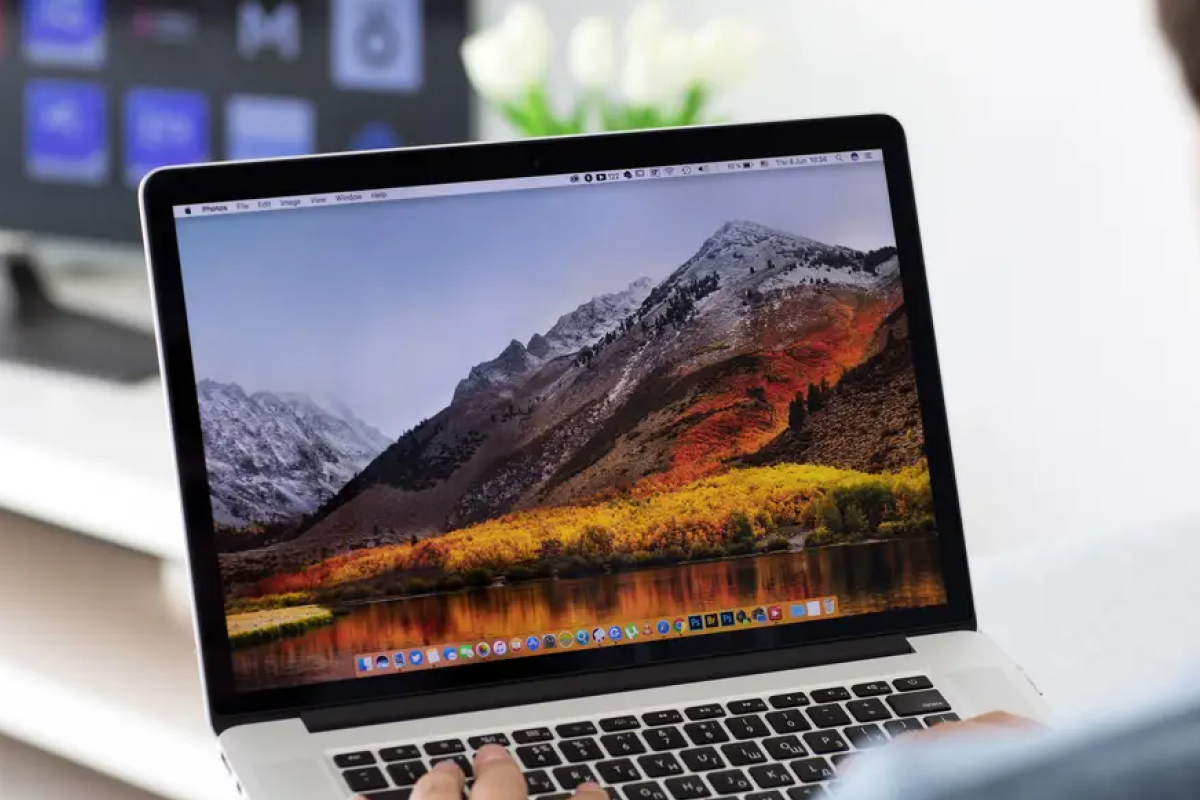
AirPlay - чудовий спосіб з’єднання
Чи знали Ви про AirPlay та наскільки це зручна фішка для спарювання пристроїв? AirPlay — це бездротова технологія від компанії Apple, яка дозволяє передавати аудіо, відео, фотографії та інший контент з пристроїв Apple (таких як iPhone, iPad, Mac) на сумісні пристрої, включаючи Apple TV, HomePod та інші підтримувані телевізори та динаміки. AirPlay створений для того, щоб легко та зручно поширювати контент без використання кабелів. Для комфортного перегляду відео на великому екрані, пропонуємо виконати наступні кроки:
- Увімкніть телевізор і переконайтеся, що він готовий приймати сигнал через AirPlay;
- Якщо ви використовуєте Apple TV, увімкніть його та підключіть до телевізора;
- Увімкніть MacBook і переконайтеся, що він підключений до тієї ж Wi-Fi мережі, що і телевізор;
- Відкрийте "Системні налаштування" -> "Мережа" та переконайтеся, що обидва пристрої підключені до однієї мережі;
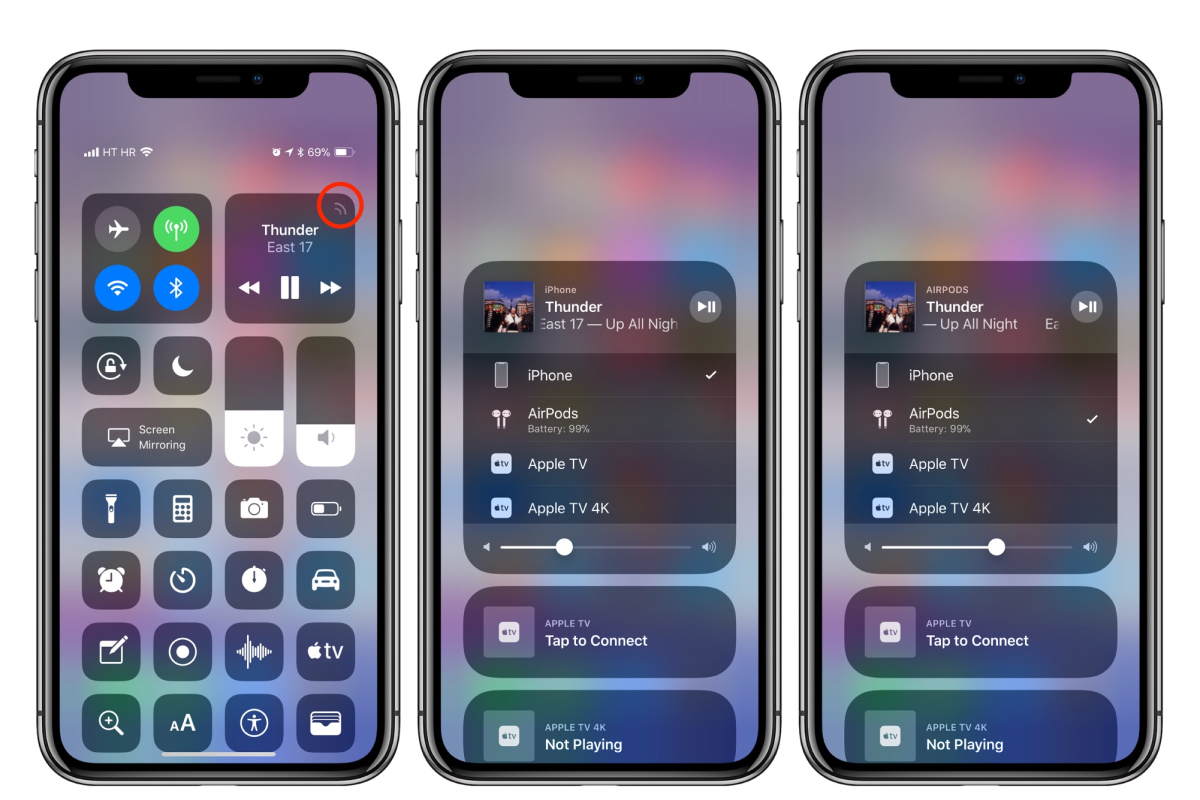
- Відкрийте Центр управління на вашому Макбуці: натисніть на значок Центру управління у верхньому правому куті екрану (він виглядає як дві смужки);
- Натисніть на "Повтор екрану": у меню Центру управління знайдіть і натисніть на опцію "Повтор екрану" (або "Screen Mirroring");
- Виберіть ваш телевізор або Apple TV зі списку доступних пристроїв;
- Введіть код доступу, якщо він запитаний: якщо на телевізорі з’явиться код доступу, введіть його на Макбуці, щоб завершити підключення.
Підключення за допомогою кабелю USB-C
Також доступний кабель USB-C може допомогти вам спарити пристрої. Варто відзначити, що у багатьох сучасних ноутбуках від Apple використовуються виключно порти USB-C, тому не потрібно використовувати перехідник. Підключення за допомогою USB-C кабелю ідентичне з підключенням за HDMI. Один з найважливіших аспектів — вибрати правильний кабель, який передасть картинку з одного пристрою на інший, оскільки багато USB-C кабелів, доступних на ринку, призначені для заряджання пристроїв або передачі файлів.
Налаштування розширення або дзеркалювання дисплея
Для комфортного перегляду фільмів, серіалів та вмісту ноутбуку ви повинні правильно виконати налаштування екранів, ось як це зробити:
- Підключіть Макбук до телевізора або зовнішнього дисплея;
- Використовуйте відповідний кабель або адаптер (наприклад, HDMI, USB-C тощо);
- Відкрийте «Системні налаштування»;
- Відкрийте «Системні налаштування» з випадаючого меню та виберіть «Дисплеї»;
- У вікні «Системні налаштування» знайдіть і натисніть на «Дисплеї»
- У вкладці «Дисплей» знайдіть опцію «Віддзеркалювати дисплеї» або “Розширити”;
- Поставте галочку поруч з цією опцією, якщо ви хочете, щоб екран зовнішнього дисплея точно відображав екран вашого Макбука.
Якщо ви хочете зробити зовнішній дисплей головним екраном (де будуть показуватися меню та Dock), перетягніть білу смужку у верхній частині одного з вікон на потрібний дисплей.
Підключення Макбука до телевізора може значно покращити ваш досвід перегляду контенту, дозволяючи насолоджуватися фільмами, серіалами, презентаціями та навіть іграми на великому екрані. Існує декілька способів, як це зробити, кожен з яких має свої переваги та нюанси.
Цікаво прочитати, Що робити, якщо мерехтить екран на MacBook?


