Как подключить принтер?
Содержание
Принтеры являются неотъемлемой частью рабочего процесса многих пользователей, и их настройка может показаться сложной задачей, особенно для новых моделей. В этой статье мы рассмотрим, как установить принтер на компьютер или ноутбук, независимо от того, струйный это принтер, лазерный, USB-принтер или Wi-Fi-принтер. Мы также разберем варианты для различных операционных систем, таких как Windows и macOS.
Общий процесс подключения принтера
Независимо от того, какую модель или марку принтера вы выбрали, большинство процессов установки проходит по похожему сценарию. Вот основные шаги, которые вам нужно выполнить:
Шаг 1. Подключение принтера к компьютеру или сети
Если принтер использует USB-соединение, убедитесь, что у вас есть нужный кабель для подключения к компьютеру или ноутбуку. В случае с Wi-Fi-принтером вам нужно подключить его к беспроводной сети.
Шаг 2. Установка программного обеспечения
Большинство принтеров поставляются с компакт-дисками с драйверами, но если у вас нет такого диска, вы всегда можете скачать драйверы с официального сайта производителя.
Шаг 3. Распознавание принтера операционной системой
После подключения принтера к компьютеру или Wi-Fi сети, ваша операционная система должна автоматически обнаружить устройство. Если этого не произошло, вы можете сделать это вручную: в Windows зайдите в "Панель управления" → "Устройства и принтеры" и нажмите "Добавить принтер". Выберите принтер из списка или добавьте его вручную, введя IP-адрес или сетевое имя. В macOS откройте "Системные настройки" → "Принтеры и сканеры", нажмите "+" и выберите принтер или введите его IP-адрес.
Шаг 4. Проверьте печать
После настройки принтера выполните пробную печать, чтобы убедиться, что всё работает правильно.
Как подключить принтер к ноутбуку через кабель?
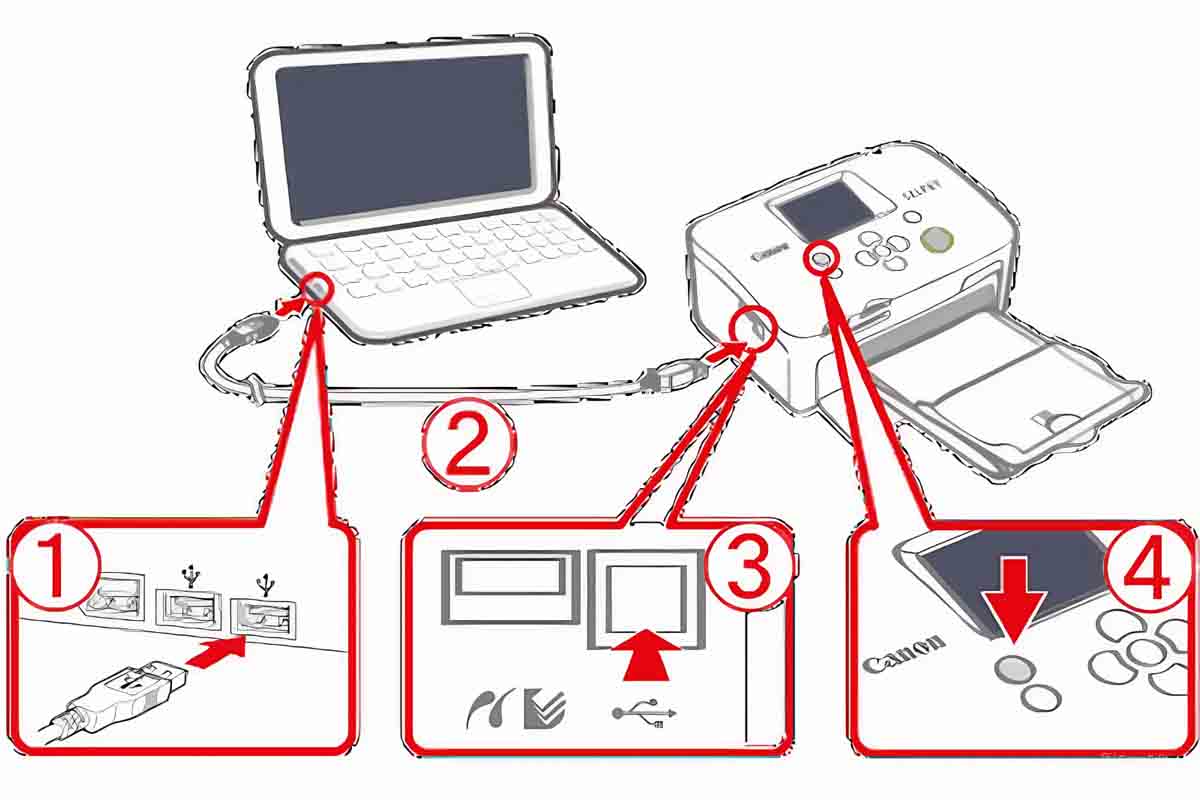
Независимо от модели принтера, после распаковки и установки на удобное место, наступает время подключить устройство к компьютеру. Сначала убедитесь, что у вас есть кабель для подключения, обычно это USB-кабель, который часто идет в комплекте с принтером.
Как установить принтер через USB-порт:
- Подключите принтер к источнику питания через кабель питания;
- Установите программное обеспечение, которое содержится на компакт-диске, поставляемом с принтером, или скачайте его с веб-сайта производителя…;
- Подключите кабель USB к принтеру, а затем к компьютеру;
- Включите принтер с помощью кнопки ON/OFF, которая иногда называется ПИТАНИЕ... должен загореться индикатор;
- Проверьте работу устройства.
Вам также будет интересно узнать о 7 полезных приложениях для MacBook, которые добавят вам суперсил.
Как подключиться к принтеру через Wi-Fi?
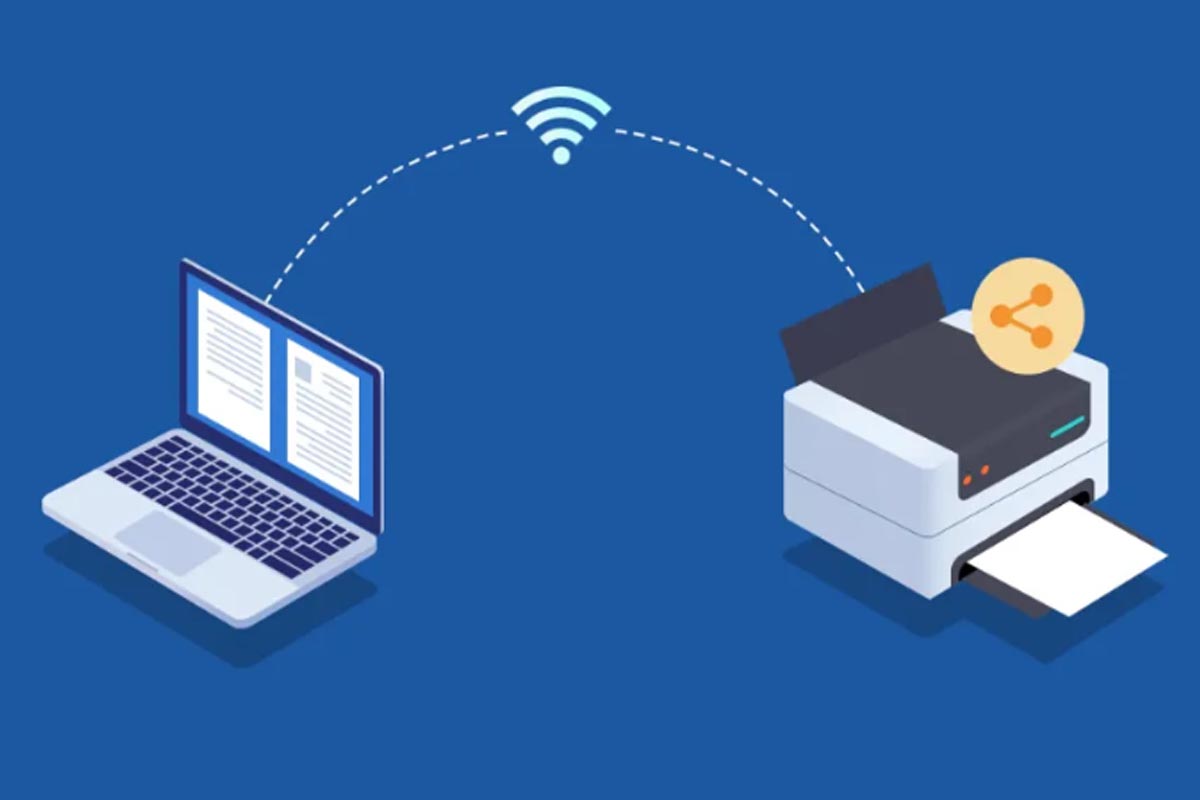
WiFi-принтер обычно продается с компакт-диском, содержащим необходимые для установки драйверы, соответствующее программное обеспечение и мастер подключения принтера к сети WiFi.
Вот как подключить Wi-Fi-принтер:
- Нажмите кнопку Пуск;
- Перейдите в Панель управления;
- Выберите пункт Оборудование и звук;
- Затем выберите пункт Добавить устройство;
- Подождите, пока принтер будет обнаружен.
Если эта процедура не сработала или компьютер не может прочитать установочный компакт-диск принтера, вам нужно будет:
- скачать драйверы в Интернете; обычно они доступны на официальном сайте бренда;
- установить драйверы, дважды щелкнув загруженный файл;
- в этот момент автоматически запустится мастер настройки.
Если процедура не удалась, можно будет вручную добавить Wi-Fi принтер, указав имя подключения и пароль. Также вы можете легко распечатать документы с телефона. Например с iPhone 11, iPhone 12 и других смартфонов.
Как подключить принтер к Mac?
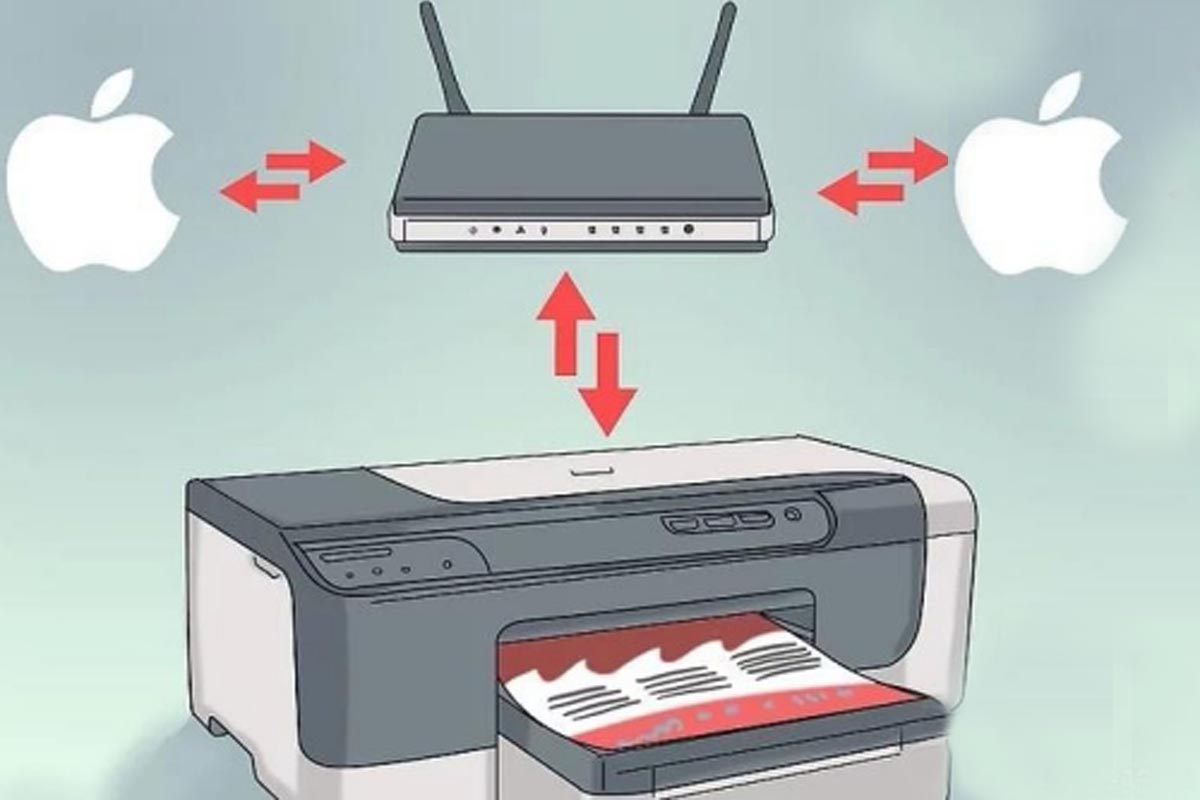
Процесс настройки принтера на Mac отличается от Windows, но он также довольно простой. Вот как это сделать:
- Подключите принтер к Mac с помощью USB-кабеля или подключите его к Wi-Fi сети;
- Перейдите в "Системные настройки" → "Принтеры и сканеры";
- Нажмите на значок "+" и выберите свой принтер из списка;
- Нажмите "Добавить", и ваш принтер будет настроен автоматически.
Если вы используете Wi-Fi-принтер, вам также может понадобиться ввести IP-адрес устройства.
Что делать, если возникли проблемы?
Если вы сталкиваетесь с трудностями при установке принтера, даже после выполнения всех вышеперечисленных шагов, вот несколько советов:
- убедитесь, что все кабели правильно подключены;
- обновите версии драйверов;
- перезагрузите принтер и компьютер;
- обратитесь в службу поддержки.
Надеемся, что благодаря нашим инструкциям вы смогли легко подключить свой принтер к компьютеру. Также вам будет интересно узнать, почему ваш телефон разряжается ночью.