





Как удалить приложение на айфоне, если его нет на главном экране или оно не удаляется?

Содержание
По мере использования айфона в памяти устройства накапливается всё большее количество различных файлов, программ и игр, и даже если вы являетесь счастливым обладателем iPhone с большим объёмом встроенной памяти, ненужные приложения всё равно загромождают экран «Домой», тем самым усложняя навигацию на рабочем столе. Чтобы не засорять систему, нужно периодически проводить «чистку» и избавляться от приложений, которыми вы давно не пользуетесь. Ненужные программы можно удалить с айфона, и как это сделать — мы подробно расскажем в этой статье.
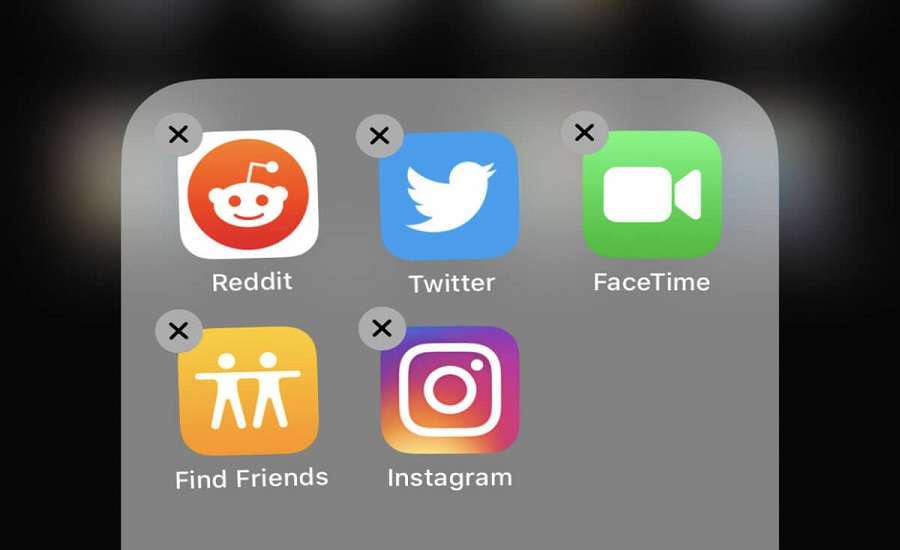
Стандартные программы, которые можно удалить на айфоне
Все иконки на рабочем столе айфона служат ярлыками для запуска соответствующих программ, однако некоторые из них встроены непосредственно в операционную систему, поэтому попытка их удалить не увенчается успехом. К встроенным системным приложениям относятся: Телефон, Сообщения, Фотографии, Настройки, Камера, браузер Safari, App Store, Кошелёк, Здоровье и Часы. Единственный способ удалить такие стандартные программы — сделать джейлбрейк iPhone. В этом случае пользователь получает полный контроль над системой и доступ к файлам, которые ранее были скрыты.
Начиная с iOS 16 и в актуальной iOS 18 некоторые предустановленные программы всё же можно удалить: Контакты, Календарь, FaceTime, Музыка, Новости, Погода, Видео, Подкасты и другие.
Как получить айфон бесплатно — реальные способы, которые помогут каждому!
Способы удаления программы с iPhone
Самый распространённый и простой способ удалить одно ненужное приложение из памяти устройства выглядит следующим образом:
- Найдите иконку программы, которую хотите удалить, на рабочем столе;
- Нажмите на значок и удерживайте его некоторое время, пока иконки не начнут «вибрировать» — после этого на экране появится небольшое меню, одним из пунктов которого будет «Удалить приложение».
- Подтвердите удаление, после чего все файлы программы будут стёрты из памяти устройства.
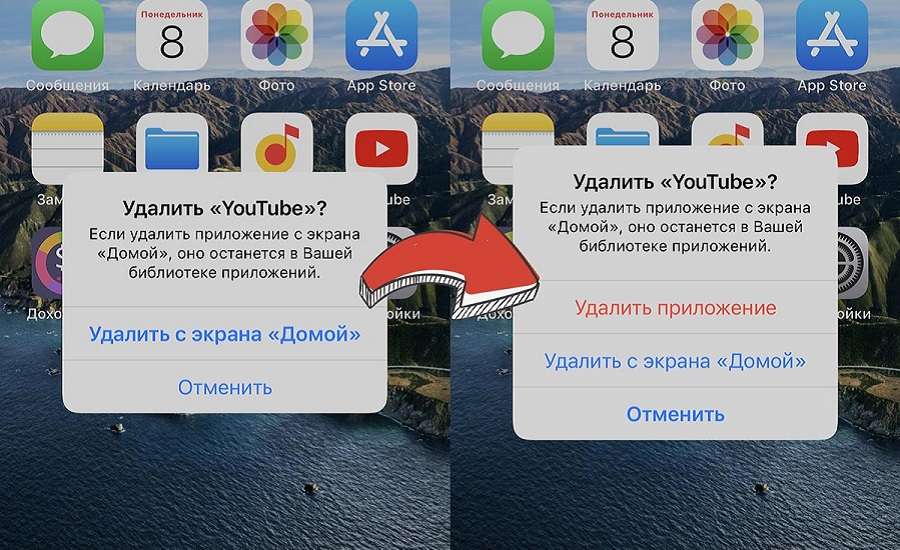
Если нужно удалить сразу несколько приложений, чтобы не тратить время на выполнение процедуры для каждого из них по отдельности, нажмите на главном экране по значку любой программы и в контекстном меню выберите «Изменить экран Домой». Все иконки начнут трястись, и вы сможете отобрать именно те программы, от которых хотите избавиться.
Иногда, листая страницы в поисках нужного приложения, его не удаётся найти, хотя оно точно установлено на устройстве. Скорее всего, приложение является скрытым. Процесс удаления таких объектов выглядит несколько иначе:
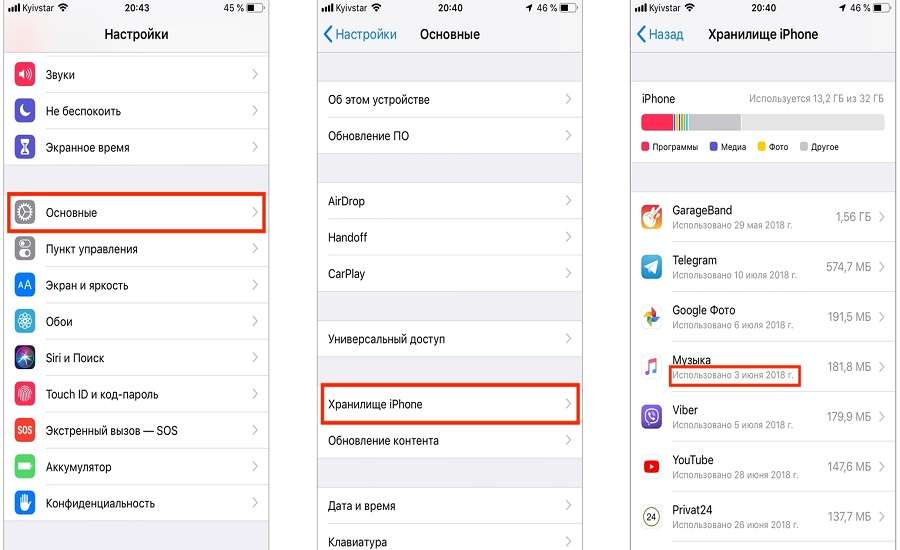
- Заходим в «Настройки» айфона;
- Переходим в раздел «Основные», а затем в пункт «Хранилище iPhone»;
- Находим в списке всех установленных приложений то, которое больше не нужно, и выбираем команду «Удалить приложение».
В современных версиях iOS существует возможность удаления иконки программы только с рабочего стола — это полезно для тех пользователей, которые не хотят перегружать главный экран приложениями, которыми пользуются редко. Следует понимать, что в таком случае удаляется только ярлык, а само приложение остаётся на устройстве и им по-прежнему можно воспользоваться. Удалить ярлык с главного экрана можно, нажав на него и выбрав в появившемся меню пункт «Удалить с экрана Домой».
Ещё один способ освободить место в памяти телефона — выгрузка приложения. При выгрузке удаляется только сама программа, однако все её файлы и данные остаются в системе. Таким образом, если приложение снова понадобится, достаточно установить его заново — ранее накопленная информация и параметры будут сохранены. Функцию выгрузки можно настроить в автоматическом режиме, для этого нужно:
- Перейти в «Настройки», раздел «Основные»;
- Во вкладке «Хранилище iPhone» найти строку «Выгружать неиспользуемые» и активировать её.
Если необходимо выгрузить только одну программу прямо сейчас, в контекстном меню присутствует соответствующая команда «Выгрузить». Данный метод «мягкого удаления» будет эффективен только в том случае, если в памяти устройства остаётся достаточно свободного места. Если же память практически забита и телефон начинает подтормаживать — удалять программы лучше полностью.
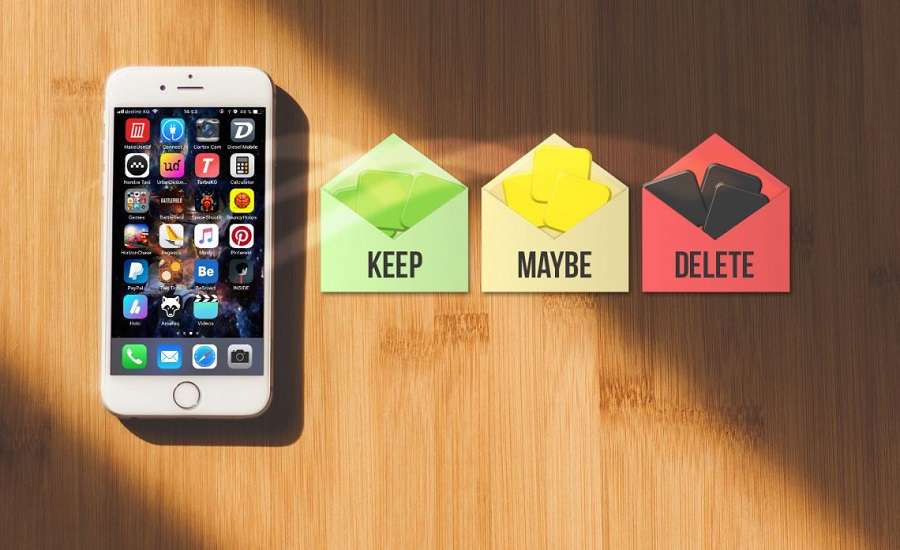
Почему не удаляются приложения на iPhone
Некоторые пользователи могут столкнуться с проблемой, когда даже установленные из App Store приложения не удаляются с айфона. Скорее всего, причина в том, что в настройках устройства установлен запрет на удаление любых программ. Как же удалить приложение с iPhone, если оно не удаляется? Для этого нужно выполнить следующую процедуру:
- Открыть «Настройки» и выбрать «Экранное время»;
- Перейти во вкладку «Контент и конфиденциальность»;
- Зайти в меню «Покупки в iTunes Store и App Store», а в разделе «Удаление программ» выбрать «Да».
Как удалить приложения на iPhone через iTunes
Этот способ удаления приложений с айфона требует подключения телефона к компьютеру с помощью кабеля USB. Если на вашем ПК не установлен iTunes, прежде всего нужно сделать именно это. После запуска программы и подключения айфона удалить ненужное приложение можно так:
- Переходим в библиотеку;
- Выбираем раздел «Приложения»;
- Находим программу, от которой нужно избавиться, и нажатием правой клавиши мыши вызываем меню, в котором одним из доступных действий будет «Удалить».
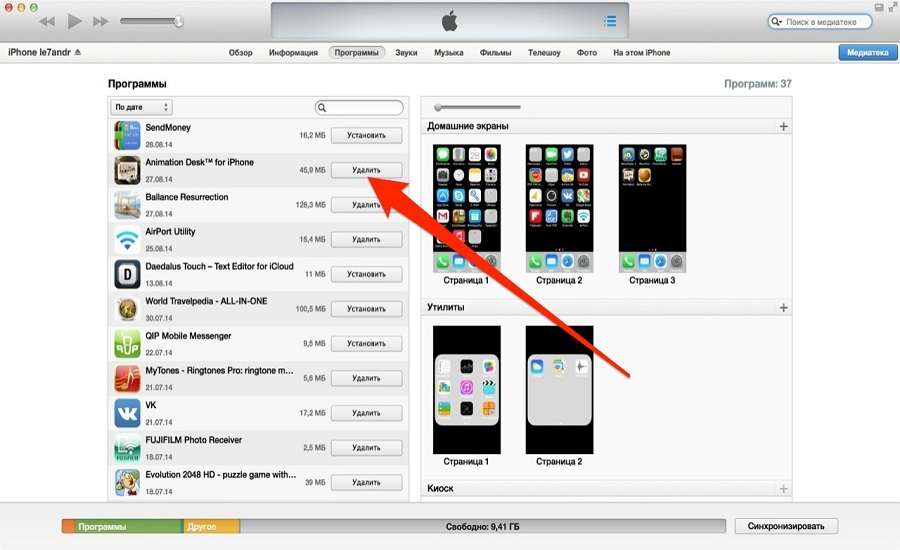
Как удалить приложение на iPhone из библиотеки
Приложения в библиотеке распределяются по автоматически сформированным категориям, а для быстрого поиска нужной программы вверху расположена строка поиска. Библиотека в iOS выполняет функцию упорядочивания приложений, однако несмотря на это, программы и сопутствующие им файлы по-прежнему занимают место в памяти устройства. Поэтому если конкретное приложение вам больше не нужно, удалить его из библиотеки можно стандартным способом: нажать на иконку, вызвать контекстное меню и выбрать пункт «Удалить приложение». Также интересно будет прочитать об обоях на телефон — как подобрать заставку на айфон.
С каждым обновлением iOS способы и варианты удаления или сокрытия приложений могут отличаться, поэтому если на вашем айфоне установлена система более ранней версии, некоторые функции могут быть недоступны. Кстати, если вы задумались над покупкой восстановленного iPhone — советуем обратить внимание на магазин icoola.ua. Здесь можно купить отремонтированный iPhone 13, 14, 15 или актуальный iPhone 16 Pro с 2 годами гарантии по лучшей цене на рынке. Каждый восстановленный iPhone проходит трёхуровневое тестирование (около 100 тестов на каждом уровне), восстанавливается исключительно на оригинальных запчастях Apple и поступает к покупателю с собственной фабрики рефаба icoola — без посредников, а значит по максимально доступной цене. Таким образом вы сможете избавиться от устаревшего устройства и стать счастливым обладателем актуальной модели айфона за разумные деньги.


