






Как удалить фото из icloud. Останутся ли фото после удаления?

Содержание
Если вы хотите знать, как освободить место на iPhone и iPad, сохранив сообщения в iCloud, то данная статья поможет в этом разобраться. Данное хранилище предназначено для резервных копий, загруженных файлов и приложений. Когда оно заполняется, его необходимо чистить. Для этого необходимо определиться, какая информация вам нужна, а от каких данных можно избавиться.
Почему пишет, что хранилище iCloud заполнено
Компания Apple предлагает всего 5 Гб бесплатного хранения. Этого катастрофически мало, учитывая постоянно скачиваемые приложения, съёмку видео и фото в высоком разрешении на современных iPhone 15, 16 Pro и 16 Pro Max. К тому же резервное копирование данных выполняется автоматически в фоновом режиме. Не стоит удивляться, когда система уведомляет, что хранилище iCloud заполнено. Можно купить дополнительное пространство или предпринять определённые шаги для очистки.
Для просмотра свободного места следует зайти в раздел с настройками и коснуться пункта «Управление хранилищем». Вы увидите, сколько места занимает та или иная программа, а также доступное пространство. Львиную долю, как правило, занимают резервные копии, от которых можно периодически избавляться. Для этого необходимо:
- Зайти в настройки.
- Выбрать «Управление хранилищем», затем «Резервные копии».
- Указать имя устройства, резервную копию которого вы хотите удалить.
- Нажать «Удалить резервную копию», выбрать «Выключить и удалить».
Помните, что данное удаление отключает создание резервных копий, пока вы вручную не включите его снова. Немало места в iCloud занимает также iCloud Drive. Благодаря этому приложению можно синхронизировать файлы, создавать новые, работать с ними в разных программах и делиться с другими пользователями. Чтобы начать пользоваться данной службой, следует убедиться, что на iPhone установлена актуальная версия iOS, выполнить вход с нужным Apple ID, настроить хранилище и активировать приложение.
Читайте также: Серийная съёмка на iPhone: включение, таймер и много интересного
Как освободить место в хранилище iCloud на айфоне
Мы обязательно ответим на вопрос, как освободить место в хранилище iCloud на iPhone. Например, можно удалить лишние видео и фото. Эти данные моментально заполняют хранилище, поэтому желательно найти для них отдельное место — загрузить на компьютер или ноутбук, перекинуть на внешний жёсткий диск или в стороннее облачное хранилище. Особенно актуально это для владельцев iPhone 15 Pro и iPhone 16 Pro, камеры которых снимают видео в форматах ProRes и 4K — такие файлы занимают сотни мегабайт.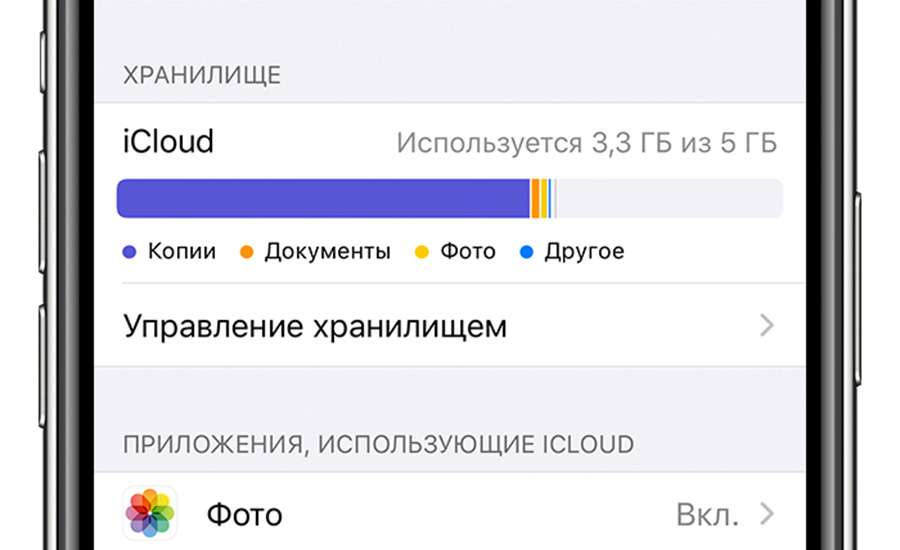
После сохранения данных в другом месте можно удалить их из хранилища:
- Открыть приложение «Фото».
- Выбрать все фото и видео, которые необходимо удалить.
- Нажать на значок корзины.
Файлы также можно удалять напрямую из приложения iCloud Drive, освобождая тем самым место для новых данных. Стоит учитывать, что вы можете удалять только собственные файлы. Рекомендуем предварительно убедиться, что нужная информация сохранена в другом месте. Итак:
- Откройте на своём смартфоне приложение «Файлы».
- Нажмите кнопку «Обзор».
- В разделе «Места» выберите iCloud Drive, нажмите «Выбрать».
- Выберите папки и файлы, которые хотите удалить.
- Нажмите на иконку корзины.
- Снова зайдите в раздел «Места», выберите «Недавно удалённые», нажмите «Выбрать».
- Отметьте нужные документы.
- Нажмите «Удалить».
Таким же образом можно регулярно чистить электронную почту: некоторые вложения занимают слишком много места из-за своих размеров. Регулярная чистка позволит поддерживать порядок в хранилище. Для синхронизации сообщений на различных устройствах ваши вложения и тексты будут сохранены в iCloud.
Многих также интересует вопрос, как посмотреть фото в хранилище iCloud на айфоне. Управлять им можно не только со смартфона, но и с компьютера. Для этого используется сайт icloud.com — место для получения различных данных и просмотра фотографий, синхронизированных с мобильного телефона. Необходимо перейти по ссылке, войти, введя данные Apple ID. Завершающий этап — страница LaunchPad с различными приложениями Медиатеки, после чего останется найти нужные данные своего айфона.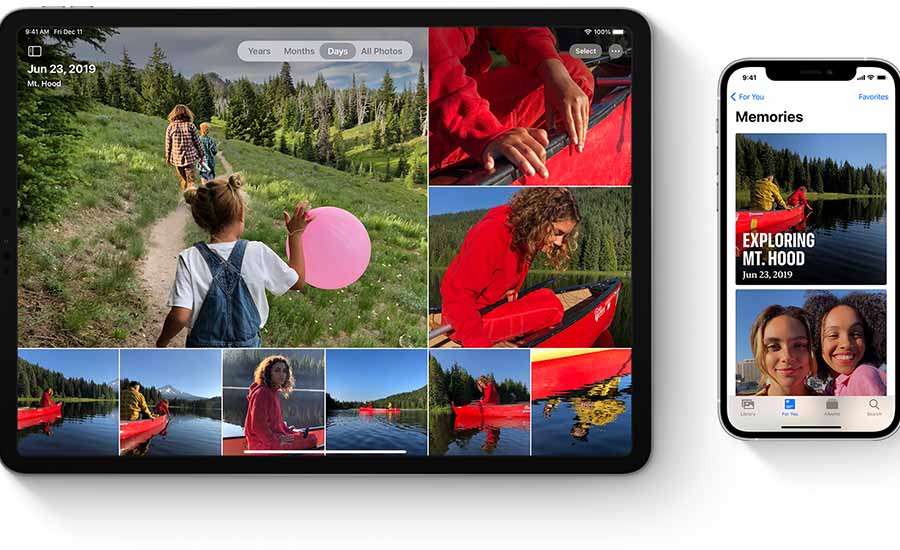
Как удалять фото с iPhone, чтобы они оставались в iCloud
Удаление фотографий со смартфона по умолчанию приводит к их автоматическому удалению из хранилища. Придётся либо хранить их в сжатом формате в облаке, либо полностью лишиться снимков. Именно в этом состоит основной минус данного сервиса. Мы расскажем, как удалять фото с айфона, чтобы они оставались в iCloud. Для этого следует отключить синхронизацию фото: зайти в «Настройки», затем «Фото», и деактивировать опцию «Фото в iCloud». После этого начнётся полноценная синхронизация оставшихся данных. Если вы хотите хранить фотографии одновременно в облаке и на айфоне, придётся воспользоваться сторонними сервисами — например, Google Photos или аналогичными.
Многих интересует вопрос: если удалить фото из iCloud, останутся ли они на айфоне? Ответ — к сожалению, нет: удаление фотографии из облака приводит к тому, что она исчезает и с телефона; если же удалить снимок с айфона, он пропадёт и из хранилища.
Как же тогда удалить фото из iCloud, но оставить на айфоне? Выход есть, однако он подходит только для iPhone и iPad. Необходимо зайти в «Настройки», указать своё имя (Apple ID), затем перейти в «Управление хранилищем» → «Фотографии» и нажать «Отключить и удалить». Снимки будут доступны на устройстве ещё в течение тридцати дней.
Интересная информация: ТОП 5 самых безопасных браузеров для iPhone и iPad
Удаление сообщений и различных файлов, управление почтой
Все полученные вложения и уведомления автоматически сохраняются в iCloud. Очистить пространство можно следующим образом:
- Прикоснитесь к всплывающему окну и удерживайте некоторое время.
- Перейдите по специальной ссылке «Ещё».
- Нажмите «Удалить», затем подтвердите удаление сообщения. Если вы хотите сразу избавиться от всех уведомлений, в верхнем левом углу находится раздел «Удалить все».

Также можно почистить электронную почту, избавившись от ненужных сообщений: смахните любое письмо влево, нажмите на иконку «Корзина», выберите одно или все сообщения и подтвердите удаление.
Оптимальное решение для пользователей Apple-систем
iCloud идеально подойдёт всем, кто предпочитает устройства и программное обеспечение от Apple. Все синхронизации происходят надёжно и оперативно. Работа с контактами, адресами, календарными записями и прочим не вызывает никаких проблем. Правда, существует несколько нюансов: если на вашем компьютере установлена Windows, для использования хранилища потребуется дополнительное приложение iCloud для Windows. Основным недостатком остаётся ограниченное бесплатное пространство в 5 Гб, однако дополнительное место всегда можно приобрести по вполне доступной цене в рамках подписки iCloud+.
Если вы хотите сменить или приобрести новый смартфон — обратите внимание на icoola.ua. Здесь можно купить отличный отремонтированный iPhone — например, популярный iPhone 14, iPhone 15 или флагманский iPhone 16 Pro — с 2 годами гарантии и по лучшим ценам на рынке. Каждый восстановленный iPhone в icoola проходит трёхуровневое тестирование (около 100 тестов на каждом уровне), а все запчасти — исключительно оригинальные от Apple. Собственная фабрика рефаба позволяет работать без посредников, что и обеспечивает максимально выгодные цены для покупателей.


