


Живые обои для iPhone: как оживить ваш экран
Содержание
Многие из вас видели различные видео в соцсетях, где люди нажимают на обои в телефоне и оно перевоплощается в видео — это называется Live Photo, и никакой магии в этом нет. Более того, мы научим вас, как сделать аналогичные обои и тем самым удивлять своих друзей.
Где найти живые обои на iPhone и как их загрузить
Источников с живыми обоями на самом деле много — достаточно просто регулярно наведываться в Twitter/X, чтобы находить новую порцию Live Photo. Также можно поискать на специализированных сайтах через браузер Safari или в других социальных приложениях.
Однако мы рекомендуем бесплатное приложение «Suret Wallpapers», где собраны тысячи вариаций живых обоев.
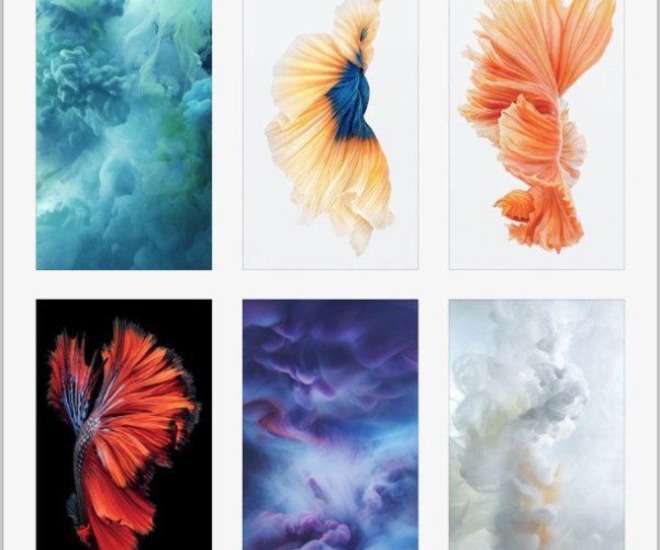
Сначала заходим в настройки и выбираем «Обои». Там нажимаем кнопку «Выбрать другие обои», после чего выбираем раздел «Live Photo». Если на них нажать, будет воспроизведена соответствующая анимация.
Как скачать видео на обои iPhone
А для тех, кто хочет регулярно пересматривать собственный незабываемый момент из жизни, читайте, как превратить видео в живые обои для iPhone.
Чтобы поставить именно видео на обои экрана блокировки вашего iPhone, вам не понадобится ни компьютер, ни Jailbreak — это очень удобно и занимает минимум времени.
Прежде всего вам нужно перейти в App Store, в поисковике ввести «VideoToLive» и загрузить это приложение. Оно очень популярно и на данный момент остаётся бесплатным. Рекомендуем не откладывать загрузку, так как по мере роста популярности оно может стать платным.
Далее заходим в это приложение и предоставляем ему доступ к вашей галерее, откуда оно и будет брать необходимые видеоматериалы. Теперь можно выбрать видео, которое вы хотите поставить на экран блокировки. Если подходящего видео у вас нет, вы запросто можете загрузить его из интернета и затем отредактировать с помощью этой программы. После того как вы выбрали нужное видео, приложение предложит его обрезать и выбрать заставку. Если нужно вырезать нежелательный фрагмент, просто передвигайте ползунок, тем самым сокращая материал. Такой принцип обрезки видео знаком каждому, кто хоть раз редактировал ролики — в том числе прямо через стандартную галерею iPhone. Далее следует выбрать тот фрагмент, на котором видео «застынет» на вашем экране. Для этого в приложении VideoToLive есть специальная кнопка «Make Cover» (сделать обои). Просто выберите понравившийся участок видео и нажмите на неё.
После всех проведённых манипуляций нажмите на кнопку «Convert» в правом верхнем углу, тем самым запустив конвертацию видео в Live Photo. Это займёт несколько секунд, однако по завершении приложение потребует просмотра рекламного ролика. Если вы откажетесь и выйдете из программы, результат не будет сохранён. В конечном счёте эту особенность разработчиков можно понять: приложение бесплатное, а монетизация должна быть обеспечена именно так — через обязательную рекламную интеграцию.
После того как живая фотография сохранилась, вы переходите в галерею и устанавливаете этот файл на экран блокировки. На главный экран («домой») поставить Live Photo не получится — там такая функция не поддерживается. Чтобы проверить результат, заблокируйте iPhone, затем разблокируйте его и нажмите на экран — живое видео воспроизведётся.
Вот так просто вы загрузили настоящее видео в качестве обоев на экране блокировки iPhone.
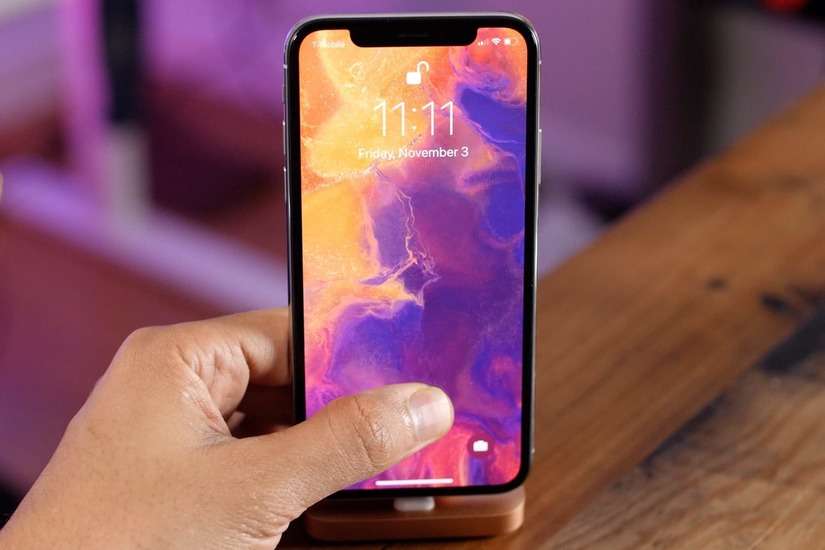
У многих из вас может возникнуть закономерный вопрос о влиянии таких обоев на заряд батареи. Live Photo действительно могут разряжать аккумулятор, но только в том случае, если вы постоянно нажимаете на экран для воспроизведения видео. Если обои большую часть времени отображаются как обычные статичные — сами по себе они батарею не разряжают, так что беспокоиться не стоит.
Как установить видео TikTok на обои вашего iPhone
Для этого вам нужно скачать понравившееся видео с TikTok без водяного знака. Для этого нужно:
Шаг 1. Зайти в приложение TikTok и открыть нужное видео.
Шаг 2. В правой части экрана среди значков выбираем иконку со стрелкой, повёрнутой вправо, и копируем ссылку.
Шаг 3. Далее открываем Safari и в поисковике вводим название сайта snaptik.app. Этот сервис позволяет скачать любое видео с TikTok без водяного знака.
Шаг 4. Следующим этапом вставляем скопированную ссылку в соответствующее поле и нажимаем на зелёную кнопку.
Шаг 5. Ждём обработки видео, после чего нажимаем кнопку Download. Процесс загрузки займёт несколько секунд.
Шаг 6. В верхней части страницы появится готовое видео без водяного знака, которое нужно сохранить в галерею.
Шаг 7. В левом нижнем углу нажмите на стрелку и выберите «Сохранить видео».
Далее используйте ту же инструкцию, которую мы описывали выше.
Живые обои с внутренностями iPhone
Идеи для живых обоев на iPhone
На самом деле идей существует множество — всё зависит от вашего воображения и пожеланий. Вы можете как загрузить готовое Live Photo из интернета, так и создать его из видео TikTok или собственной галереи — это послужит незабываемым воспоминанием, которое вы сможете постоянно пересматривать прямо с экрана блокировки.
Кстати, живые обои особенно эффектно смотрятся на актуальных моделях iPhone. Если вы хотите купить отличный смартфон по лучшей цене — в icoola.ua можно купить отновлённый iPhone 13, 14, 15 или 16 Pro с 2 годами гарантии. Каждый аппарат проходит трёхуровневое тестирование (около 100 проверок на каждом уровне) и восстанавливается исключительно на оригинальных запчастях Apple на собственной фабрике рефаба — без посредников, поэтому цены на рынке одни из лучших.
Вам також буде цікаво дізнатися про безкоштовні програми для обробки фото на айфон.


