





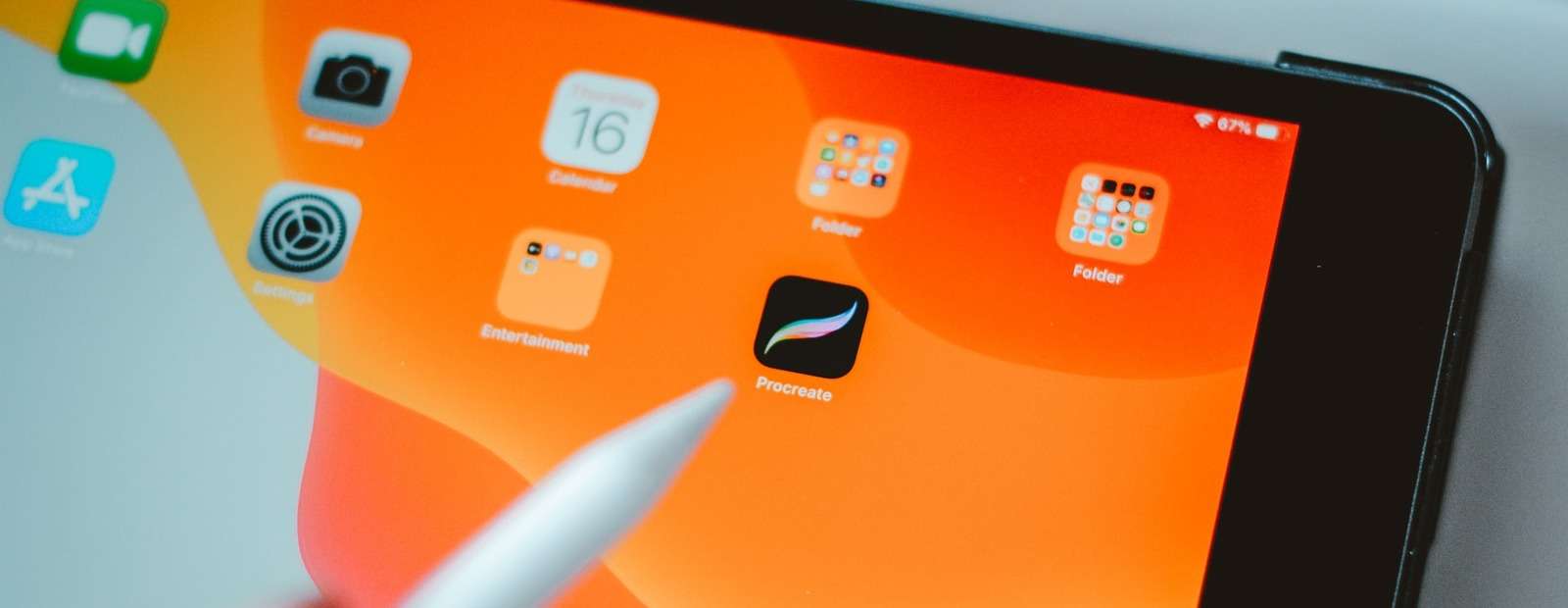
Обзор Procreate на iPad. Один из самых популярных приложений для цифровых художников
Содержание
Кто пользуется Procreate?
За последние годы всё больше людей по всему миру открывают для себя новые таланты и умения. Одним из таких умений стало рисование в Procreate: тысячи жителей нашей планеты взяли в руки карандаши, кисти и стилус. Одни предпочитают традиционные методы рисования, а другие открывают для себя мир цифрового искусства.
Одним из самых популярных приложений для художников, работающих в цифровом формате, является Procreate. Это приложение содержит большое количество инструментов, за что его так любят художники. Также Procreate прекрасно подходит как новичкам, так и настоящим профессионалам в сфере цифровых рисунков. С помощью этого приложения можно изучить новые стили рисования и развивать свои навыки самыми разными способами.
Что вы получите, если загрузите Procreate на iPad?
Чтобы загрузить Procreate на iPad, придётся заплатить 10 долларов, однако эта сумма точно стоит того количества инструментов и различных кистей, что предлагает программа. В самом приложении нет никаких платных функций, поэтому за десять долларов вы получаете полный набор возможностей Procreate на iOS. Если вам нравится воплощать свои креативные и творческие идеи в реальность, эта покупка точно вас не разочарует — вы убедитесь, что приложение стоит своих денег.
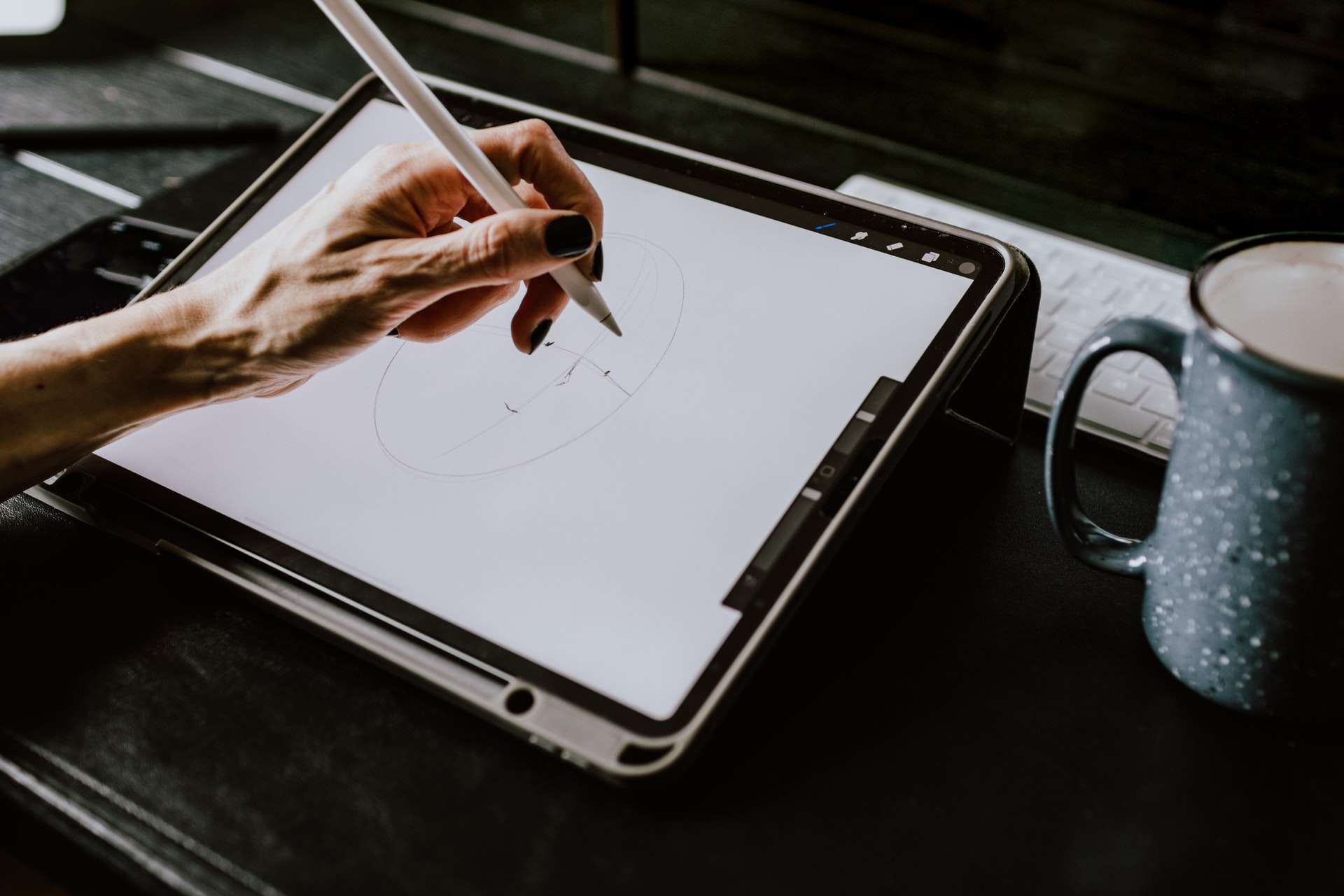
Благодаря своему интерфейсу Procreate подойдёт творческим личностям разных профессий: от дизайнеров до художников. Если вы, например, профессионально занимаетесь индивидуальными татуировками, эта программа станет вашей площадкой для творчества и создания новых эскизов. Обширный инструментарий, возможность работать с несколькими слоями одновременно, смешивать краску как в настоящей палитре и быстро подгонять работу под нужный размер — всё это и даже больше доступно в приложении, чтобы придать вашему творению вид настоящей профессиональной картины.
Приложение содержит столько инструментов, что для создания шедевров вам точно не понадобится ни одно стороннее приложение.
Персонализация и жесты в Прокриейт
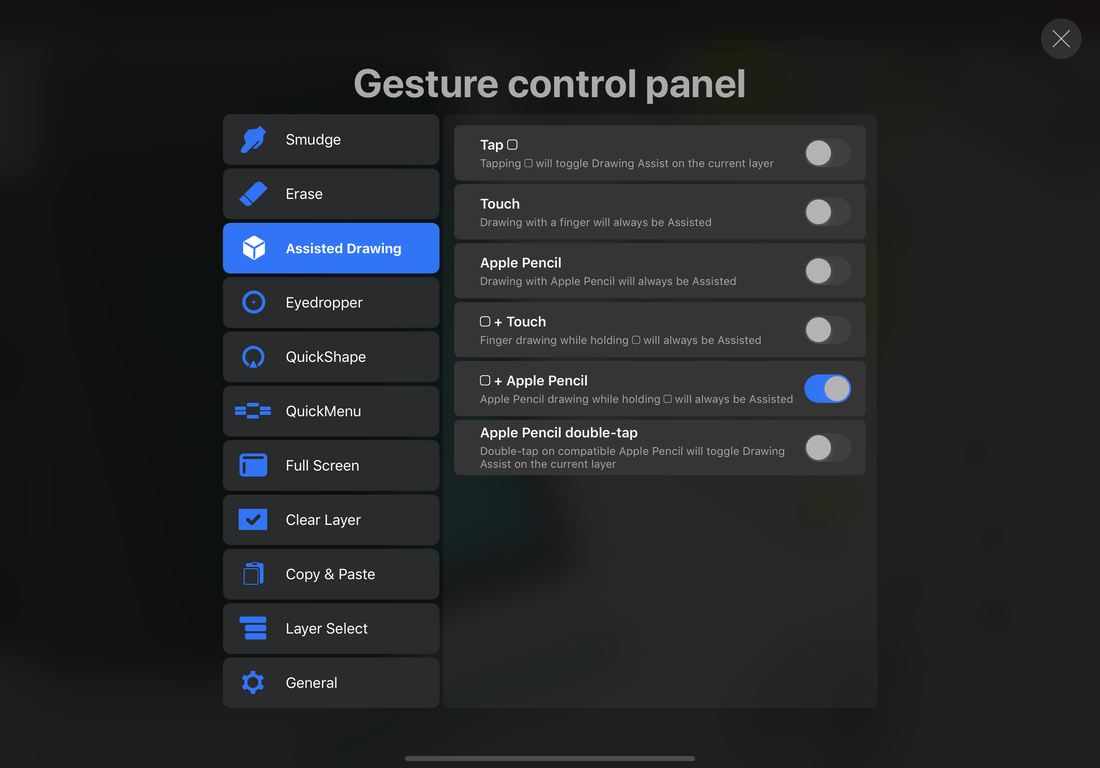
Для того чтобы сделать использование приложения и iPad более персонализированным, можно воспользоваться полезной настройкой, которая существенно облегчит процесс работы с Прокриейт. Речь идёт о настройке управления с помощью жестов. Чтобы сэкономить время и не отвлекаться на лишние движения во время работы, у вас есть возможность использовать опции «копировать» и «вставить», просто нажав на экран четырьмя пальцами одновременно.
Читайте также: Лучшие программы для обработки фотографий
То же самое работает и в случае, если вам необходимо быстро очистить экран от всего нарисованного. Просто задержите на экране три пальца одновременно — и всё исчезнет, оставляя перед вами пустое поле для новых идей.
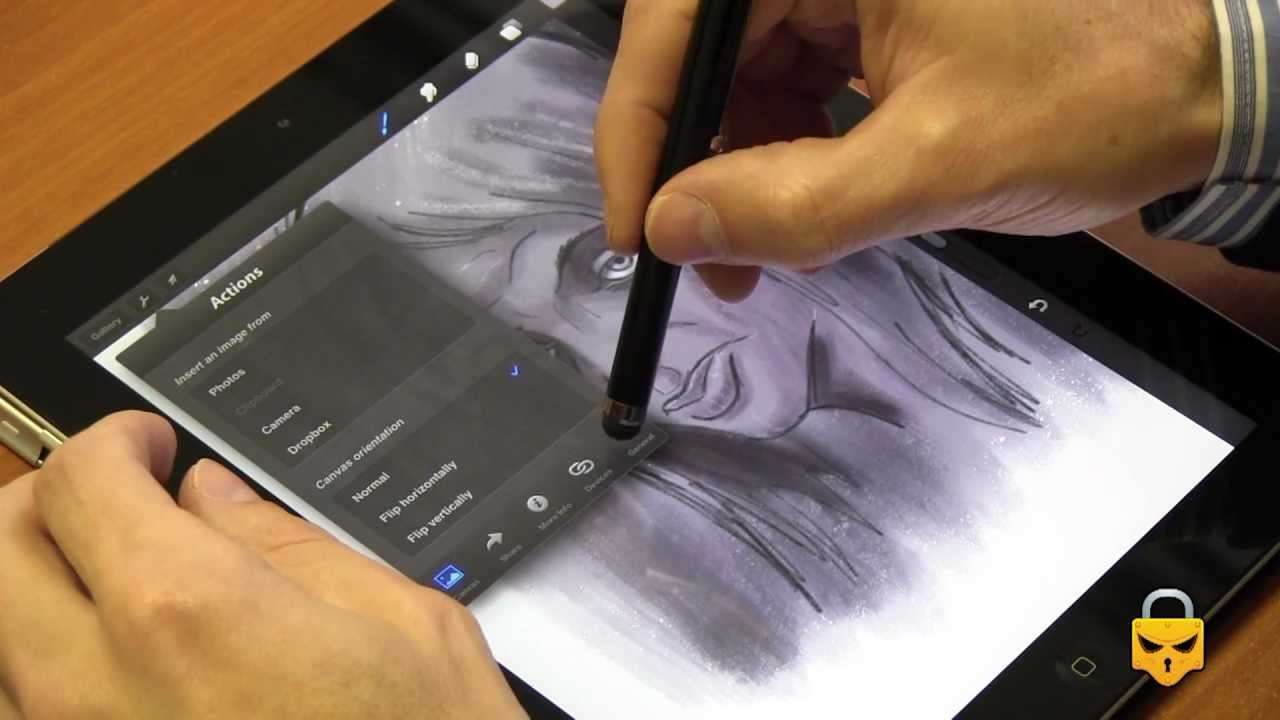
Если вы уже перепробовали десятки программ для рисования и в каждой из них вам чего-то не хватало — попробуйте загрузить Procreate на iOS. Библиотека кистей здесь насчитывает около 150 различных инструментов, поэтому сложно не найти тот, который понравится именно вам. Этого количества вполне достаточно для творений любой сложности, композиции и стиля. Здесь есть всё: наборы для обычных скетчей, чернильные перья, краски для простых рисунков и сложной живописи, инструменты для каллиграфического письма, рисования углём и даже эффект краски в баллончиках. Все инструменты разделены на категории, чтобы пользователям было легче ориентироваться в приложении. Так, в разделе «Скетч» вы найдёте карандаши разной толщины и интенсивности, а также различные текстуры для рисования пастелью. Для ещё более точной настройки инструмента под себя доступны расширенные параметры каждой кисти.
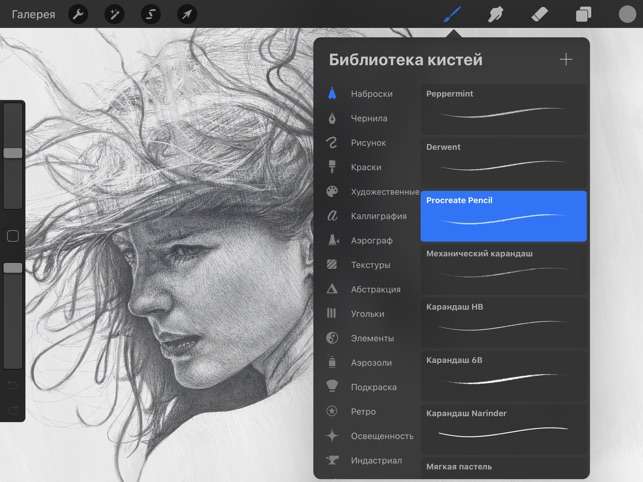
Художники, которые хотят, но боятся переходить к цифровым рисункам, поскольку не уверены, что стилус сможет передать их стиль в полной мере, могут не беспокоиться. При таком многообразии эффектов каждый создатель точно найдёт здесь что-то своё.
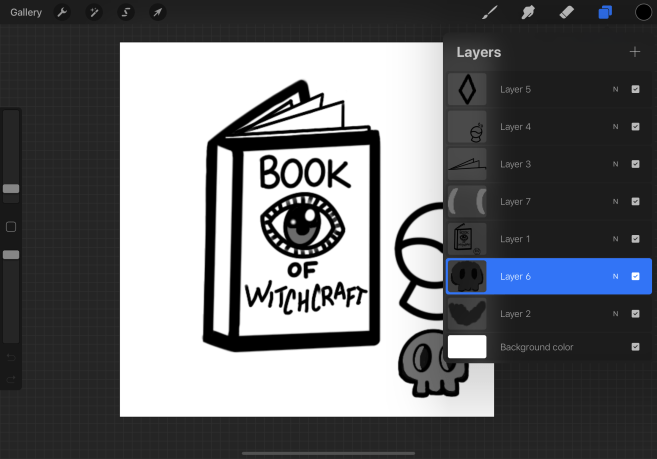
Многие пользователи также любят приложение за возможность работать со слоями. Таким образом можно редактировать отдельные детали и не беспокоиться о целостности своего творения. Кроме того, такой метод рисования значительно упрощает дальнейшую работу с редактированием. Для каждого слоя всегда можно индивидуально изменить настройки — например, силу света и насыщенность цвета, нажав на «N» рядом со слоем.
Если вам нравится держать всё на своих местах или вы переживаете за сохранность своего творения, слои всегда можно объединить в группы. В таком случае вам предоставится доступ к выбору между различными видами смешивания, а если вы пользуетесь Alpha Lock для лучшего контроля над границами изображения, он автоматически отключится. Для сохранения настроек на каждом слое существует опция Combine Down.
Таким образом характеристики всех частей никуда не денутся, а ваша работа станет более организованной.
Интерфейс Procreate для iPad
Приложение также имеет интуитивно понятный интерфейс и встроенное обучение для тех, кто никогда не работал в подобных редакторах. Procreate для iPad — это идеальная возможность избавиться от страха перед техническими аспектами цифрового рисования. Как уже было отмечено, здесь пользователям предоставляется возможность развить новые умения, одним из которых является создание анимации. Казалось бы, для новичка это слишком сложно, однако как только вы начнёте обучение, сами убедитесь, что всё не так трудно, как кажется. Если же некоторые вещи всё равно кажутся непонятными, всегда есть возможность обратиться к инструкции по эксплуатации, форумам с советами и различным видеоурокам на YouTube.
К сожалению, Procreate доступен только на iPad. Для iPhone существует версия Procreate Pocket, для приобретения которой придётся заплатить пять долларов. Поскольку это приложения для разных устройств, синхронизация между ними отсутствует. Это означает, что вы не сможете дорисовать на планшете то, что уже начали на своём смартфоне.
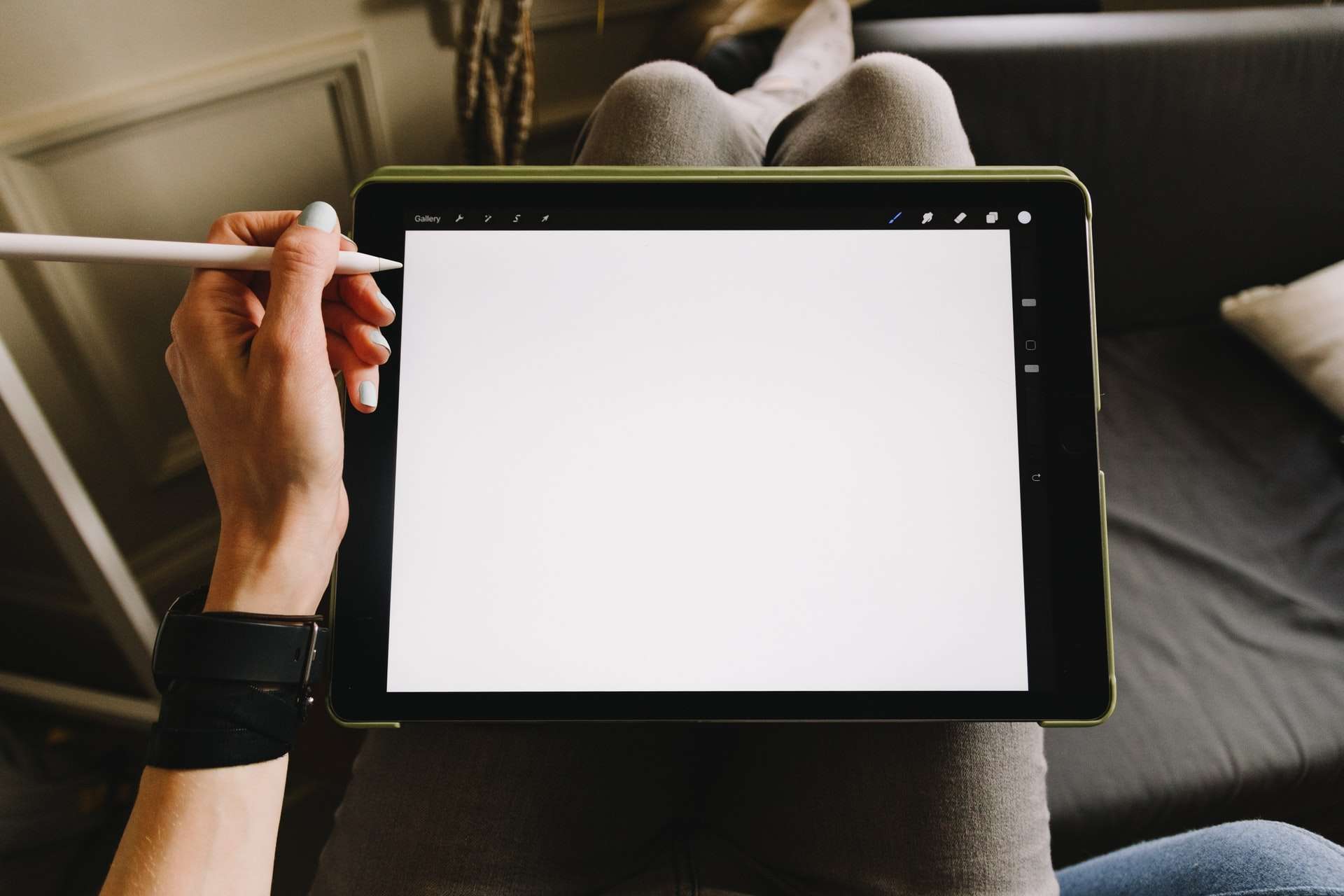
Для рисования в Procreate необязательно быть владельцем Apple Pencil. Конечно, работать стилусом гораздо удобнее, поскольку им можно корректировать мельчайшие детали изображения. Однако если вы не претендуете на звание профессионала и рисуете для удовольствия, можно обойтись и без стилуса. Если вы пользуетесь каким-то другим инструментом для рисования и не знаете, совместим ли он с программой, это можно проверить на сайте разработчика, найдя список поддерживаемых устройств.
Чтобы загрузить Procreate на iPad, не нужно иметь опыта работы с подобными программами или быть профессиональным художником. Приложение лишь кажется переполненным различными функциями, однако чем больше вы им будете пользоваться, тем понятнее оно для вас будет становиться. Уже за короткое время вы убедитесь, что в нём нет ничего сложного. Напротив, оно помогает развивать ваши сильные стороны и предоставляет невероятно большое пространство для творчества.
Кстати, Procreate раскрывает весь свой потенциал именно в связке с современным iPad и актуальным iPhone. Если вы хотите получить максимум от цифрового творчества, в icoola.ua можно купить отличный отновлённый iPhone 15 или iPhone 16 Pro с 2 годами гарантии по лучшей цене на рынке. Все устройства проходят трёхуровневое тестирование — около 100 тестов на каждом уровне — с использованием исключительно оригинальных запчастей Apple.
Советы для использования Procreate
Тем, кто переходит с физического рисунка на цифровой, не помешает краткий экскурс в работу с приложением и несколько советов по использованию некоторых функций Procreate. Вот несколько из них:
- Quickshape. Эта функция позволяет создавать ровные геометрические фигуры. Нужно просто нарисовать контур фигуры, а программа уберёт все неровности и кривые линии. Также есть возможность изменить размер или форму получившейся фигуры. Использование этого инструмента всегда можно персонализировать, изменив настройки в приложении.
- Alpha Lock. Функция, незаменимая для людей, которые любят детали, — она позволяет редактировать пиксели в отдельном слое рисунка. Alpha Lock создан для того, чтобы корректировать мельчайшие детали, не портя при этом изображение в целом. Вы заметите, что тот или иной слой использует эту функцию, по характерной шахматной доске, которая отображается на специальной панели.
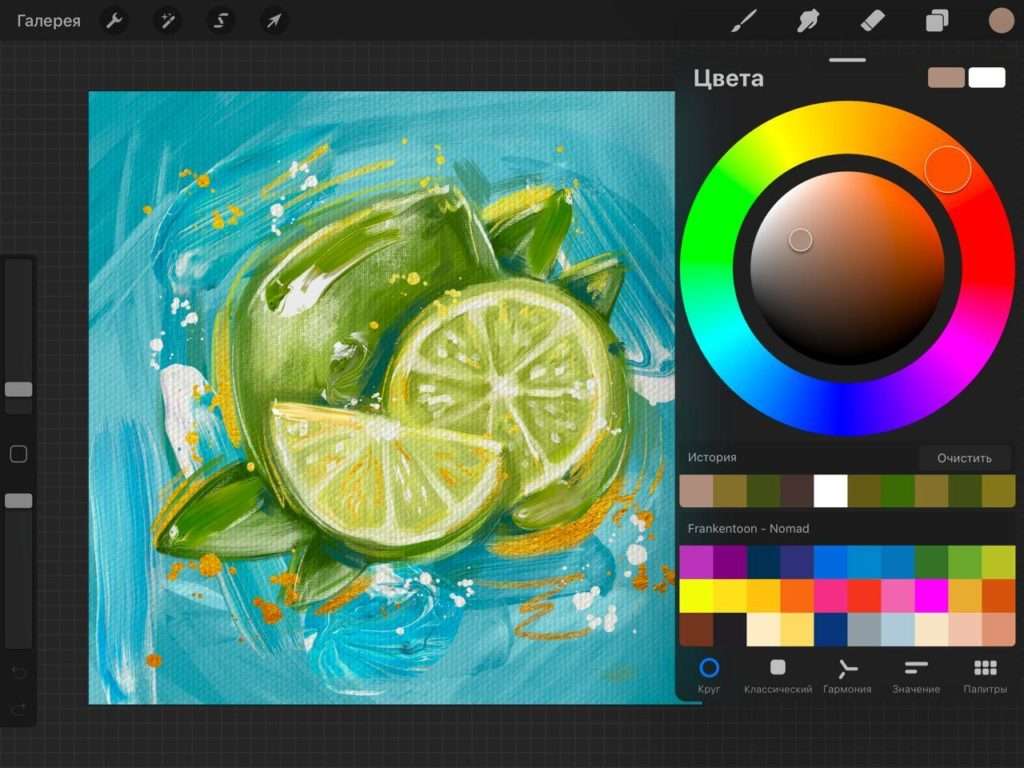
- Создание палитры. Использование цветов на холсте полностью зависит от вашего стиля рисования. Поэтому очень важно дать пользователям возможность самим создавать палитры. Здесь можно использовать как классические диски, так и градиент с цветовой гаммой. Конечно, приложение имеет три встроенные палитры, однако для большего удобства лучше создать собственную.
Если вам необходимо повторить цветовую гамму какой-либо фотографии, загрузите её в приложение — оно само выделит все необходимые цвета.
- Пипетка. Простой инструмент, который способен сделать ваше творение гораздо лучше, а смешивание цветов — более плавным. Использование этой опции можно настроить и открывать её при помощи жестов.
- ColorDrop. Функция ColorDrop предназначена для целостного заполнения деталей изображения одним цветом. Для того чтобы этот инструмент заполнял не всё полотно, а конкретную фигуру, не оставляя при этом лишних следов на картине, используйте Quickshape.
- Смешивание. Любой художник согласится, что корректировка творения путём сближения и изменения каждого пикселя — это очень кропотливая и сложная работа, требующая много времени и усилий. Функция смешивания значительно экономит все эти ресурсы, а конечный результат выглядит плавным и проработанным.
Смешивание легко найти на панели инструментов, а ещё легче отредактировать его характеристики, изменив размер кисти и прозрачность.
- Инструменты для корректировки. Найдите пиктограмму волшебной палочки рядом с гаечным ключом на нижней панели. Нажав на неё, вы увидите дюжину инструментов, с которыми сможете поэкспериментировать.
Этот инструментарий позволит сделать изображение менее зернистым, придать ему глубины, изменить подтон и скорректировать мелкие детали вашей работы.
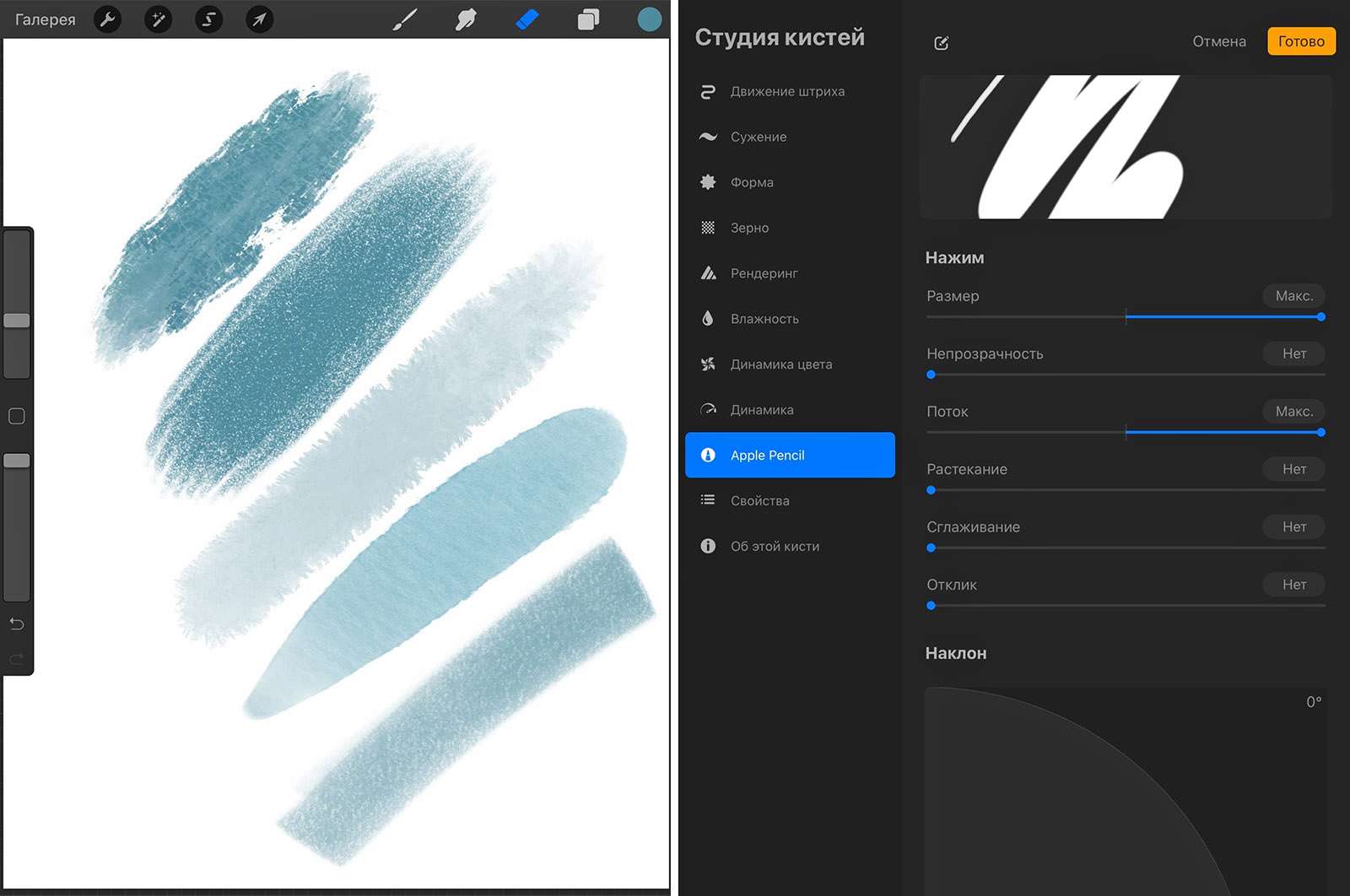
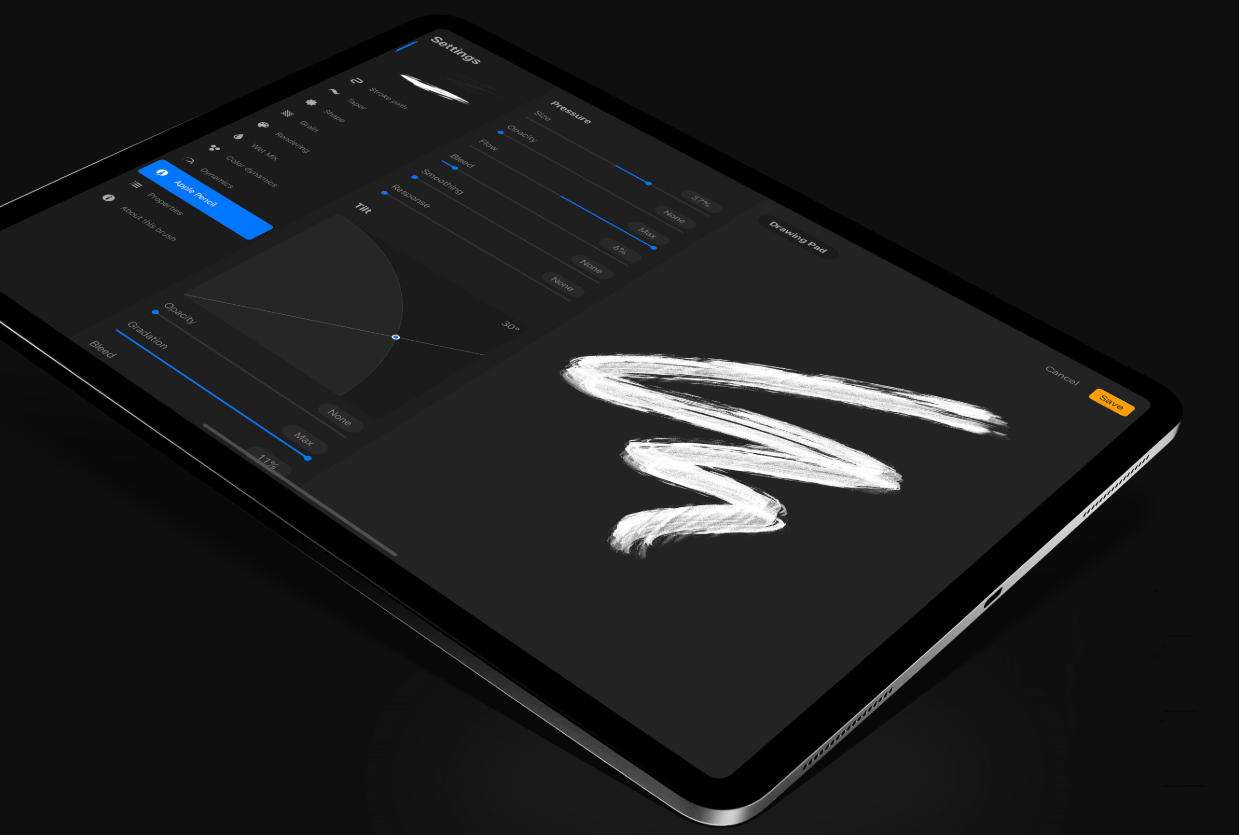
- Brush Studio. Эта часть программы состоит из большого количества разнообразных кистей, созданных для того, чтобы сделать вашу работу как можно лучше. Даже если вам не удалось найти нужную кисть, её всегда можно создать самостоятельно. Однако если вы только недавно открыли для себя цифровое рисование, стоит немного подождать, разобраться с интерфейсом, а уже потом при необходимости создавать собственные кисти. Brush Studio — это отличная площадка для экспериментов со стилями и цветами.
- Brush Studio также подходит начинающим каллиграфистам, поскольку позволяет не только полностью настроить кисти под себя, но и использовать опцию, которая автоматически убирает все неровности в письме.
- Импорт кистей. Чтобы использовать новые кисти, необязательно обращаться к Brush Studio. Конечно, в этой части программы существует бесчисленное количество возможных комбинаций для создания новой кисти. Однако если вам не хочется углубляться в эти процессы, можно воспользоваться услугами Creative Market. Другие пользователи загружают сюда уже готовые кисти, которые с лёгкостью импортируются в вашу панель инструментов.
- Текст. Добавить любую надпись к своему изображению очень просто. Нужно найти пиктограмму с гаечным ключом и нажать на «Добавить текст». После этого на экране появится поле, в котором можно писать, редактировать и удалять текст. Всё написанное можно корректировать, изменяя стиль, шрифт, размер и другие важные характеристики.
- Гайды. Обучение — это долгий процесс, в течение которого как новички, так и профессионалы открывают для себя много нового. Даже те, кто хорошо владеет искусством цифрового рисования, не отказываются от видеоуроков и различных пособий. Чтобы не выходить из программы и не тратить время на поиск нужного занятия, разработчики встроили гайды прямо в приложение. Их можно найти, нажав на пиктограмму с гаечным ключом. После этого нужно самостоятельно выбрать, какой именно режим создания рисунков вас интересует. Здесь доступно улучшение навыков в 2D-рисунках, изометрии, перспективе, симметрии и многих других важных аспектах работы с приложением.
Хотя бы капля заинтересованности в цифровых рисунках и 10 долларов — это всё, что вам нужно для начала работы с приложением. Стоит попробовать эту программу, поскольку она поможет даже тем, кто совершенно ничего не знает о диджитал-арте, стать лучше и приобрести новые навыки. При загрузке Procreate на iPad у вас поначалу может не быть идей для творений — и это нормально. Попробуйте поиграть с кисточками, цветами и инструментарием, испытав все его возможности. Одним из вариантов знакомства с функционалом может стать написание собственного имени в разных стилях. Таким образом вы ознакомитесь с непосредственным процессом работы и сможете решить, в каком направлении вам нужно развиваться.
Хотите получить максимум от Procreate и цифрового творчества? Начните с правильного устройства. В icoola.ua — крупнейшем украинском маркетплейсе восстановленных iPhone с собственной фабрикой рефаба — можно купить отновлённый iPhone 15, iPhone 15 Pro или iPhone 16 Pro с 2 годами гарантии и по лучшей цене на рынке. Каждый смартфон проходит трёхуровневое тестирование с использованием оригинальных запчастей Apple — никаких посредников, никаких компромиссов по качеству.


