





Почему не работает блютуз на iPhone?
Содержание
Что касается причин, почему iPhone не соединяется с Bluetooth, то здесь существует несколько возможных вариантов, по которым возникает такая проблема. Это может быть слабый сигнал Bluetooth, устаревшая версия iOS, неправильные настройки Bluetooth или другие ошибки программного или аппаратного обеспечения. Поговорим об этих вариантах более подробно.
Как рекомендует поддержка Apple, вы можете использовать следующие шаги, чтобы решить проблему с работой Bluetooth на iPhone:
- Расположите аксессуар Bluetooth рядом с iPhone. Максимальный диапазон Bluetooth для iPhone составляет около 10 метров;
- Включите устройство Bluetooth и установите его в режим "сопряжения" или "обнаружения". Устройство Bluetooth должно быть полностью заряжено, подключено к источнику питания или иметь заряженную батарею;
- Включите Bluetooth. На iPhone нажмите Настройки > Конфиденциальность > Bluetooth и переключите слайдер на зеленый.
- Когда все установлено и готово, войдите в Настройки > Bluetooth. В списке устройств Bluetooth найдите и нажмите на название устройства, с которым вы хотели бы соединиться.
После этих действий ваш iPhone должен подключиться к устройству. Не беспокойтесь, если вы все еще не можете подключиться к Bluetooth, поскольку мы подготовили для вас другие советы для решения проблем с соединением блютуз на айфоне.
Выключите Bluetooth и снова включите
Когда вы соединяете устройство Bluetooth стороннего производителя или любые аксессуары Bluetooth от Apple с вашим iPhone, иногда могут возникать общие проблемы, которые могут привести к нерабочему Bluetooth на iPhone. Самый простой способ исправить это — отключить Bluetooth на вашем iPhone, а затем снова включить его. Это можно сделать прямо в Центре управления или в меню настроек:
- Шаг 1: Войдите в Настройки > Bluetooth;
- Шаг 2: Для отключения Bluetooth переведите переключатель влево. Подождите несколько секунд;
- Шаг 3: Переместите переключатель Bluetooth вправо, чтобы включить его;
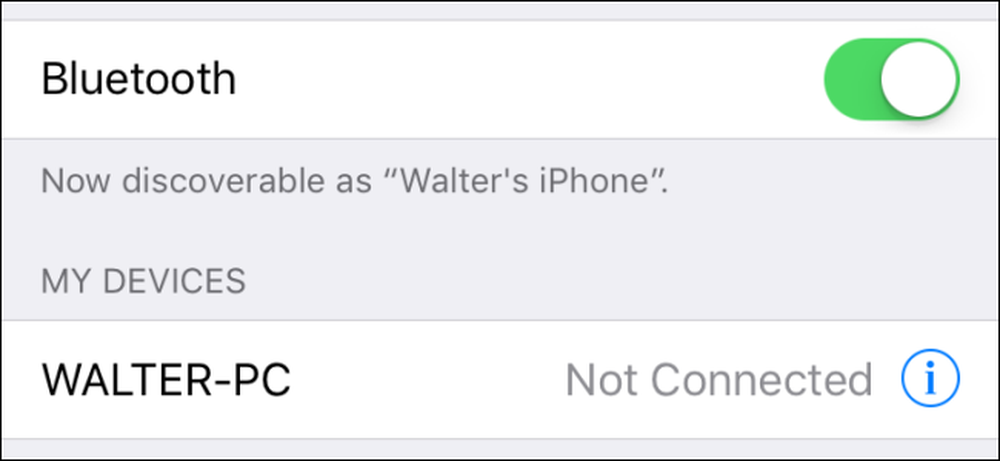
Вы также можете перезагрузить аксессуар Bluetooth, выключив его и затем снова включив. Когда iPhone находит аксессуар Bluetooth и отображает его в списке "Устройства", выберите его — и соединение между iPhone и аксессуаром Bluetooth будет установлено.
Забудьте устройство Bluetooth и повторно подключите
Этот способ работает, когда ваш аксессуар Bluetooth ранее уже был сопряжён с iPhone, но теперь не подключается к iOS-устройству автоматически. Вот что нужно сделать, чтобы удалить устройство из настроек Bluetooth и заново подключить аксессуар вручную:
Совет. Если аксессуар Bluetooth был подключён к другим устройствам, а не к iPhone, необходимо сначала разъединить или удалить его из этих устройств.
- Шаг 1: На iPhone нажмите Настройки > Bluetooth.
- Шаг 2: Нажмите на значок "i" рядом с названием устройства, которое вы хотите удалить.
- Шаг 3: Выберите "Забыть устройство".
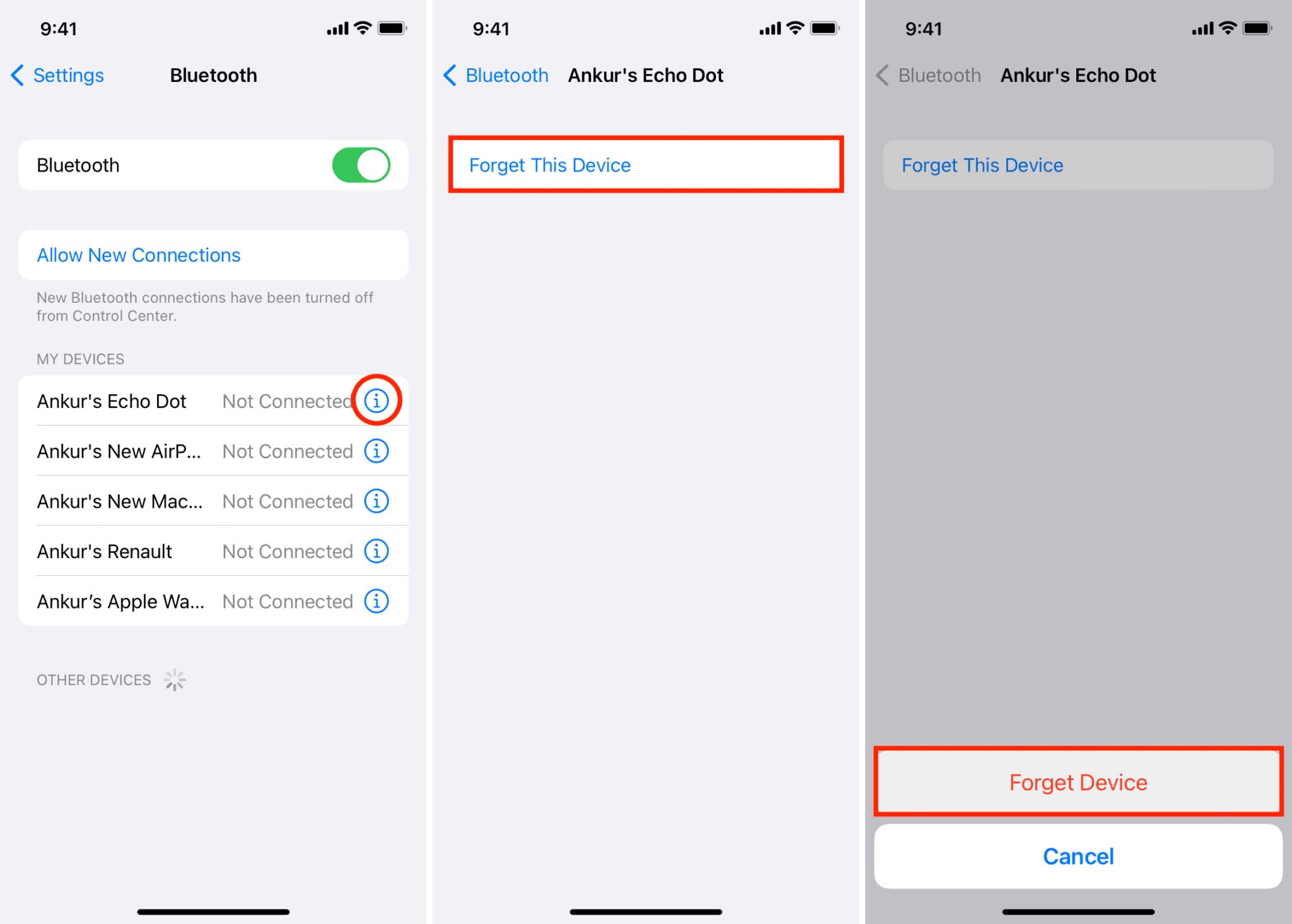
После того как вы удалите устройство из памяти iPhone, его всё ещё можно обнаружить, когда оно включено и активирован режим сопряжения. Поэтому вы можете легко подключить его заново — найдите устройство в списке Bluetooth и нажмите на него. Этот способ также удобен для удаления неиспользуемых или устаревших Bluetooth-устройств, с которыми вы ранее сопрягались, чтобы избежать путаницы в настройках.
Перезагрузите свой iPhone
Если ваш iPhone всё ещё не обнаруживает и не сопрягает устройства Bluetooth — или соединение работает нестабильно и периодически прерывается — попробуйте перезагрузить iPhone. Это один из наиболее универсальных способов решить проблемы с подключением Bluetooth на айфоне.
Перезагрузка удалит некорректные настройки, очистит кэш и другие временные данные, которые могут быть причиной того, почему Bluetooth-устройство не подключается к iPhone. При этом все ваши данные сохранятся в целости.
Обновите iPhone до последней версии iOS
Иногда проблемы с обнаружением Bluetooth на iPhone или сбои при сопряжении устройств могут быть связаны с устаревшей версией iOS. Чтобы устранить эту проблему, обновите iPhone до актуальной версии iOS — в 2026 году Apple регулярно выпускает обновления, которые содержат исправления ошибок связи, в том числе Bluetooth.
Перед обновлением программного обеспечения рекомендуется сначала создать резервную копию вашего iOS-устройства.
- Шаг 1: Убедитесь, что устройство заряжено и подключено к Wi-Fi;
- Шаг 2: Перейдите в Настройки > Общие и нажмите "Обновление ПО";
- Шаг 3: Если доступно обновление, нажмите "Загрузить и установить". Если вы видите сообщение "Программное обеспечение актуально" — переходите к следующему методу.
- Шаг 4: Нажмите "Установить" и введите код-пароль для продолжения.
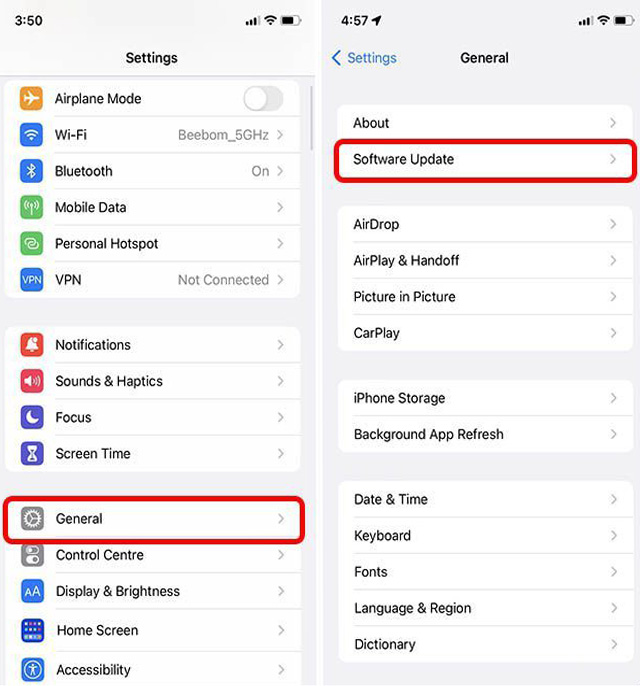
Телефон автоматически начнёт загружать последнюю версию iOS и установит её. Процесс может занять несколько минут в зависимости от скорости интернета и модели устройства.
Кстати, также советуем узнать, как проверить айфон при покупке!
Сброс сетевых настроек
Если проблема с подключением Bluetooth к iPhone сохраняется, возможно, придётся выполнить сброс сетевых настроек, чтобы обновить соединение Bluetooth. Apple предоставляет встроенный инструмент для устранения неполадок — функцию "Сброс сетевых настроек", которую очень просто использовать.
Обратите внимание: помимо настроек Bluetooth, этот шаг также сбросит параметры Wi-Fi сетей и пароли, мобильные настройки, настройки VPN и APN и другие сетевые настройки до заводских значений.
- Шаг 1: Перейдите в Настройки > Общие > Перенос или сброс iPhone > Сброс > Сброс сетевых настроек.
- Шаг 2: Введите код-пароль, когда это будет предложено на экране.
- Шаг 3: Нажмите "Сбросить сетевые настройки" для подтверждения.
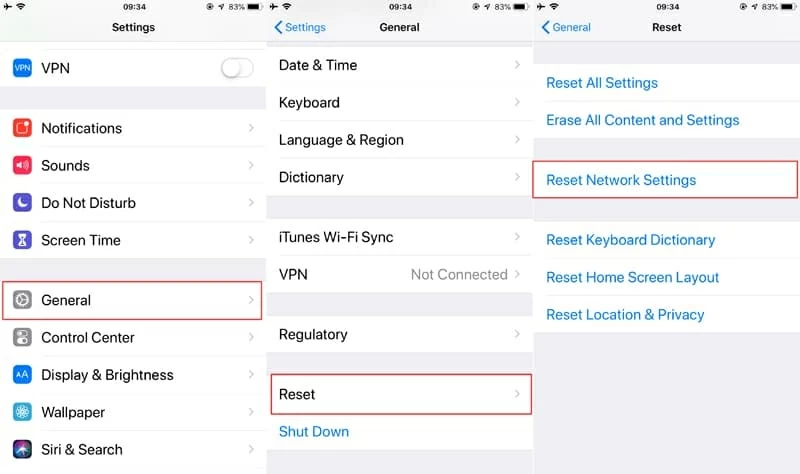
После сброса всех сетевых настроек сделайте ваши Bluetooth-устройства доступными для поиска и проверьте, удаётся ли теперь выполнить сопряжение с iPhone.
Использование инструмента iOS System Recovery
Некоторые проблемы с Bluetooth могут возникать из-за вредоносного ПО, ошибки программного обеспечения или сбоя операционной системы. К счастью, это можно попробовать исправить с помощью специализированного инструмента iOS System Recovery, который помогает устранять программные ошибки на устройствах iOS — iPhone, iPad, iPod touch и других.
Неважно, если вы не понимаете, почему на iPhone Bluetooth не подключается, не находит или не обнаруживает Bluetooth-аксессуар. Приложение способно самостоятельно выявить ошибки и устранить их, переустановив официальное программное обеспечение iOS без потери ваших данных. Вот как использовать этот инструмент для исправления проблем с Bluetooth на компьютере.
- Шаг 1: Запустите программу на компьютере или Mac и подключите ваш iPhone с помощью оригинального кабеля Apple.
- Шаг 2: В открывшемся окне выберите «Дополнительные инструменты» слева, затем нажмите на режим «Восстановление системы iOS».
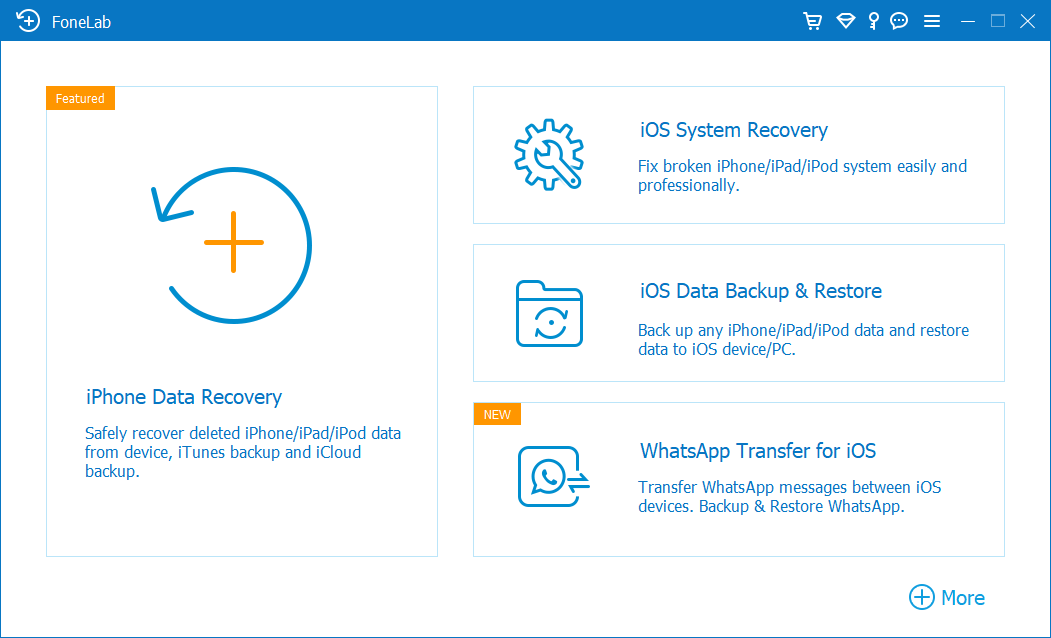
- Шаг 3: На следующем экране ознакомьтесь с функциями приложения и нажмите кнопку "Начать", чтобы продолжить.
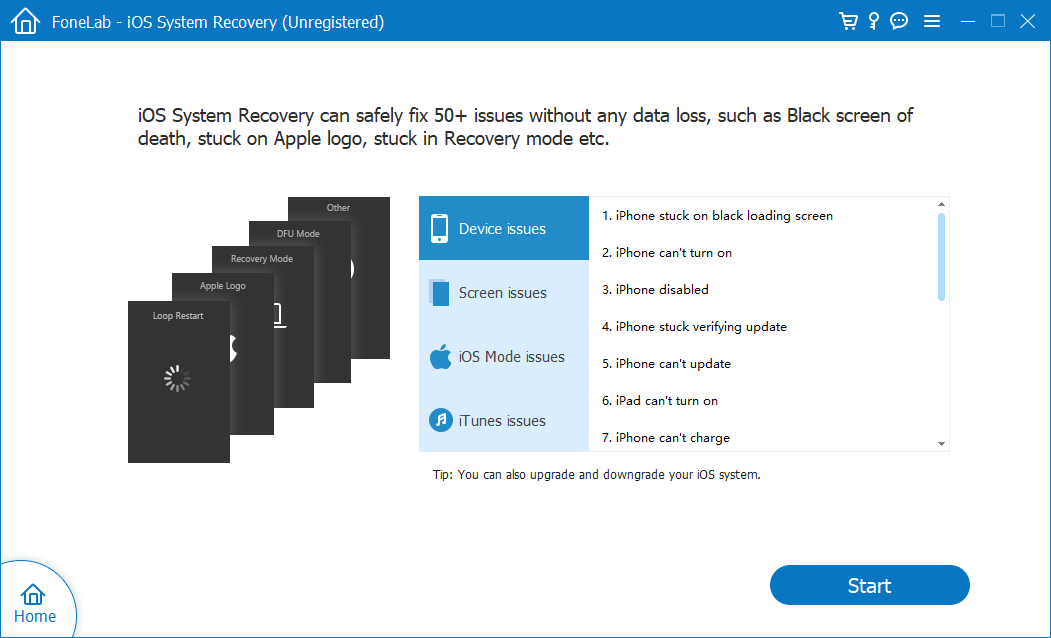
- Шаг 4: Нажмите кнопку "Исправить". Затем выберите опцию "Стандартный режим" и нажмите кнопку "Подтвердить".
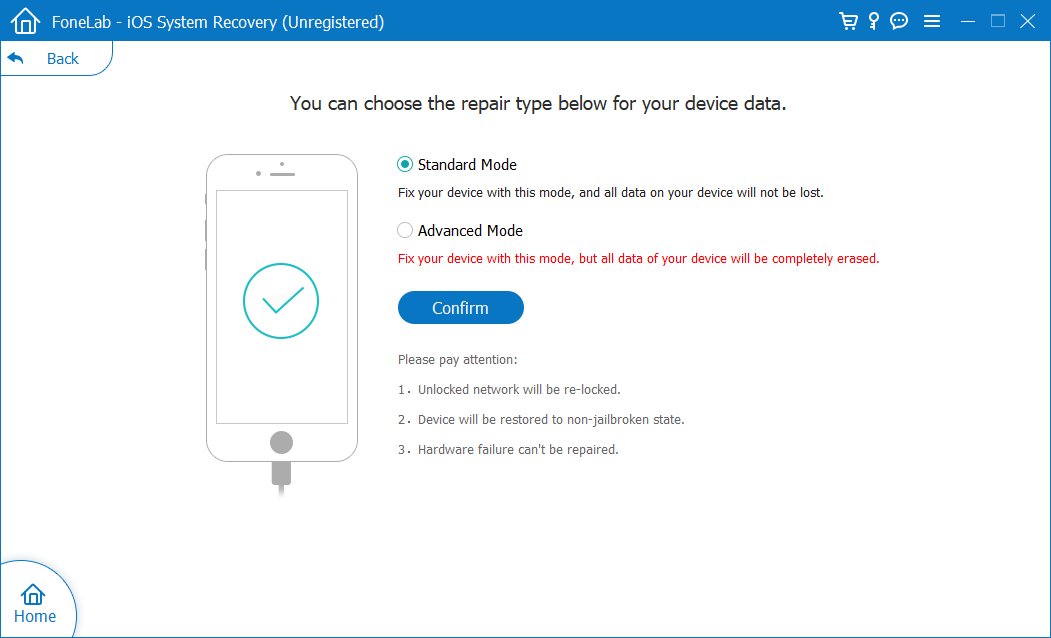
- Шаг 5: Выберите актуальную версию прошивки из списка и нажмите кнопку "Далее", чтобы начать загрузку.
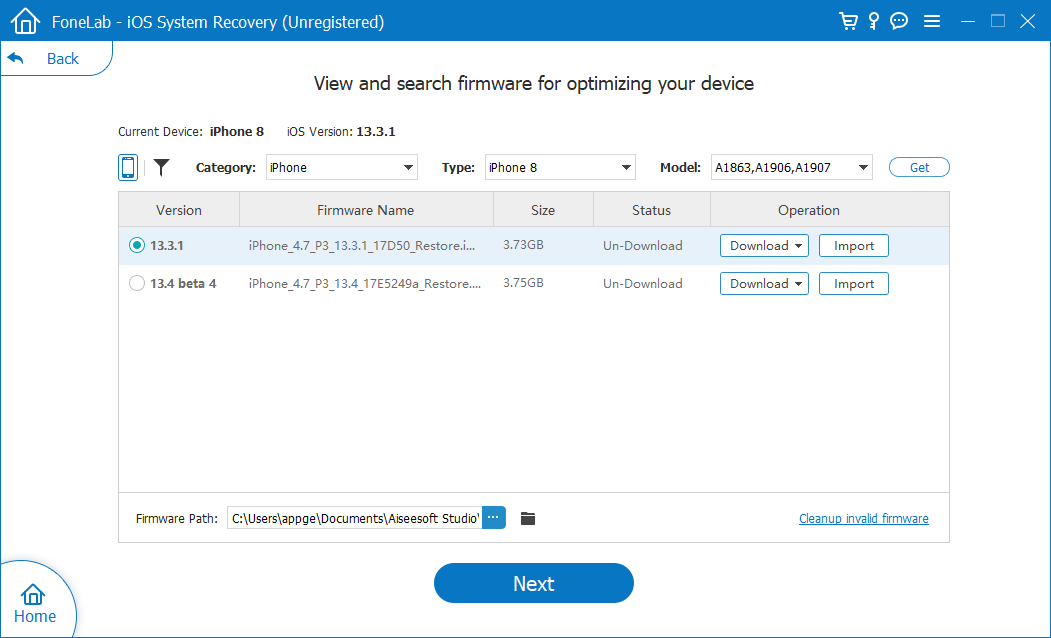
- Шаг 6: Когда появится сообщение "Загрузка завершена!", нажмите кнопку "Исправить", чтобы устранить проблемы с подключением Bluetooth к iPhone.
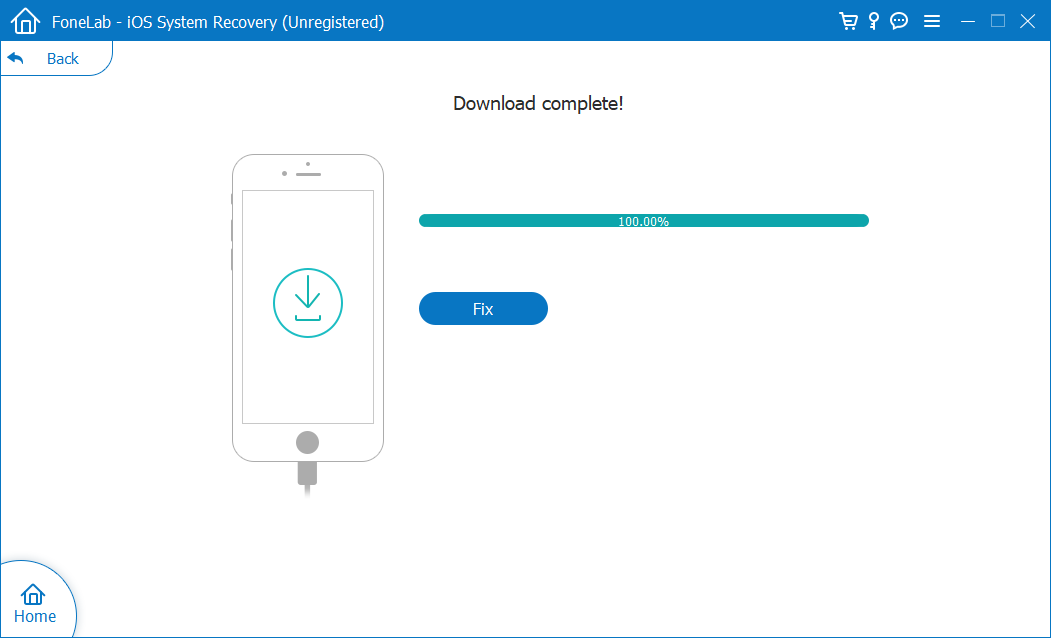
На экране появится индикатор прогресса, показывающий, сколько времени осталось до завершения устранения проблем с Bluetooth. Дождитесь окончания процесса.
Если ничего не помогает, обратитесь в ICOOLA.UA
Если Bluetooth на iPhone по-прежнему не работает после всех описанных выше шагов, причиной может быть аппаратная неисправность. Как правило, это последний вариант, который следует рассмотреть — особенно если переключатель Bluetooth отображается серым и не поддаётся включению. Поскольку самостоятельный ремонт в таком случае сложен и рискован, рекомендуем обратиться в наш сервисный центр. Специалисты icoola.ua проведут диагностику и ремонт iPhone с использованием исключительно оригинальных запчастей Apple — быстро и надёжно. Оформить заявку можно на сайте или по телефону 0800334950.
Кстати, если вы задумываетесь о замене своего устройства — в icoola.ua можно купить отремонтированный iPhone с 2 годами гарантии по лучшей цене на рынке. Каждый аппарат проходит трёхуровневое тестирование (около 100 проверок на каждом уровне) на собственной фабрике рефаба icoola, а при восстановлении используются только оригинальные запчасти Apple. Это надёжная альтернатива покупке нового устройства — особенно если речь идёт о популярных моделях iPhone 13, iPhone 14, iPhone 15 или актуальном флагмане iPhone 16 Pro.


